

Логотип ONOKOM

Бот

Инструкция

Подбор шлюза для кондиционера через Telegram Bot

1. Общее описание

Скопировано

KNX — это открытый международный стандарт для систем автоматизации зданий через единую сеть.

Коммуникационная шина KNX по проводам или радиоканалу объединяет датчики и исполнительные устройства, такие как приводы, выключатели, контроллеры.

В результате создается надежная и гибкая система, улучшающая комфорт, безопасность и энергоэффективность

2. Список поддерживаемых шлюзов

Скопировано

Ниже представлен список шлюзов, поддерживающих управление с KNX

Бренд Серия Шлюз Поддержка на Weinzierl Поддержка на Module Electronic
GREE

HOME

GR-1-MB-B

Генерируемый шаблон

Скачать шаблон

TION

HOME

TN-1-MB-B

Генерируемый шаблон

Скачать шаблон

AUX

PRO

AUX-1-MB-B

Генерируемый шаблон

Скачать шаблон

DAIKIN

PRO

DK-1-MB-B

Генерируемый шаблон

Скачать шаблон

DAIKIN

PRO

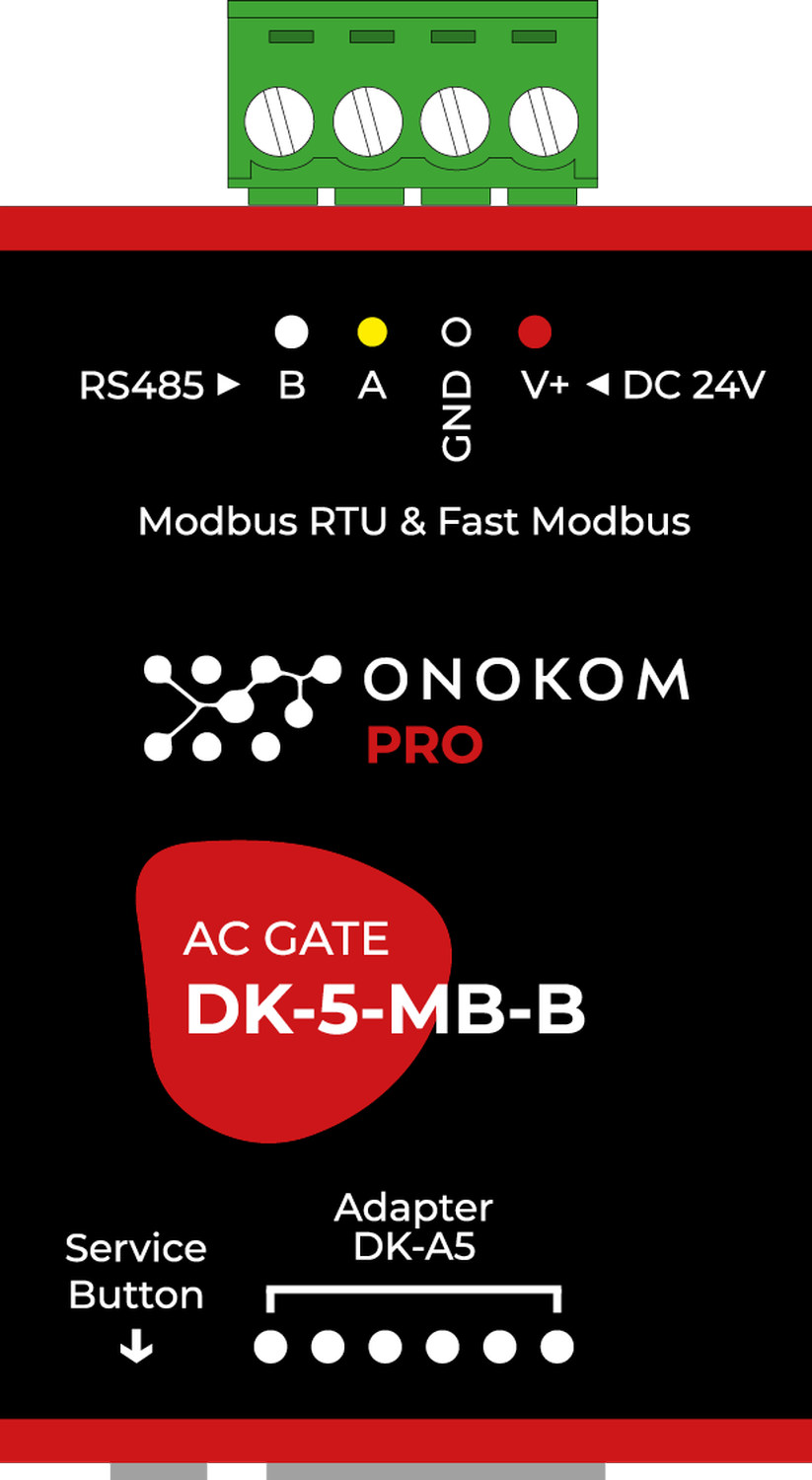
DK-5-MB-B

Генерируемый шаблон

Скачать шаблон

GREE

PRO

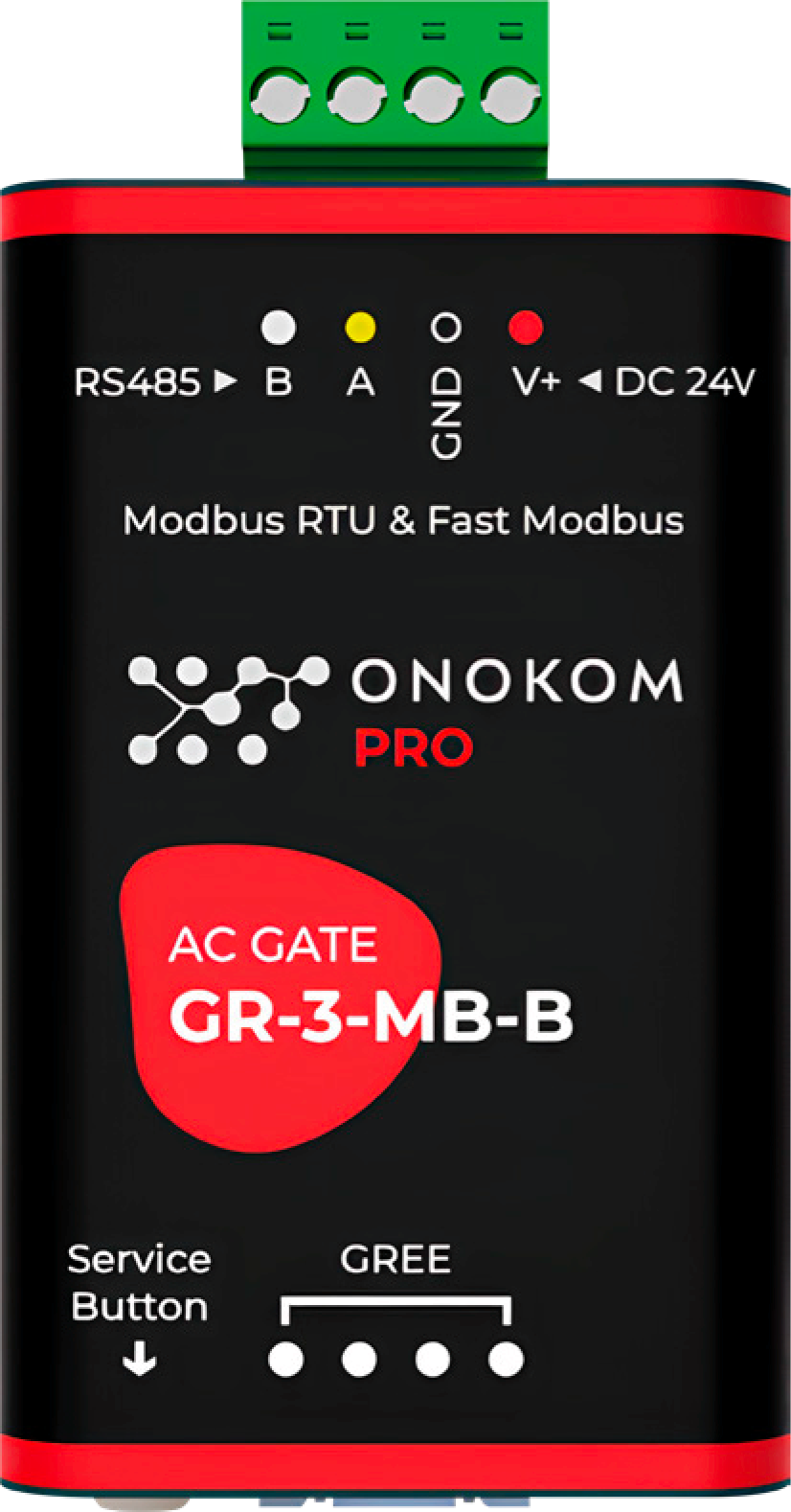
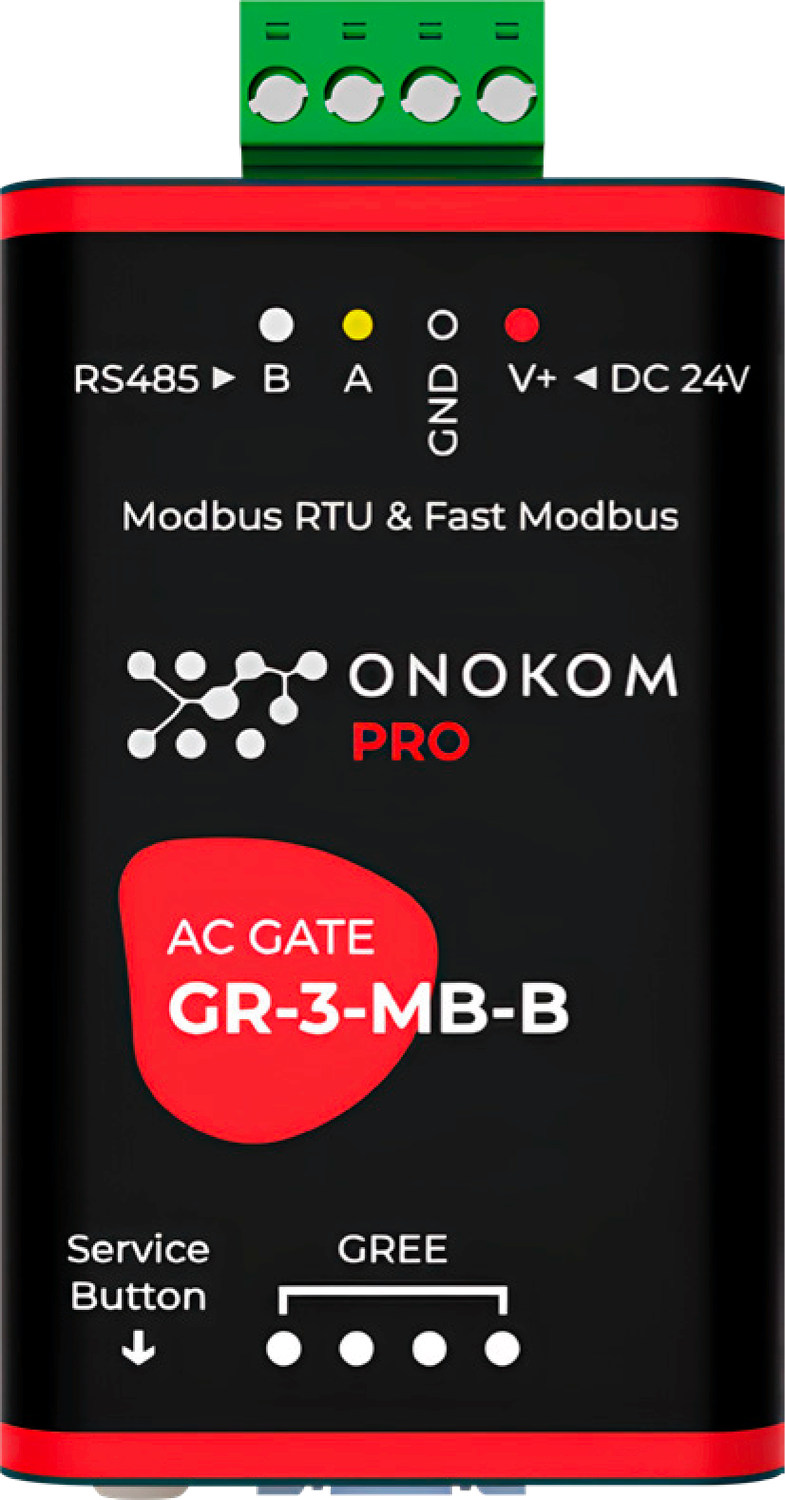
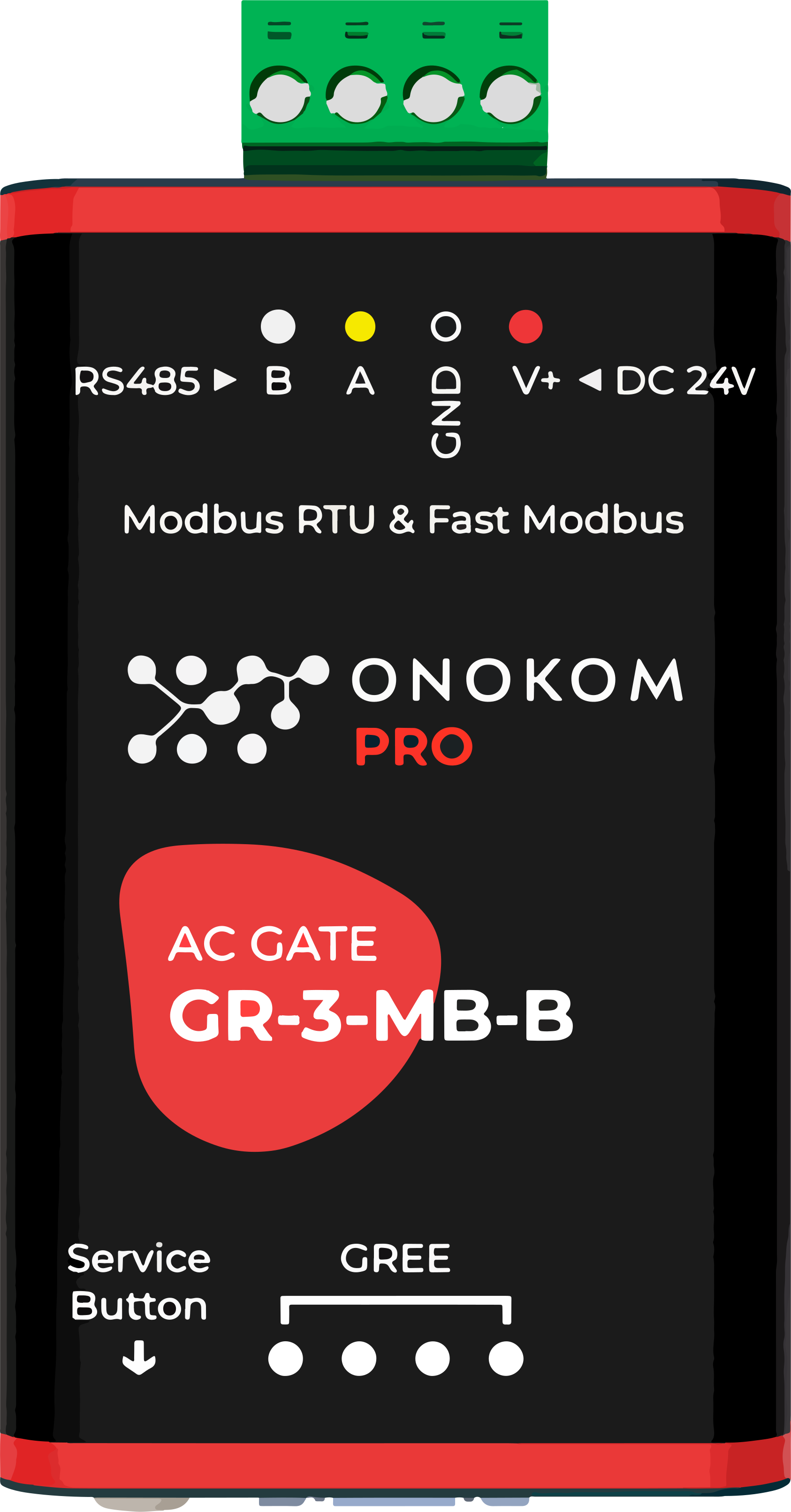
GR-3-MB-B

Генерируемый шаблон

Скачать шаблон

GREE

PRO

GR-5-MB-B

Генерируемый шаблон

Скачать шаблон

HAIER

PRO

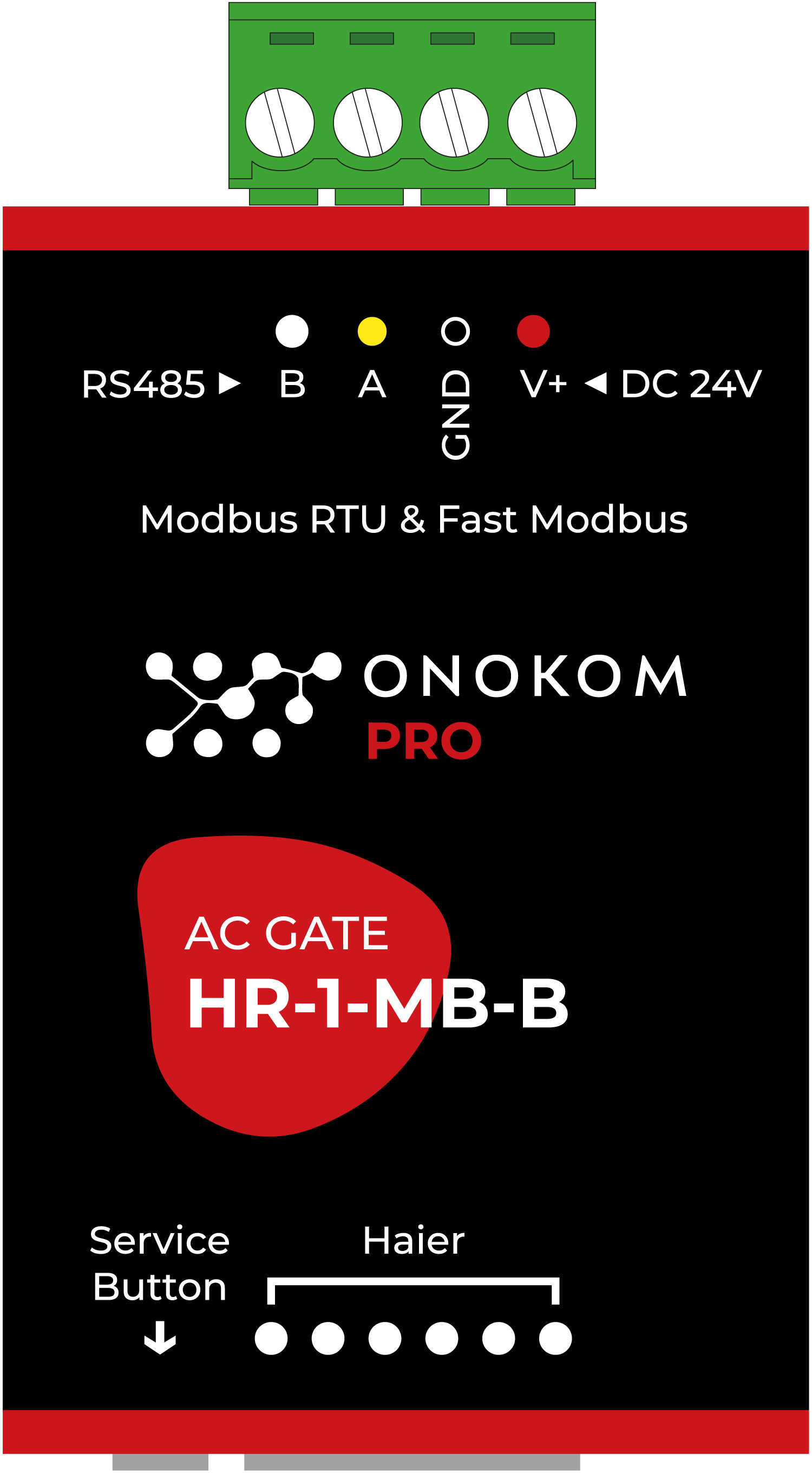
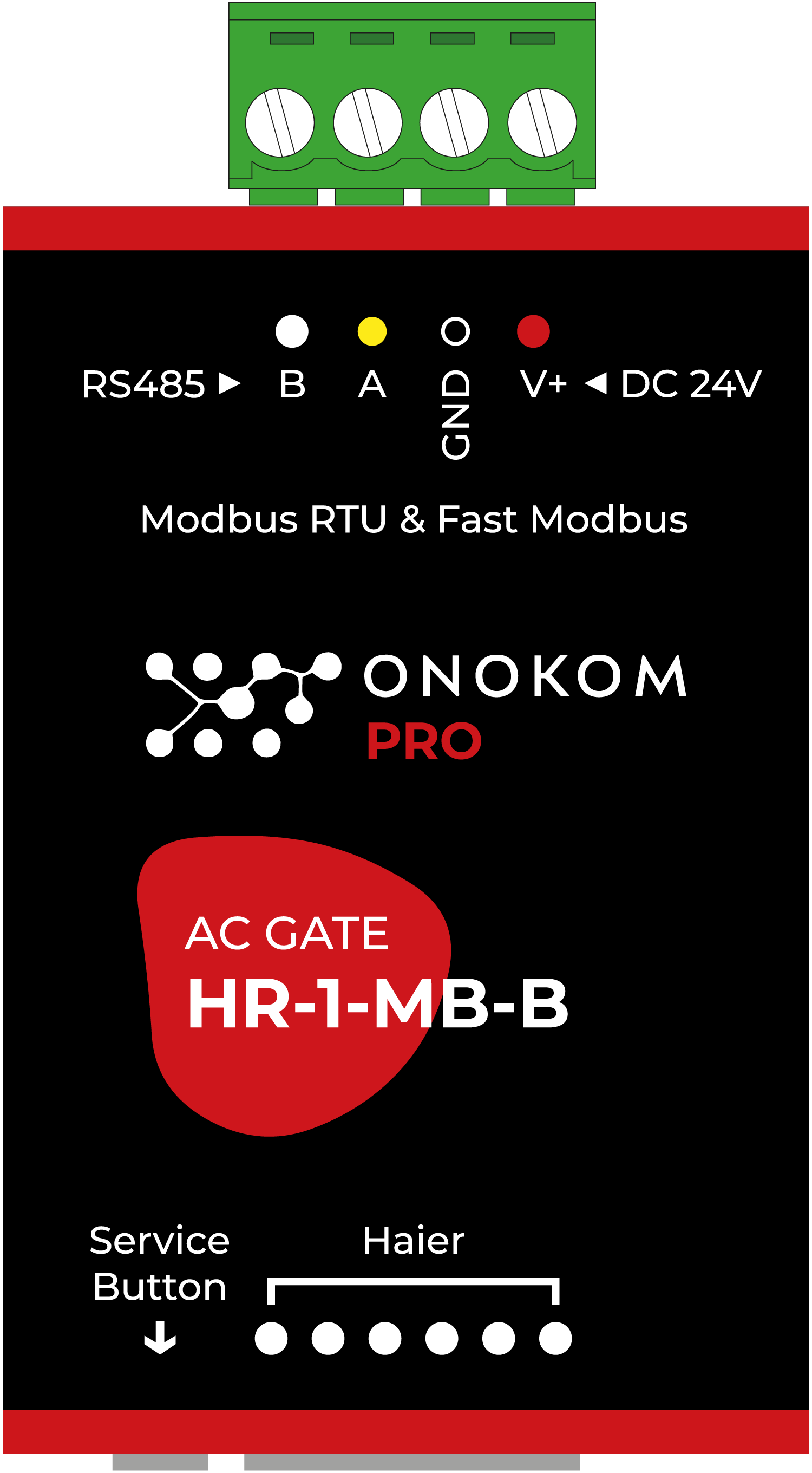
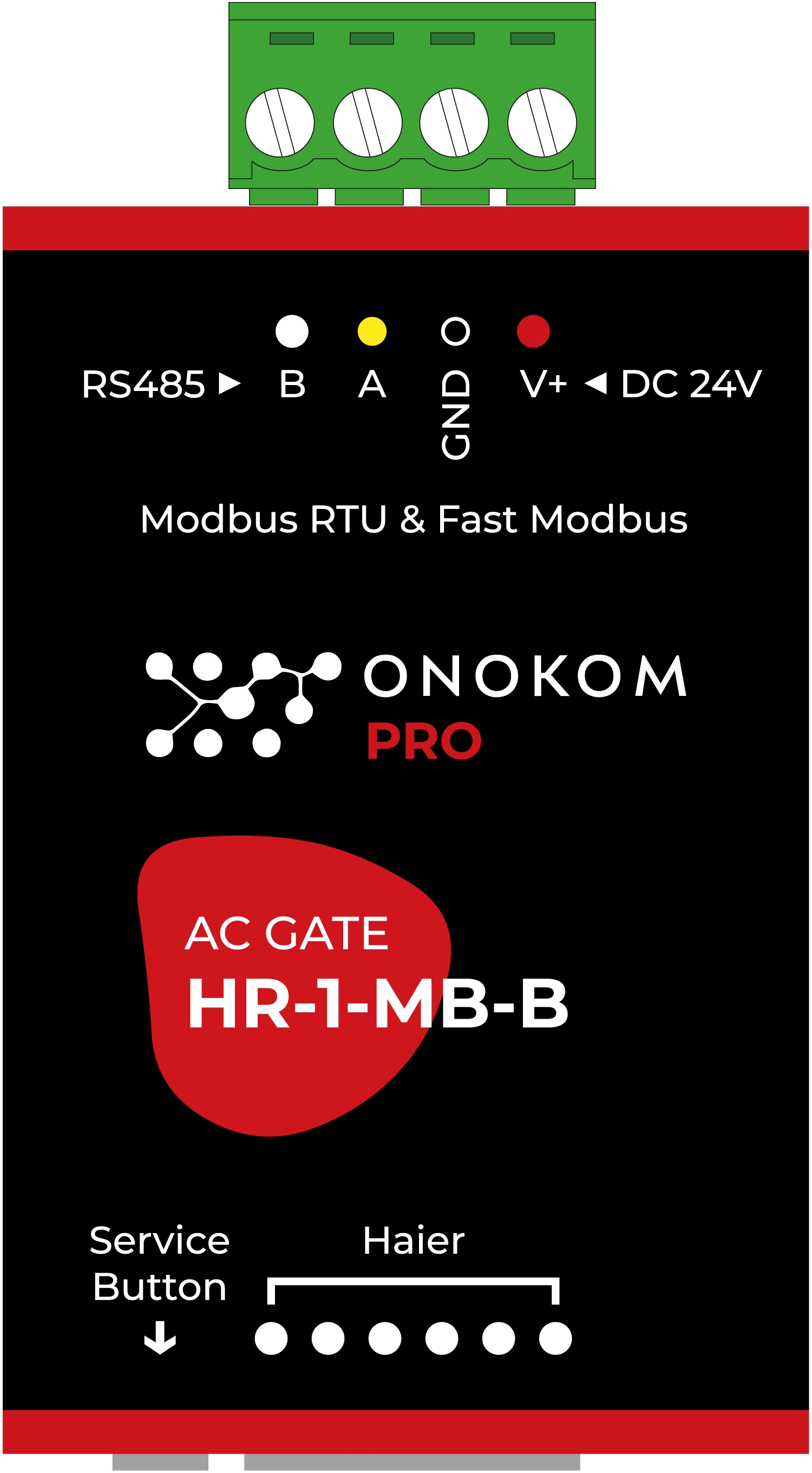
HR-1-MB-B

Генерируемый шаблон

Скачать шаблон

HISENSE

PRO

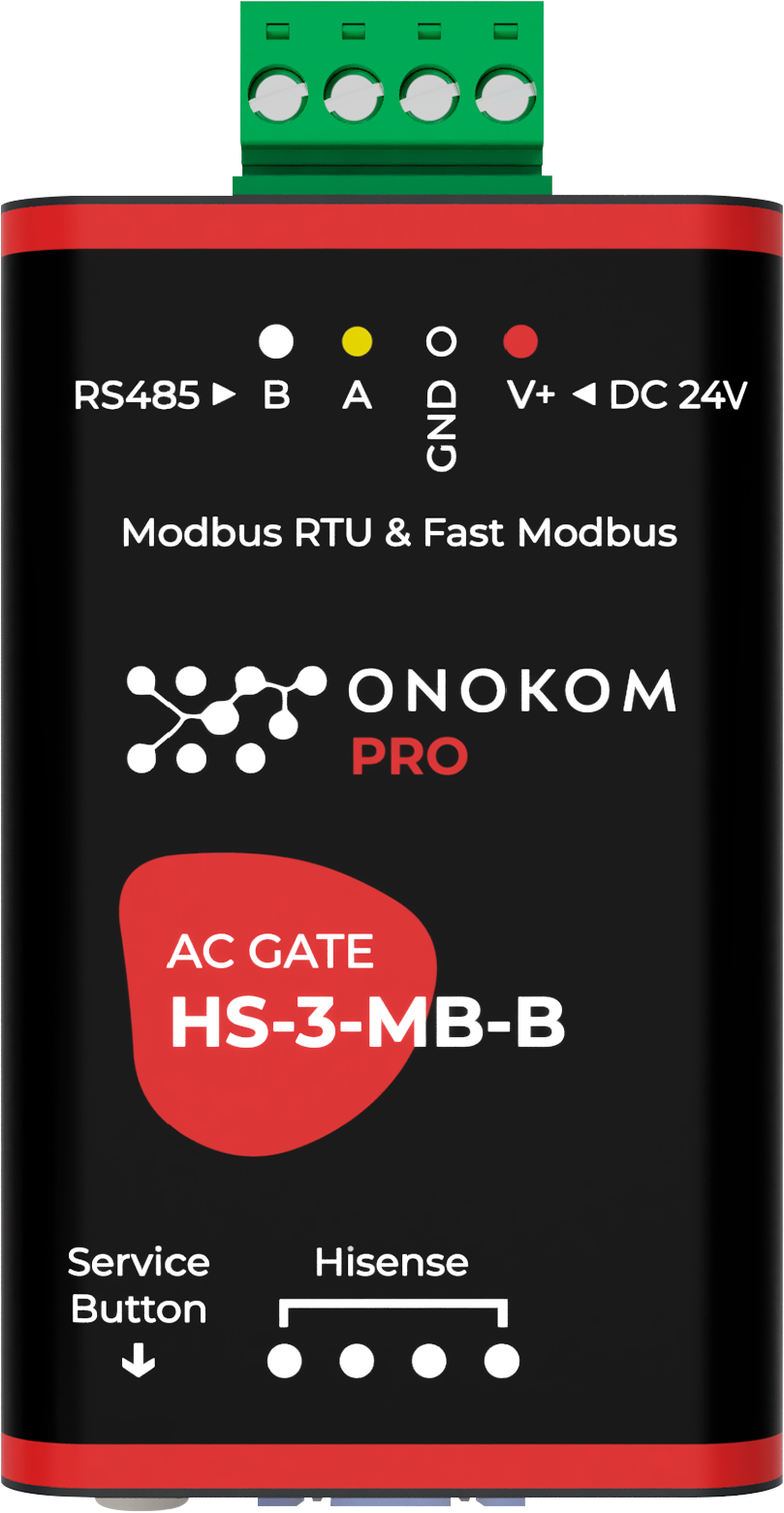
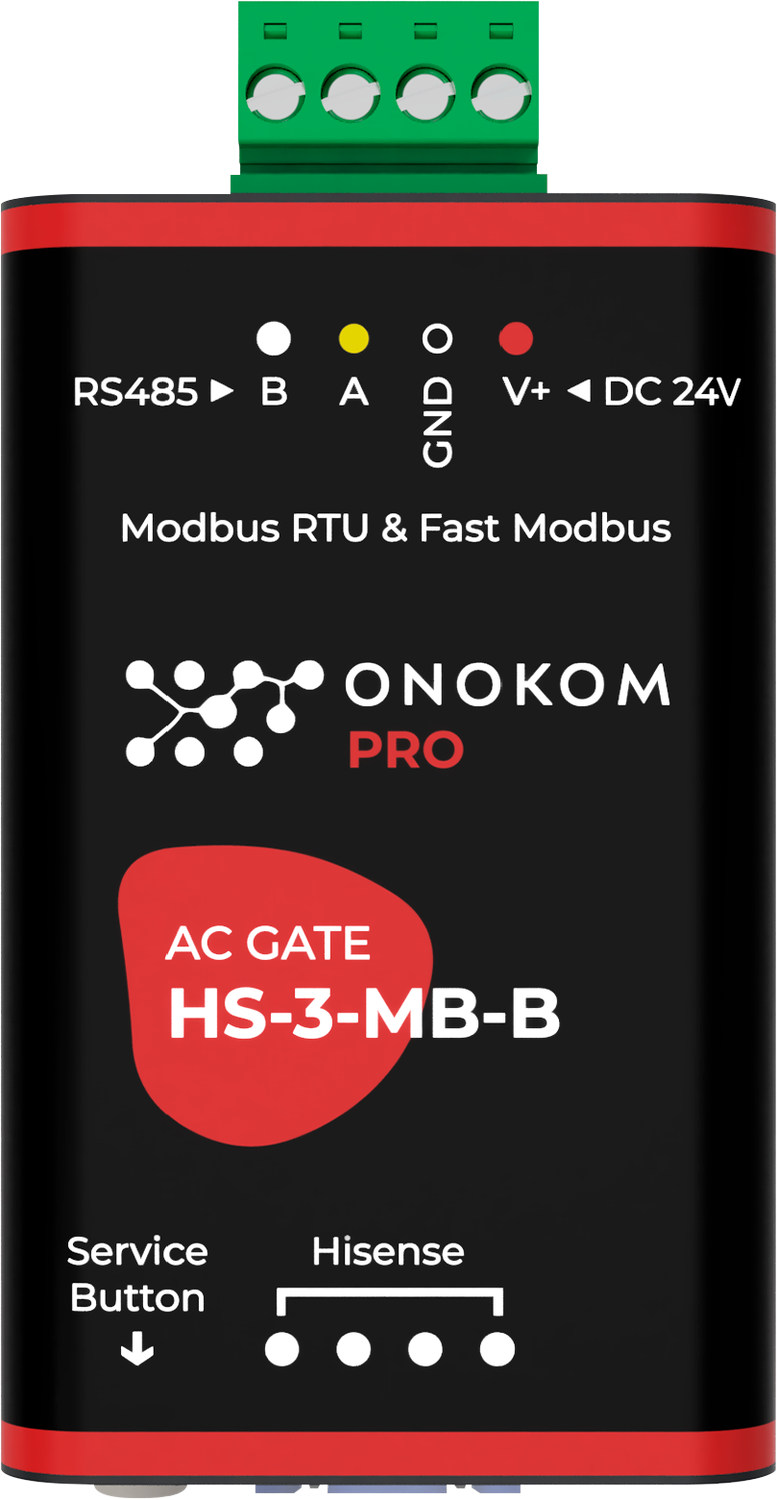
HS-3-MB-B

Генерируемый шаблон

Скачать шаблон

HISENSE

PRO

HS-5-MB-B

Генерируемый шаблон

Скачать шаблон

HISENSE

PRO

HS-6-MB-B

Генерируемый шаблон

Скачать шаблон

HITACHI

PRO

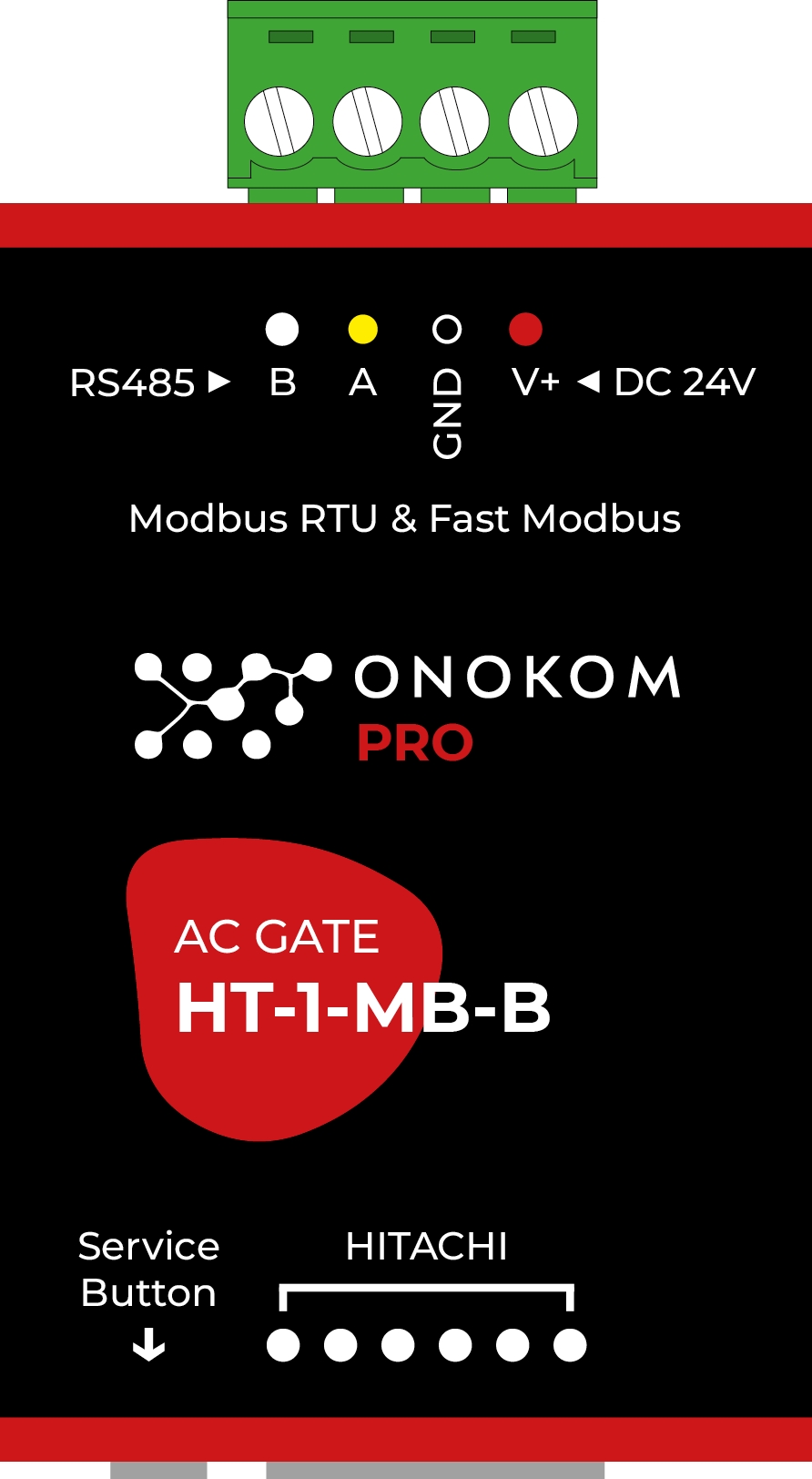
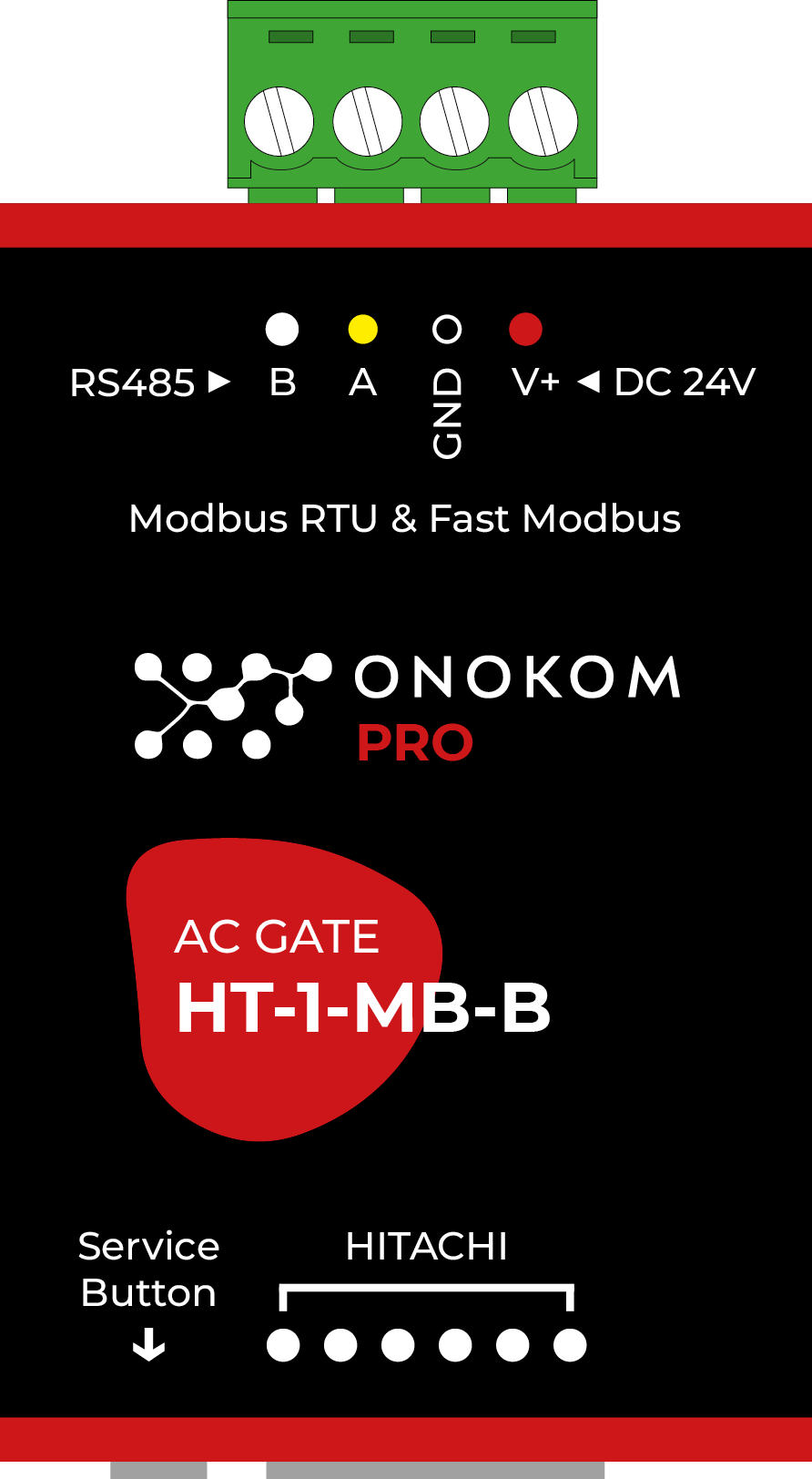
HT-1-MB-B

Генерируемый шаблон

Скачать шаблон

MDV

PRO

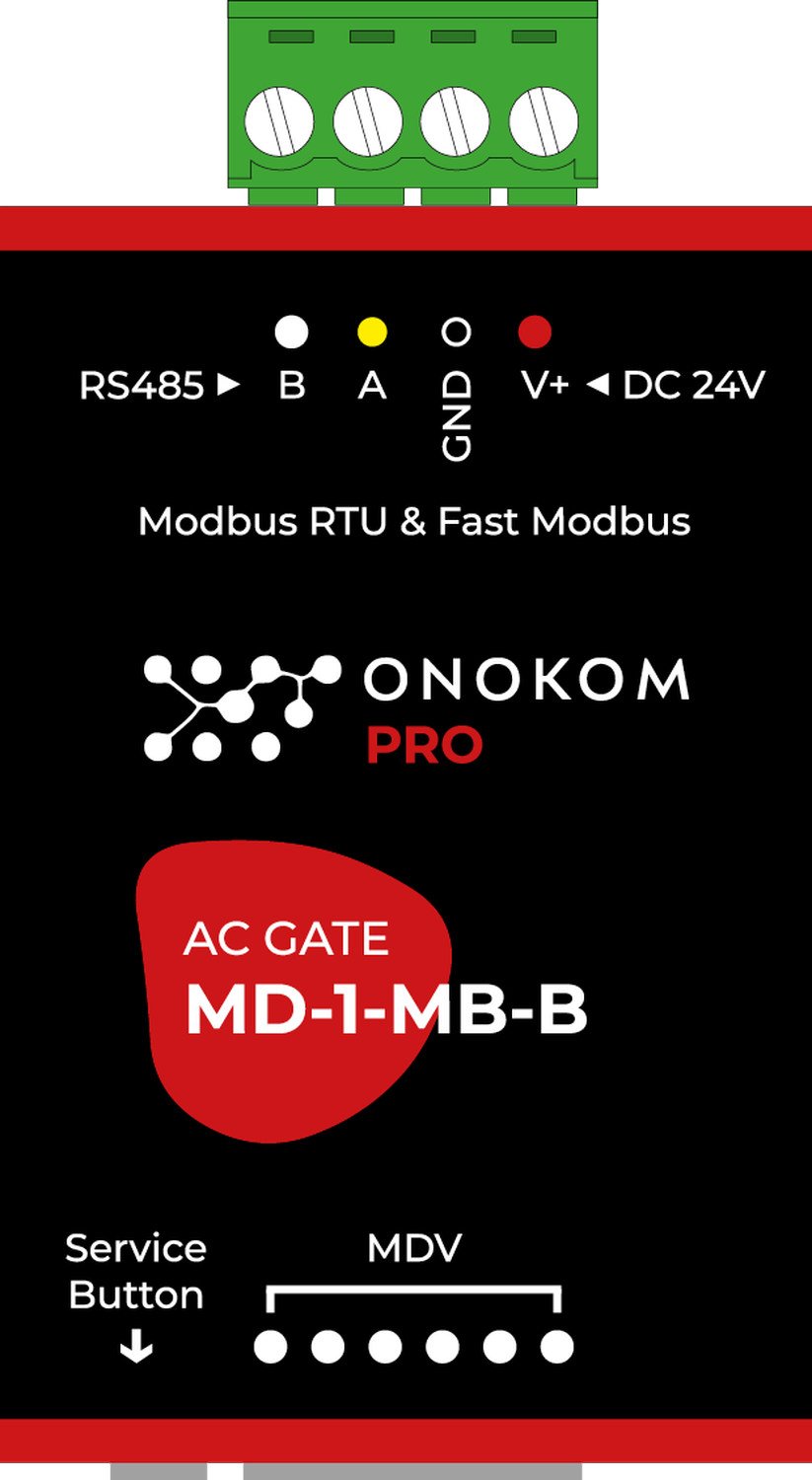
MD-1-MB-B

Генерируемый шаблон

Скачать шаблон

MDV

PRO

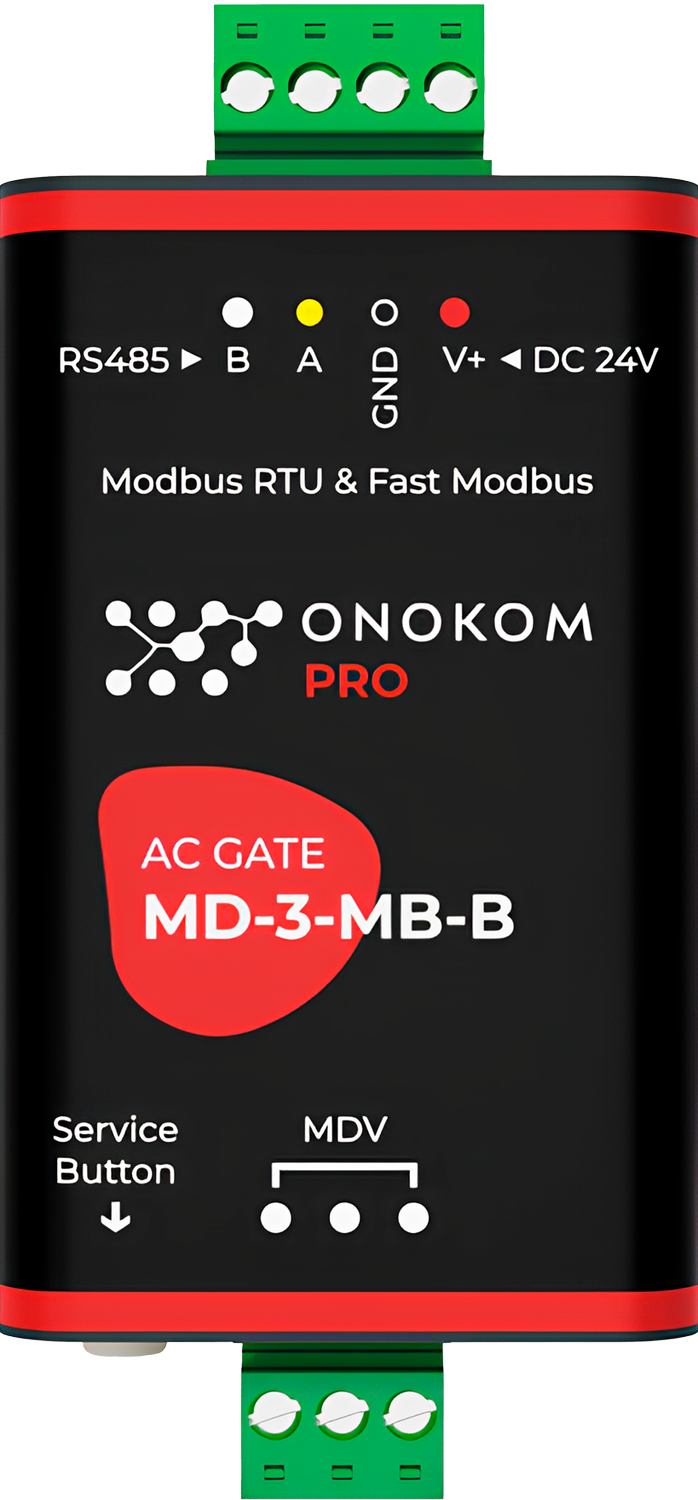
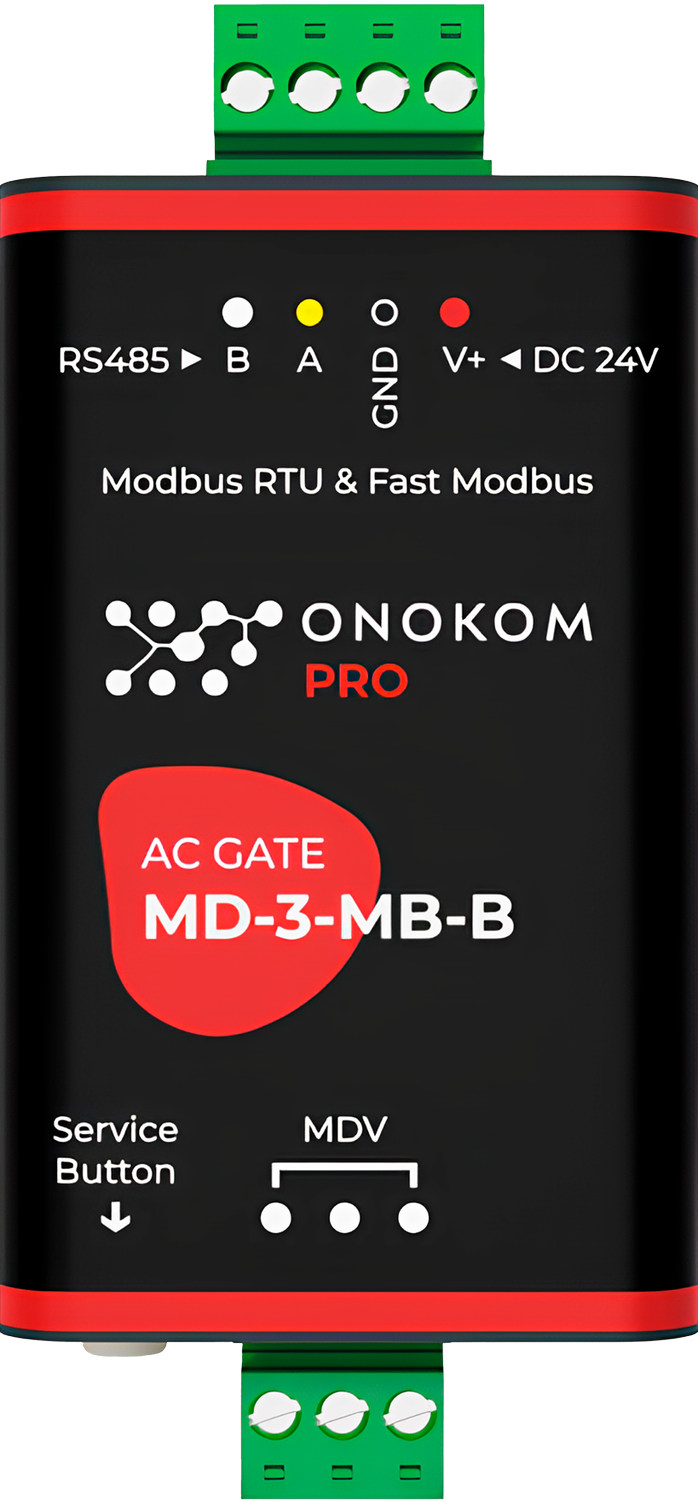
MD-3-MB-B

Генерируемый шаблон

Скачать шаблон

MITSUBISHI ELECTRIC

PRO

ME-1-MB-B

Генерируемый шаблон

Скачать шаблон

MITSUBISHI HEAVY

PRO

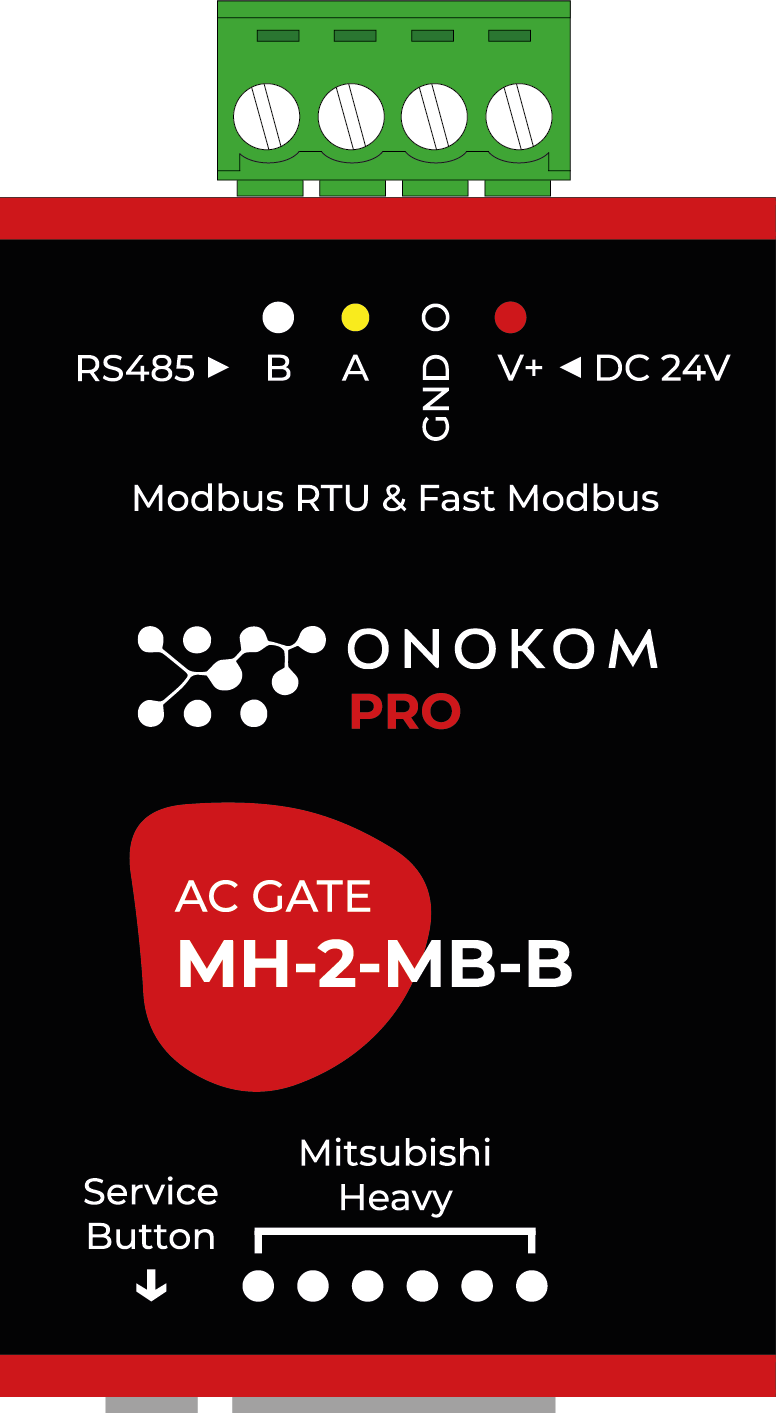
MH-2-MB-B

Генерируемый шаблон

Скачать шаблон

TOSHIBA

PRO

TB-1-MB-B

Генерируемый шаблон

Скачать шаблон

TCL

PRO

TCL-1-MB-B

Генерируемый шаблон

Скачать шаблон

TCL

PRO

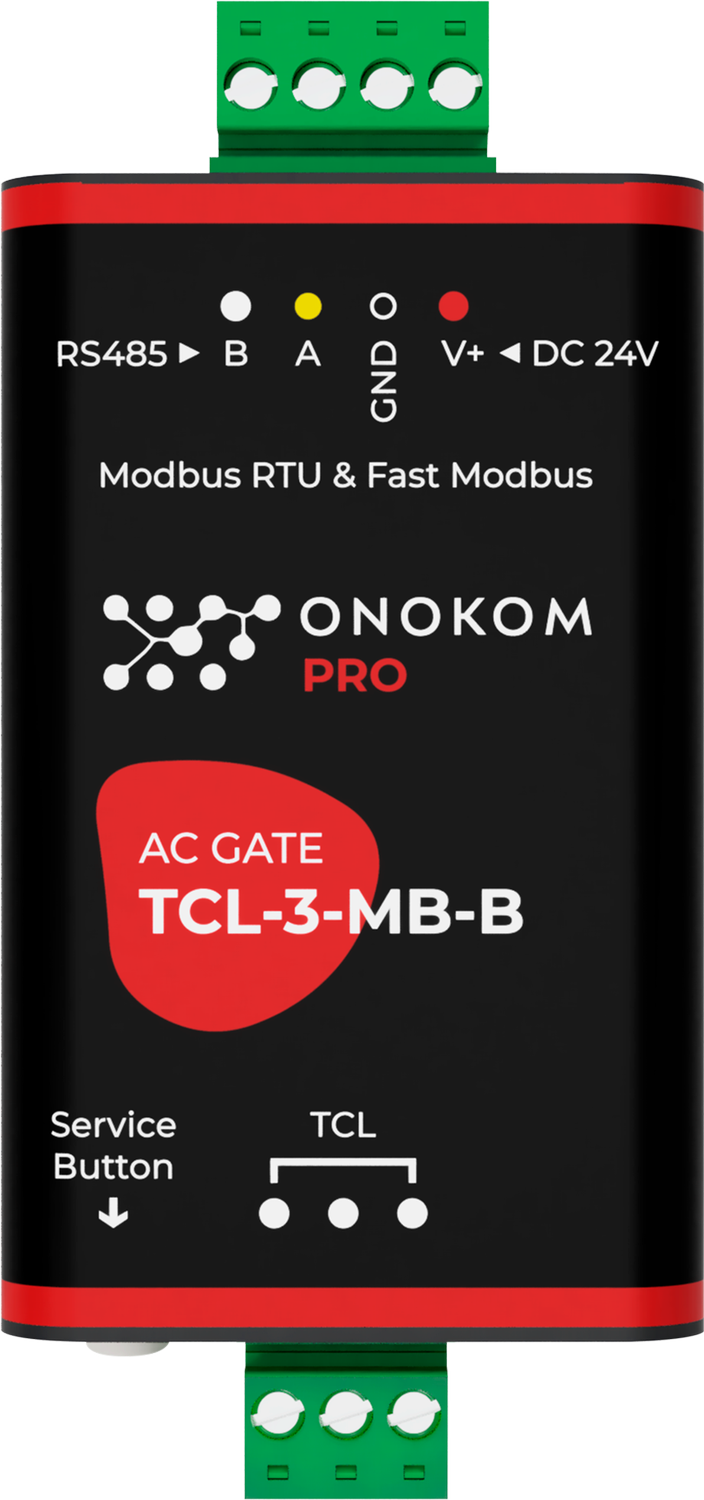
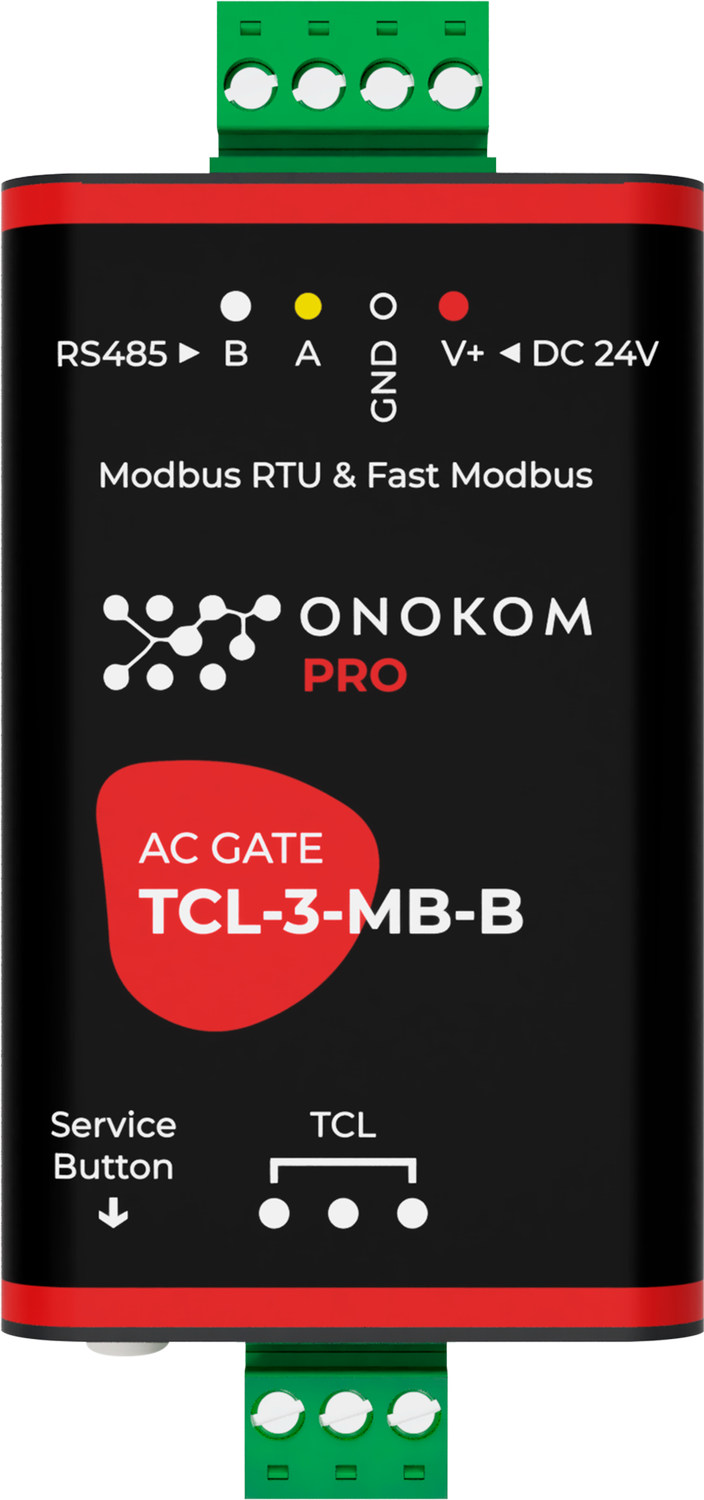
TCL-3-MB-B

Генерируемый шаблон

Скачать шаблон

TCL

PRO

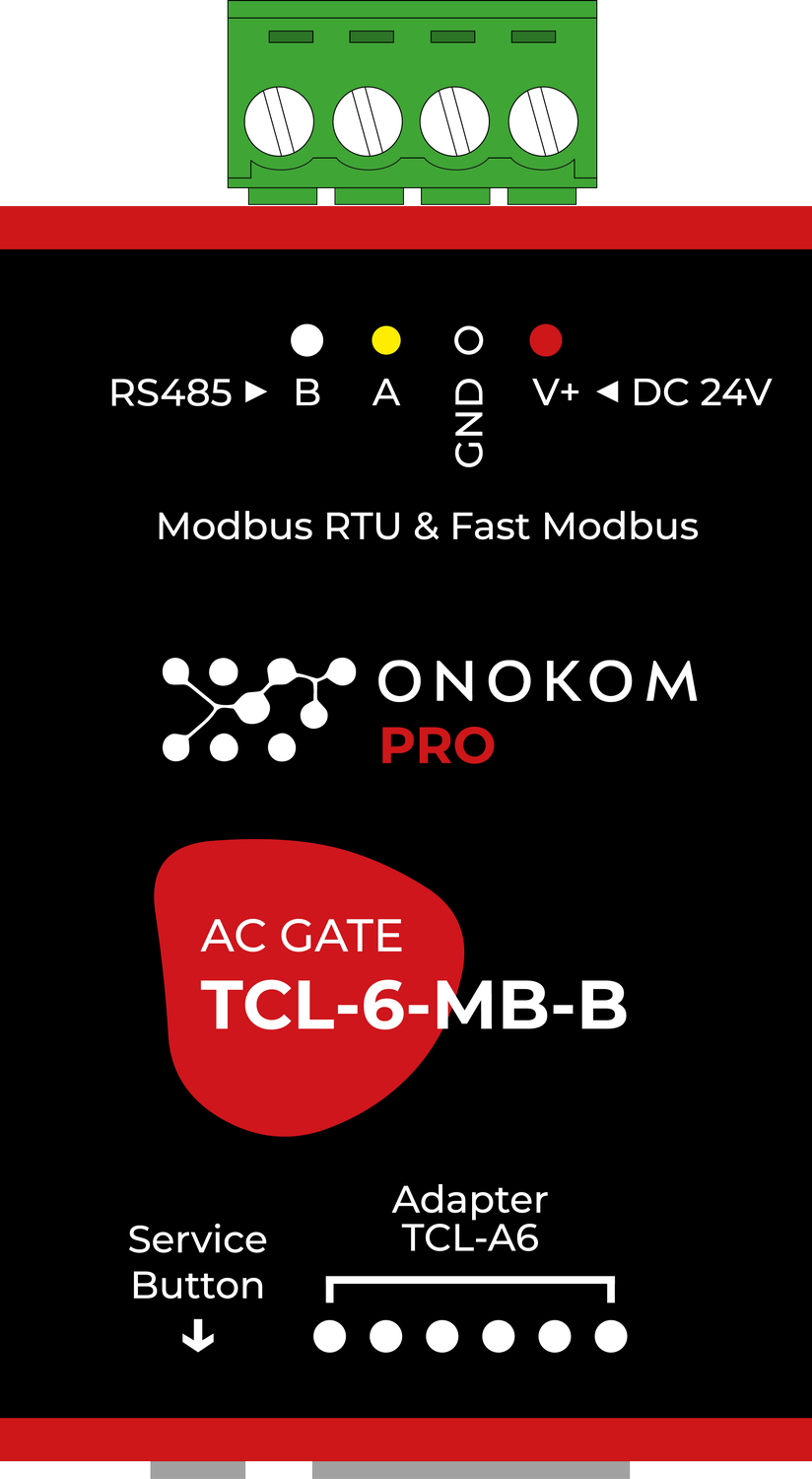
TCL-6-MB-B

Генерируемый шаблон

Скачать шаблон

AUX

VRF

AUX-VRF-MB-B

Генерируемый шаблон

Скачать шаблон

CHIGO

VRF

CG-VRF-MB-B

Генерируемый шаблон

Скачать шаблон

HISENSE

VRF

HS-VRF-MB-B

Генерируемый шаблон

Скачать шаблон

MDV

VRF

MD-VRF-MB-B

Генерируемый шаблон

Скачать шаблон

3. Логические схемы

Скопировано

3.1 Логическая схема подключения со шлюзом Weinzierl

Скопировано

Логическая схема подключения со шлюзом Weinzierl

3.2 Логическая схема подключения со шлюзом Module Electronic

Скопировано

Логическая схема подключения со шлюзом Weinzierl

4. Схемы подключения

Скопировано

4.1 Cхема подключения со шлюзом Weinzierl

Скопировано

Cхема подключения со шлюзом Weinzierl

4.2 Cхема подключения со шлюзом Module Electronic

Скопировано

Cхема подключения со шлюзом Module Electronic

5. Карты регистров

Скопировано

Карта регистров описывает функциональность шлюза

GR-1-MB-B.xlsx

HOME

GREE

TN-1-MB-B.xlsx

HOME

TION

AUX-1-MB-B.xlsx

PRO

AUX

DK-1-MB-B.xlsx

PRO

DAIKIN

DK-5-MB-B.xlsx

PRO

DAIKIN

GR-3-MB-B.xlsx

PRO

GREE

GR-5-MB-B.xlsx

PRO

GREE

HR-1-MB-B.xlsx

PRO

HAIER

HS-3-MB-B.xlsx

PRO

HISENSE

HS-5-MB-B.xlsx

PRO

HISENSE

HS-6-MB-B.xlsx

PRO

HISENSE

HT-1-MB-B.xlsx

PRO

HITACHI

MD-1-MB-B.xlsx

PRO

MDV

MD-3-MB-B.xlsx

PRO

MDV

ME-1-MB-B.xlsx

PRO

MITSUBISHI ELECTRIC

MH-2-MB-B.xlsx

PRO

MITSUBISHI HEAVY

TB-1-MB-B.xlsx

PRO

TOSHIBA

TCL-1-MB-B.xlsx

PRO

TCL

TCL-3-MB-B.xlsx

PRO

TCL

TCL-6-MB-B.xlsx

PRO

TCL

AUX-VRF-MB-B.xlsx

VRF

AUX

CG-VRF-MB-B.xlsx

VRF

CHIGO

HS-VRF-MB-B.xlsx

VRF

HISENSE

MD-VRF-MB-B.xlsx

VRF

MDV

6. Инструкция по подключению

Скопировано

Для работы с KNX сперва потребуется приложение ETS с активной лицензией. Скачать его можно в соответствующем разделе на сайте KNX

В данной инструкции используется ETS версии 5.7.7

В данной инструкции используется ETS версии 5.7.7

Выбираем последнюю версию приложения, скачиваем и устанавливаем её

Выбираем последнюю версию приложения, скачиваем и устанавливаем её

6.1 Weinzierl

Скопировано

Запускаем ETS

Запускаем ETS

Для корректной настройки работы шлюза с устройством Weinzierl сперва следует убедиться в том что лицензия ETS активна

Если в поле Лицензия указано Демоверсия, то лицензия не активна. Инструкция по активации доступна на сайте KNX

Если в поле «Лицензия» указано «Демоверсия», то лицензия не активна. Инструкция по активации доступна на сайте KNX

Если лицензия активирована, её тип будет указан в соответствующем поле окна приложения

Если лицензия активирована, то её тип будет указан в соответствующем поле окна приложения

Активация лицензии ETS позволяет нам использовать конфигурационное приложение от Weinzierl, что значительно упростит дальнейшие настройки

 Скачаем конфигуратор по ссылке

Скачаем конфигуратор по ссылке
В ETS нажимаем на вкладку «Приложения». В открывшемся окне нажимаем на кнопку «Установка приложения» и добавим скачанный файл в ETS

После добавления приложение будет активировано

После добавления приложение будет активировано. Теперь можно приступить к настройке устройства

Создадим новый проект

Создадим новый проект

Нажимаем на «Добавить устройства»

Нажимаем на «Добавить устройства»

В списке производителей выбираем Wienzierl Engineering GmbH. Из списка устройств выбираем KNX Modbus RTU Gateway 886

В списке производителей выбираем Wienzierl Engineering GmbH. Из списка устройств выбираем KNX Modbus RTU Gateway 886

Устройство будет добавлено

Устройство будет добавлено. Осталось его настроить

Из списка выберем устройство ONOKOM, с которым будем работать. Также здесь можно указать количество устройств и задать их адреса (адреса будут создаваться в возрастающем порядке, начиная с единицы)

Для генерации конфигурационных файлов можно использовать форму ниже.
Из списка выберем устройство ONOKOM, с которым будем работать.
Также здесь можно указать количество устройств и задать их адреса (адреса будут создаваться в возрастающем порядке, начиная с единицы)

Генератор конфигураций KNX-Modbus

Сгенерируйте конфигурационный файл для Weinzierl KNX Modbus Gateway 886. Файл будет сохранен с расширением .wz886

Список параметров которыми вы сможете управлять

  • Включить/Выключить кондиционер
  • Установить режим
  • Установить желаемую температуру
  • Посмотреть текущую температуру
  • Установить скорость вентилятора
  • Посмотреть подключен ли кондицинер к шлюзу или нет
Пожалуйста, выберите тип шлюза
Быстрый выбор количества:

Slave Addresses для кондиционеров:

Расширенные настройки

Генерация конфигурации... 0%

Сводка конфигурации:

Тип шлюза:
-
Кондиционеров:
0
Data Points:
0
Slave Addresses:
0
⬇️ Скачать файл (.wz886)

Предпросмотр конфигурации:


📁 Файл будет сохранен как: config.wz886

Скачиваем сгенерированный файл

Скачиваем сгенерированный файл

Возвращаемся в ETS и выбираем добавленное ранее устройство

Возвращаемся в ETS и выбираем добавленное ранее устройство Wienzierl. В его окне нажимаем на вкладку DCA

В открывшемся окне нажимаем на кнопку «Load from file» и указываем скачанный ранее конфигурационный файл

В открывшемся окне нажимаем на кнопку «Load from file» и указываем скачанный ранее конфигурационный файл. Программа сгенерирует настройки для импорта в ETS

После генерации нажимаем на кнопку «Import data to ETS»

После генерации нажимаем на кнопку «Import data to ETS». Произойдет импорт настроек для выбранного устройства ONOKOM в систему ETS

Возвращаемся к настройке устройства Wienzierl . Для этого нажимаем на вкладку «Групповые объекты»

Возвращаемся к настройке устройства Wienzierl. Для этого нажимаем на вкладку «Групповые объекты»

Необходимые объекты будут созданы

Необходимые объекты будут созданы

Остаётся присвоить объектам групповые адреса. Для этого щёлкнем правой кнопкой мыши по объекту и выберем «Связать с...»

Остаётся присвоить объектам групповые адреса. Для этого щёлкнем правой кнопкой мыши по объекту и выберем «Связать с...»

Задаём адрес и имя для нового объекта

В открывшемся окне выбираем вкладку «Новый» и задаём адрес и его имя. То же самое нужно проделать для всех созданных объектов

Настроенная адресация может иметь следующий вид

Настроенная адресация может иметь следующий вид

Для загрузки настроек на устройство открываем меню загрузки и выбираем «Полная загрузка»

Для загрузки настроек на устройство Wienzierl нажатием правой кнопкой мыши по панели устройства открываем меню загрузки и выбираем «Полная загрузка»

Во время загрузки может понадобиться нажать на программную кнопку на устройстве

Во время загрузки может понадобиться нажать на программную кнопку на устройстве Wienzierl. Нажмём её и загрузка продолжится
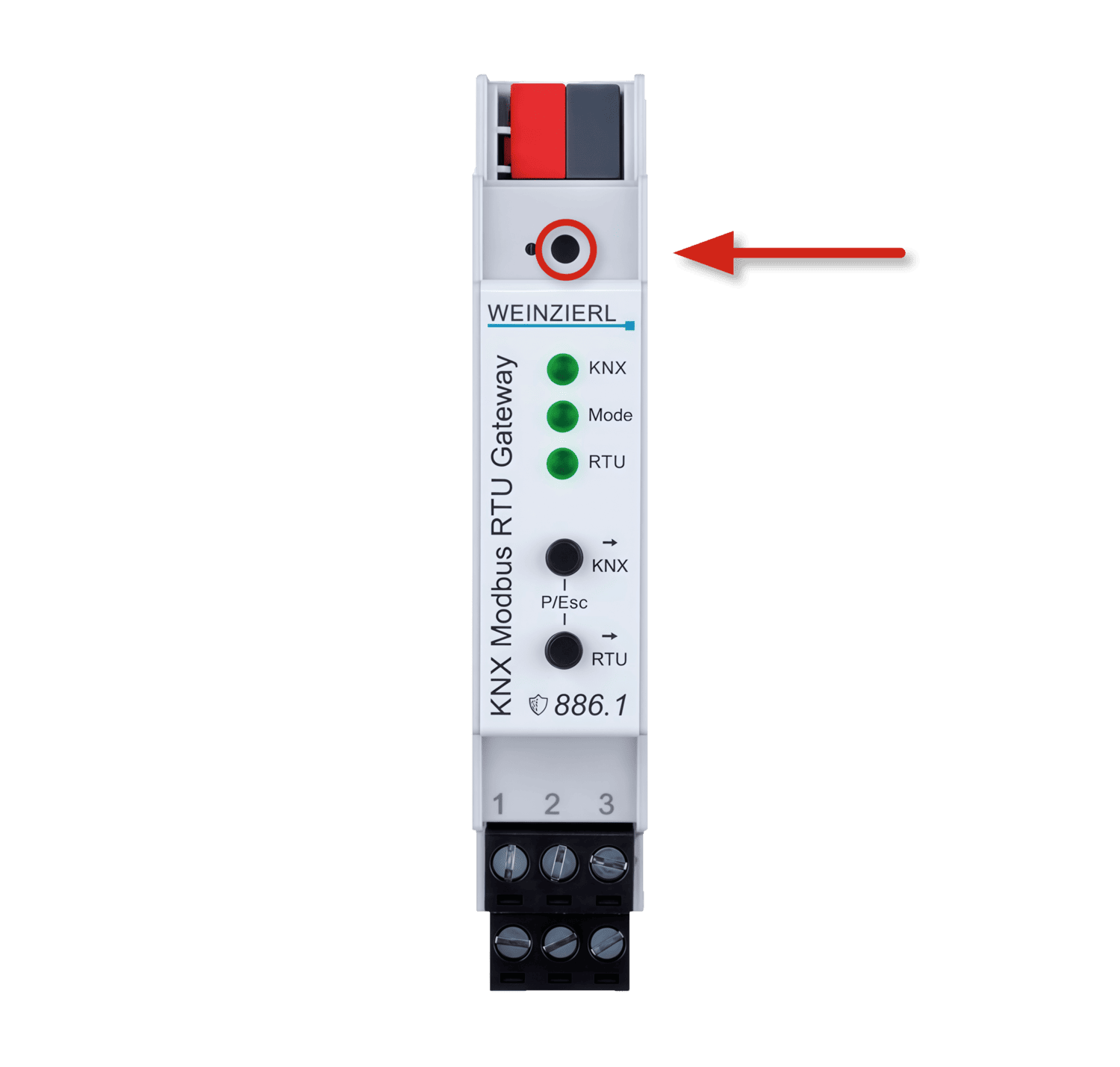
Программная кнопка на устройстве Wienzierl

По окончании загрузки настройка устройства будет завершена

По окончании загрузки настройка устройства будет завершена

6.2 Module Electronic

Скопировано

6.2.1 Загрузка готового шаблона проекта

Скопировано

Запускаем ETS. Для работы шлюзов Module Electronic в ETS лицензия не нужна, по этой причине нельзя скачать конфигурационное приложение

Запускаем ETS

Нам нужно загрузить проект для шлюза Onokom. Для устройств Module Electronic у нас заготовлены проекты для разных версий шлюзов, где xx - модель шлюза.

Например:
Если у Вас шлюз GR-1-MB-B, тогда необходимо скачать проект для шлюза xx-1-MB-B
Если у Вас шлюз HS-5-MB-B, необходимо скачать проект для шлюза xx-5-MB-B

Проекты на 60 регистров (устройства IC-M-S.1 mini, IC-M-S.1):

xx-1-MB-B.knxproj


xx-3-MB-B.knxproj


xx-5-MB-B.knxproj


xx-6-MB-B.knxproj


xx-VRF-MB-B-4.knxproj

Проекты на 250 регистров (устройства IC-M-S.2 mini, IC-M-S.2):

xx-1-MB-B.knxproj


xx-3-MB-B.knxproj


xx-5-MB-B.knxproj


xx-6-MB-B.knxproj


xx-VRF-MB-B-16.knxproj

Загрузка проекта в ETS

Теперь необходимо импортировать проект в ETS. Нажимаем на значок «Импорт проекта» и выбираем скачанный проект

Открываем проект, дважды нажав на него левой кнопкой мыши

Открываем проект, дважды нажав на него левой кнопкой мыши

Привязка групповых адресов к каналам

В открытом шаблоне проекта переходим во вкладку «Устройства» и выбираем нужное устройство. Для корректной работы необходимо настроить привязку каналов к групповым адресам.

Адреса следует выставлять в соответствии с вашей конфигурацией проекта и с количеством используемых шлюзов ONOKOM.

Для задания группового адреса необходимо нажать правой кнопкой мыши по каналу и выбрать «Связать с...»

Выставление адреса 1/2/1

Далее переходим во вкладку «Новый» и выставляем адрес 1/2/1

Настроенная адресация может иметь следующий вид

Настроенная адресация может иметь следующий вид

При необходимости можно вывести дополнительные параметры управления системой кондиционирования (качание жалюзи, температура внешнего теплообменника), для этого необходимо воспользоваться Общедоступной картой регистров для конкретного шлюза

После настройки групповой адресации, необходимо выполнить полную загрузку на шлюз

После настройки групповой адресации, необходимо выполнить полную загрузку на шлюз. Для этого нажимаем правой клавишей мыши на устройстве, «Загрузка»«Полная загрузка»

Для загрузки необходимо нажать на программную кнопку на устройстве Module Electronic. После нажатия кнопки загрузка продолжится

Программная кнопка на устройстве Module Electronic

По окончании загрузки настройка устройства будет завершена

По окончании загрузки настройка устройства будет завершена

6.2.2 Самостоятельная настройка проекта

Скопировано

В случае, если настройка проекта производится самостоятельно, Вам необходимо скачать Аппликационную программу ETS, например, для шлюза IC-M-S.1

Скачиваем аппликационную программу ETS

Загрузка проекта в ETS

Запускаем ETS и импортируем скачанный проект

Загрузка проекта в ETS

Двойным нажатием левой клавишей мыши открываем проект

Загрузка проекта в ETS

Перед нами откроется пустой проект KNX. В верхней левой части перейдем с вкладки «Здания» во вкладку «Устройства»

Загрузка проекта в ETS

Выбираем устройство «-.-.- IC-M-S.1», внизу переходим во вкладку «Параметры»

Загрузка проекта в ETS

Для начала выставим «Общие настройки» для Modbus:

Роль — Master
Скорость — 9600
Четность — None
Стоп биты — 2-стоп

Все остальные настройки оставим без изменений. Далее необходимо настроить каналы для шлюза ONOKOM, которые будут отвечать за управление тем или иным параметром системы кондиционирования.

При необходимости каналы можно менять местами, изменять название, убирать ненужные Вам каналы, а также добавлять те, которые не будут добавлены в данной статье

Канал 1

Перейдем к следующей вкладке «Канал 1»:

Тип объекта KNX — DPT-01-Switch
Описание — Вкл/Выкл
Modbus функция — 5 - WRITE "COIL"
Инвертировать значение — Выключено
Slave ID — 1
Адрес регистра — 1

Канал 2

«Канал 2»:

Тип объекта KNX — DPT-01-Switch
Описание — Вкл/Выкл Статус
Modbus функция — 1 - READ "COIL"
Инвертировать значение — Выключено
Slave ID — 1
Адрес регистра — 1
При изменении — Отправлять
Каждые (минут, 0-не отправлять) — 1
При старте — Отправлять

Канал 3

«Канал 3»:

Тип объекта KNX — DPT-09-Float
Описание — Температура в помещении Статус
Modbus функция — 3 - READ "HOLDING"
Верхний предел значений KNX — 100
Нижний предел значений KNX — -100
Modbus формат — Знаковое
Верхний предел значений Modbus — 1000
Нижний предел занчений Modbus — -1000
Slave ID — 1
Адрес регистра — 3
При изменении — Отправлять
Каждые (минут, 0-не отправлять) — 1
При старте — Отправлять

Канал 4

«Канал 4»:

Тип объекта KNX — DPT-09-Float
Описание — Целевая температура
Modbus функция — 6 - WRITE "HOLDING"
Верхний предел значений KNX — 100
Нижний предел значений KNX — -100
Modbus формат — Знаковое
Верхний предел значений Modbus — 1000
Нижний предел занчений Modbus — -1000
Slave ID — 1
Адрес регистра — 5

Канал 5

«Канал 5»:

Тип объекта KNX — DPT-09-Float
Описание — Целевая температура Статус
Modbus функция — 3 - READ "HOLDING"
Верхний предел значений KNX — 100
Нижний предел значений KNX — -100
Modbus формат — Знаковое
Верхний предел значений Modbus — 1000
Нижний предел занчений Modbus — -1000
Slave ID — 1
Адрес регистра — 5
При изменении — Отправлять
Каждые (минут, 0-не отправлять) — 1
При старте — Отправлять

Канал 6

«Канал 6»:

Тип объекта KNX — DPT-08-Word-16
Описание — Режим
Modbus функция — 6 - WRITE "HOLDING"
Верхний предел значений KNX — 5
Нижний предел значений KNX — 1
Верхний предел значений Modbus — 5
Нижний предел занчений Modbus — 1
Slave ID — 1
Адрес регистра — 1

Канал 7

«Канал 7»:

Тип объекта KNX — DPT-08-Word-16
Описание — Режим Статус
Modbus функция — 3 - READ "HOLDING"
Верхний предел значений KNX — 5
Нижний предел значений KNX — 1
Верхний предел значений Modbus — 5
Нижний предел занчений Modbus — 1
Slave ID — 1
Адрес регистра — 1
При изменении — Отправлять
Каждые (минут, 0-не отправлять) — 1
При старте — Отправлять

Канал 8

«Канал 8»:

Тип объекта KNX — DPT-08-Word-16
Описание — Скорость вентилятора
Modbus функция — 6 - WRITE "HOLDING"
Верхний предел значений KNX — 5
Нижний предел значений KNX — 0
Верхний предел значений Modbus — 5
Нижний предел занчений Modbus — 0
Slave ID — 1
Адрес регистра — 7

Канал 9

«Канал 9»:

Тип объекта KNX — DPT-08-Word-16
Описание — Скорость вентилятора Статус
Modbus функция — 3 - READ "HOLDING"
Верхний предел значений KNX — 5
Нижний предел значений KNX — 0
Верхний предел значений Modbus — 5
Нижний предел занчений Modbus — 0
Slave ID — 1
Адрес регистра — 7
При изменении — Отправлять
Каждые (минут, 0-не отправлять) — 1
При старте — Отправлять

Канал 10

«Канал 10»:

Тип объекта KNX — DPT-01-Switch
Описание — Кондиционер подключен
Modbus функция — 1 - READ "COIL"
Инвертировать значение — Выключено
Slave ID — 1
Адрес регистра — 20
При изменении — Отправлять
Каждые (минут, 0-не отправлять) — 1
При старте — Отправлять

7. Фигуры для скачивания

Скопировано

Вы можете скачать фигуры для вставки в свои проекты в необходимом формате

Растровый формат

.png

.jpg

Векторный формат

.svg

.pdf

Бренд Серия Шлюз Формат
GREE

HOME

GR-1-MB-B

PNG

JPG

SVG

PDF

TION

HOME

TN-1-MB-B

PNG

JPG

SVG

PDF

AUX

PRO

AUX-1-MB-B

PNG

JPG

SVG

PDF

DAIKIN

PRO

DK-1-MB-B

PNG

JPG

SVG

PDF

DAIKIN

PRO

DK-5-MB-B

PNG

JPG

SVG

PDF

DAIKIN адаптер DK-A5

PRO

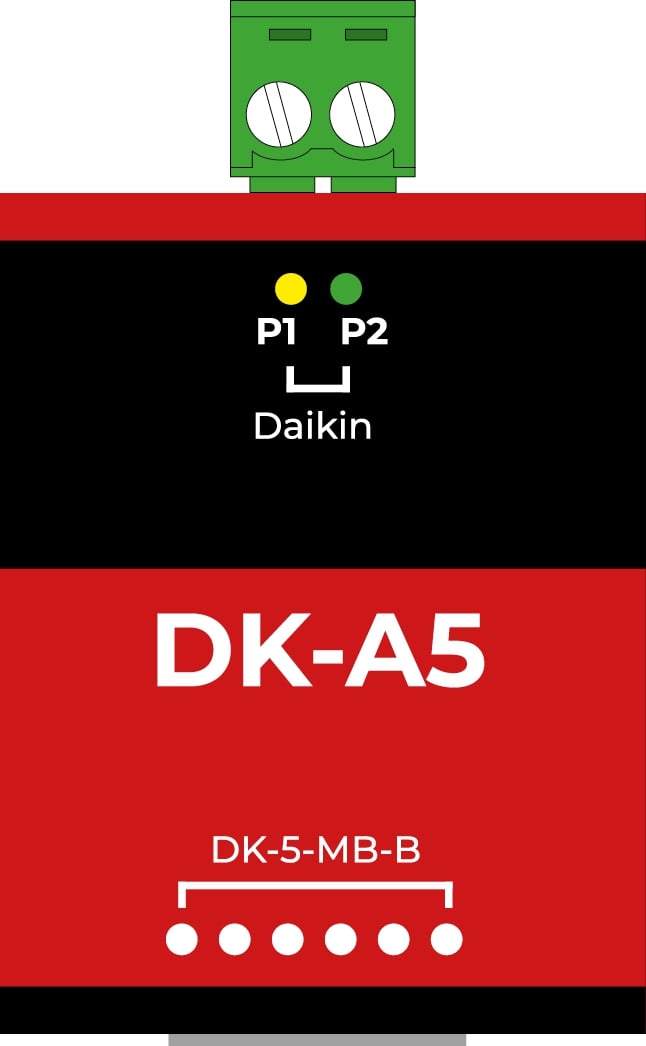
DK-A5

PNG

JPG

SVG

PDF

GREE

PRO

GR-3-MB-B

PNG

JPG

SVG

PDF

HAIER

PRO

HR-1-MB-B

PNG

JPG

SVG

PDF

HISENSE

PRO

HS-3-MB-B

PNG

JPG

SVG

PDF

HISENSE

PRO

HS-5-MB-B

PNG

JPG

SVG

PDF

HISENSE адаптер HS-A5

PRO

HS-A5

PNG

JPG

SVG

PDF

HISENSE

PRO

HS-6-MB-B

PNG

JPG

SVG

PDF

HISENSE адаптер HS-A6

PRO

HS-A6

PNG

JPG

SVG

PDF

HITACHI

PRO

HT-1-MB-B

PNG

JPG

SVG

PDF

MDV

PRO

MD-1-MB-B

PNG

JPG

SVG

PDF

MDV

PRO

MD-3-MB-B

PNG

JPG

SVG

PDF

MITSUBISHI ELECTRIC

PRO

ME-1-MB-B

PNG

JPG

SVG

PDF

MITSUBISHI HEAVY

PRO

MH-2-MB-B

PNG

JPG

SVG

PDF

TOSHIBA

PRO

TB-1-MB-B

PNG

JPG

SVG

PDF

TCL

PRO

TCL-1-MB-B

PNG

JPG

SVG

PDF

TCL

PRO

TCL-3-MB-B

PNG

JPG

SVG

PDF

TCL

PRO

TCL-6-MB-B

PNG

JPG

SVG

PDF

AUX

VRF

AUX-VRF-MB-B

PNG

JPG

SVG

PDF

CHIGO

VRF

CG-VRF-MB-B

PNG

JPG

SVG

PDF

HISENSE

VRF

HS-VRF-MB-B

PNG

JPG

SVG

PDF

HISENSE адаптер HS-A-VRF

VRF

HS-A-VRF

PNG

JPG

SVG

PDF

MDV

VRF

MD-VRF-MB-B

PNG

JPG

SVG

PDF