
Нативная интеграция


1. Общее описание
СкопированоiRidi — это международная компания — разработчик систем автоматики. Поставляемые iRidi системы позволяют обеспечить автоматизацию квартир, и зданий в децентрализованной сети bus77.
С помощью производимых компанией устройств I-CAN-Modbus/LH-CAN-Modbus можно подключить устройства
ONOKOM к системе умного дома и централизованно управлять кондиционерами и другими системами
климат-контроля.
I-CAN Modbus описывает CAN ↔ Modbus RTU/TCP конвертацию, предназначен для
интеграции устройств с интерфейсом CAN в системы Modbus.
LH Modbus: описывает Modbus RTU ↔ Modbus TCP конвертацию, предназначен для
преобразования между разными версиями Modbus (последовательный в сетевой).
2. Список поддерживаемых шлюзов
СкопированоНиже представлен список шлюзов, поддерживаемых системами iRidi
| Бренд | Серия | Шлюз |
| GREE |
HOME |
GR-1-MB-B |
| GREE |
PRO |
GR-3-MB-B |
| TCL |
PRO |
TCL-1-MB-B |
| DAIKIN |
PRO |
DK-1-MB-B |
| AUX |
PRO |
AUX-1-MB-B |
| MITSUBISHI ELECTRIC |
PRO |
ME-1-MB-B |
| MITSUBISHI HEAVY |
PRO |
MH-8-MB-B |
| MITSUBISHI HEAVY |
PRO |
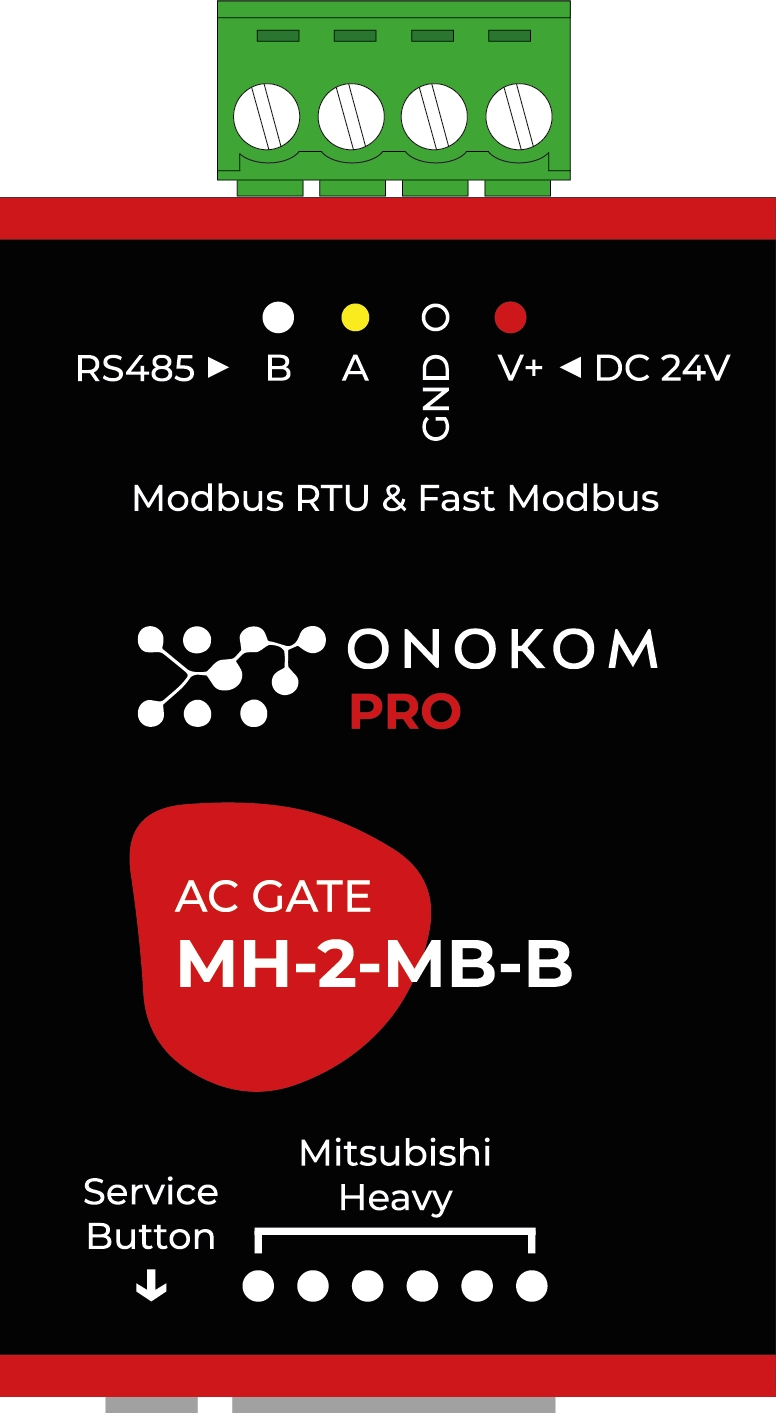
MH-2-MB-B |
| HISENSE |
PRO |
HS-3-MB-B |
| HISENSE |
PRO |
HS-6-MB-B |
| HAIER |
PRO |
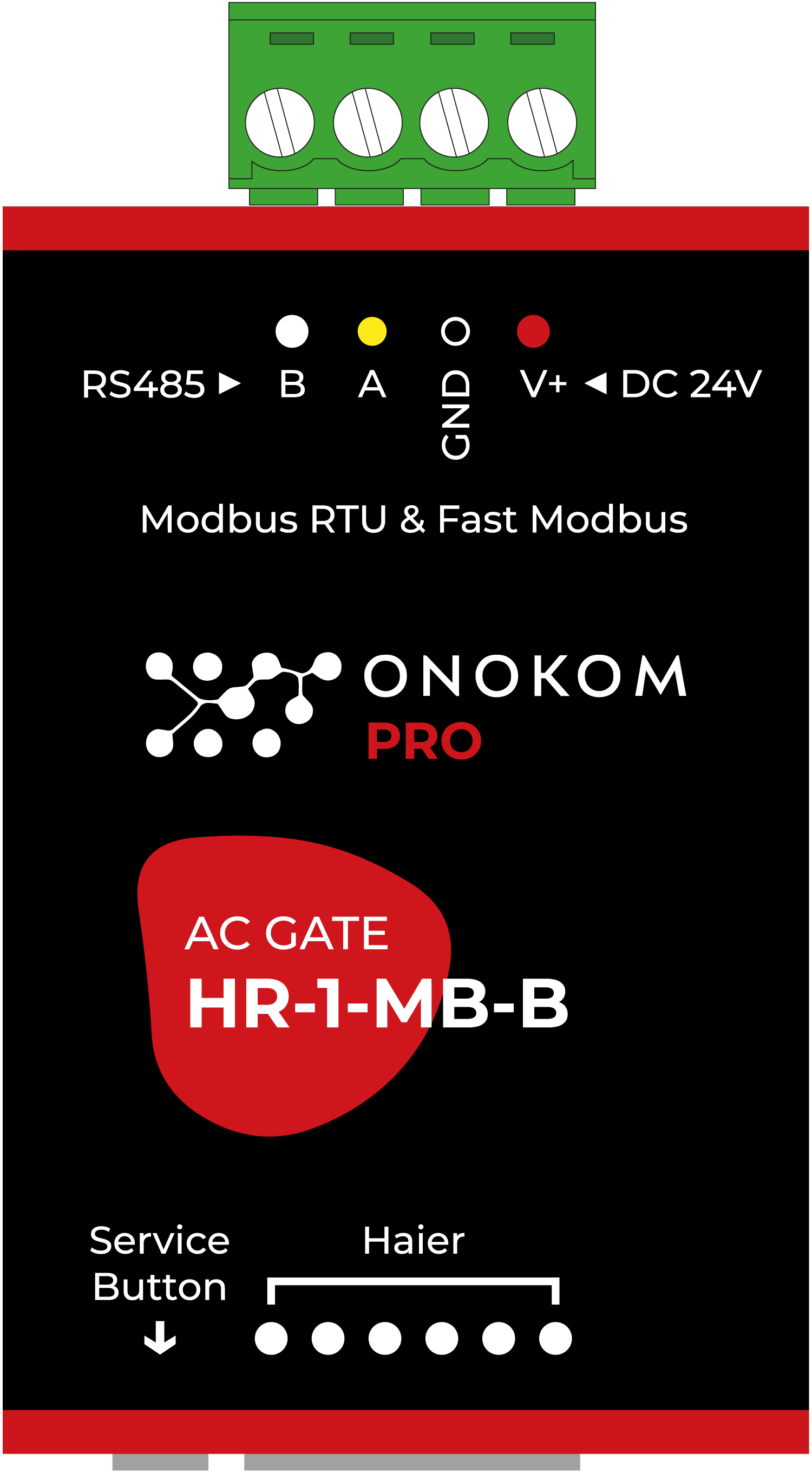
HR-1-MB-B |
| MDV |
PRO |
MD-3-MB-B |
3. Логическая схема IRidi
Скопировано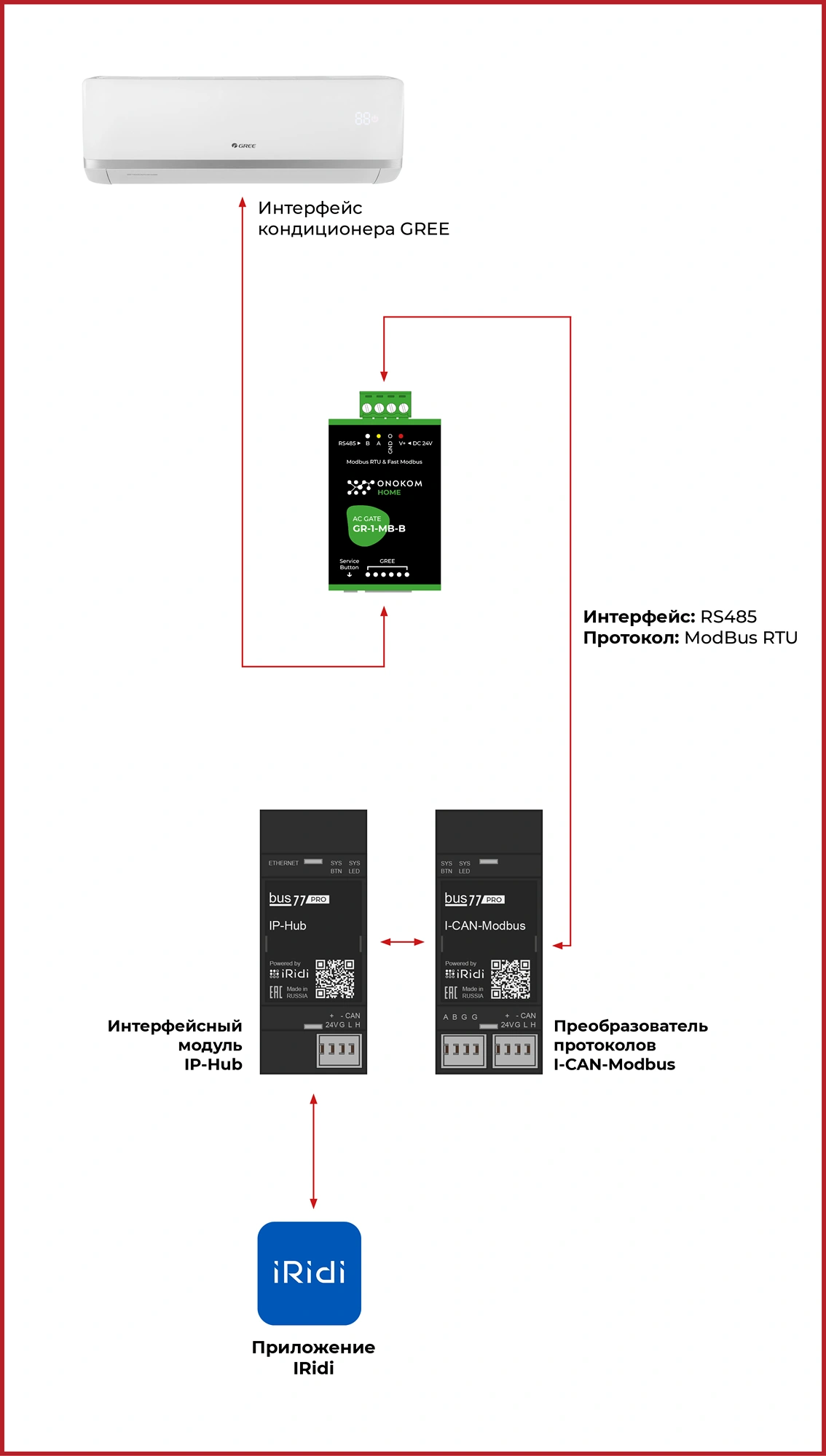
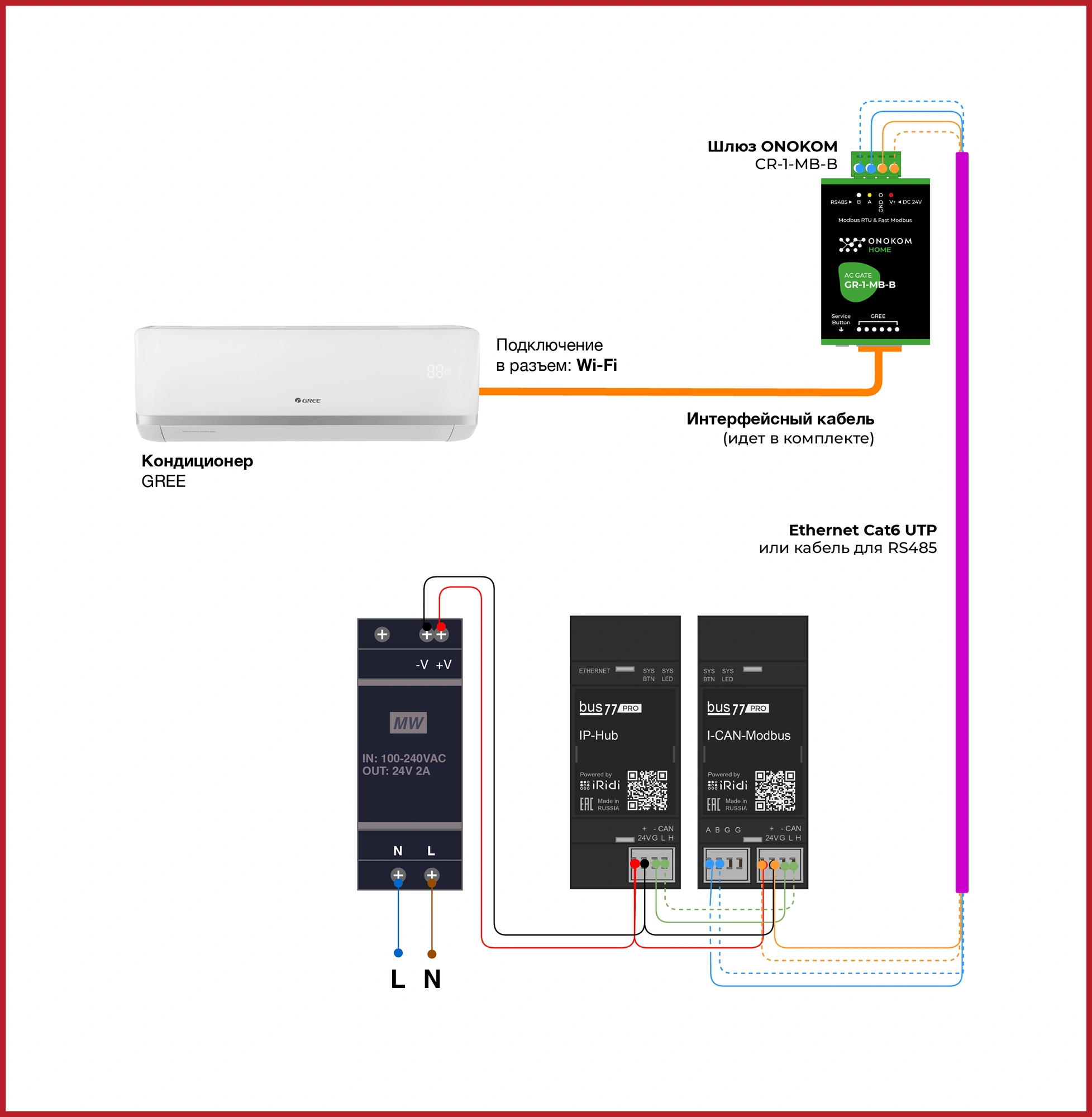
4. Схема подключения
Скопировано
Стандартная схема подключения шлюзов ONOKOM серий PRO и HOME к шлюзам iRidi на примере шлюза
GR-1-MB-B
Схемы подключения с указанием конкретных разъемов кондиционеров можно посмотреть на
страницах шлюзов
5. Карты регистров
СкопированоКарта регистров описывает функциональность шлюза
|
GR-3-MB-B.xlsx |
PRO |
GREE |
|
TCL-1-MB-B.xlsx |
PRO |
TCL |
|
DK-1-MB-B.xlsx |
PRO |
DAIKIN |
|
AUX-1-MB-B.xlsx |
PRO |
AUX |
|
ME-1-MB-B.xlsx |
PRO |
MITSUBISHI ELECTRIC |
|
MH-8-MB-B.xlsx |
PRO |
MITSUBISHI HEAVY |
|
MH-2-MB-B.xlsx |
PRO |
MITSUBISHI HEAVY |
|
HS-3-MB-B.xlsx |
PRO |
HISENSE |
|
HS-6-MB-B.xlsx |
PRO |
HISENSE |
|
HR-1-MB-B.xlsx |
PRO |
HAIER |
|
MD-3-MB-B.xlsx |
PRO |
MDV |
|
GR-1-MB-B.xlsx |
HOME |
GREE |
6. Инструкция
Скопировано6.1 Подключение с помощью приложения Bus77 Home
Скопировано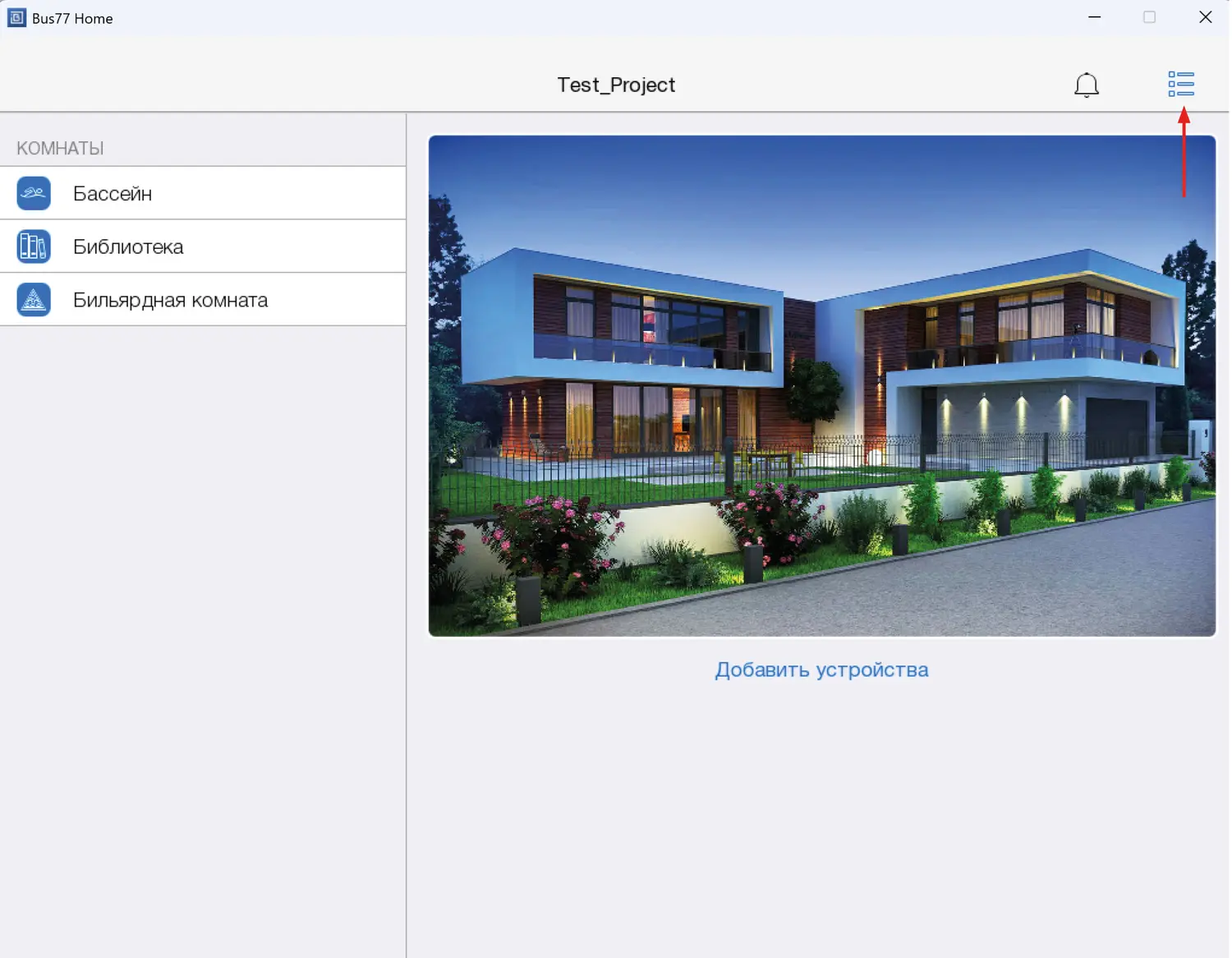
Запускаем приложение и открываем панель опций соответствующей кнопкой в правом верхнем углу
экрана
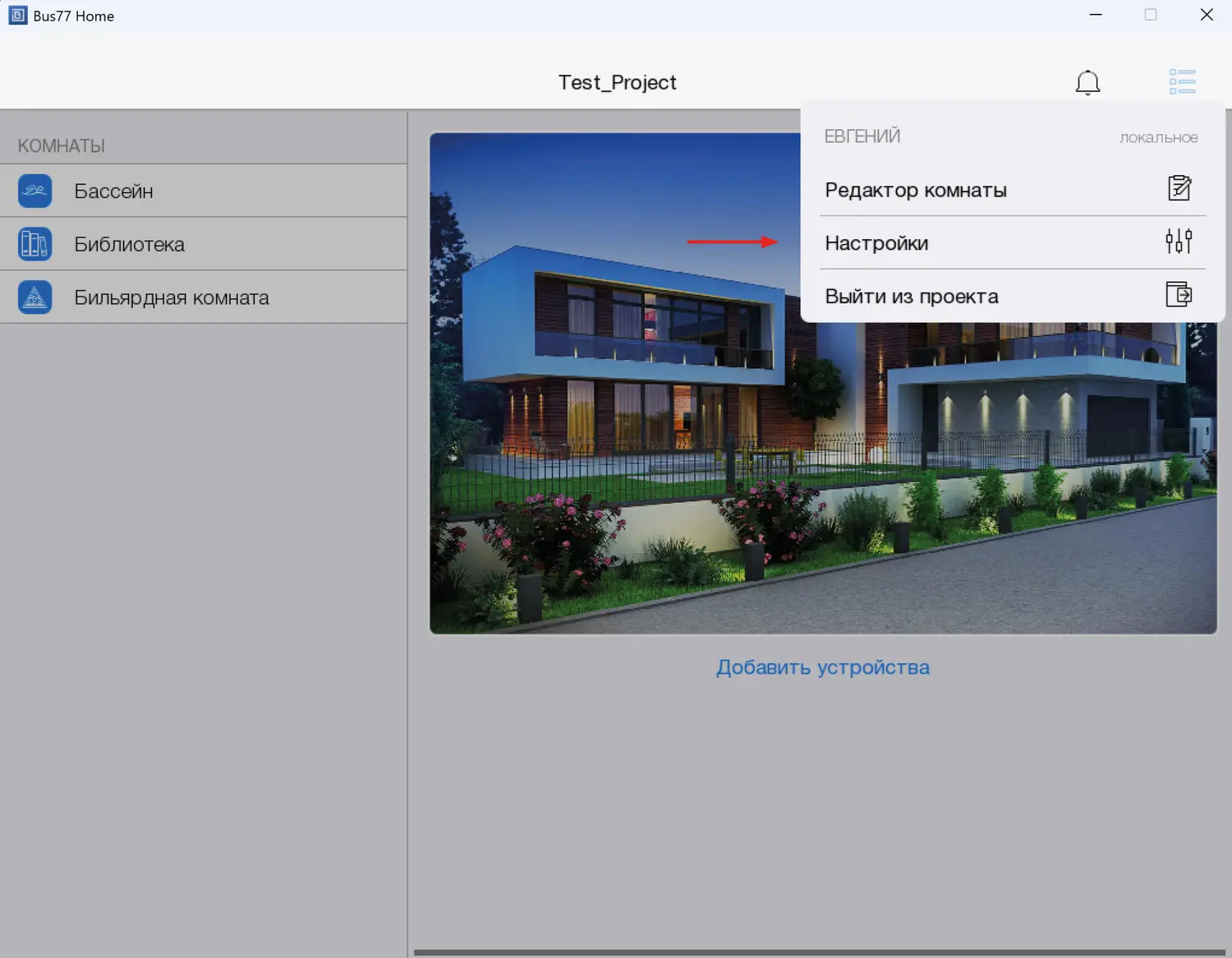
Переходим в меню настроек
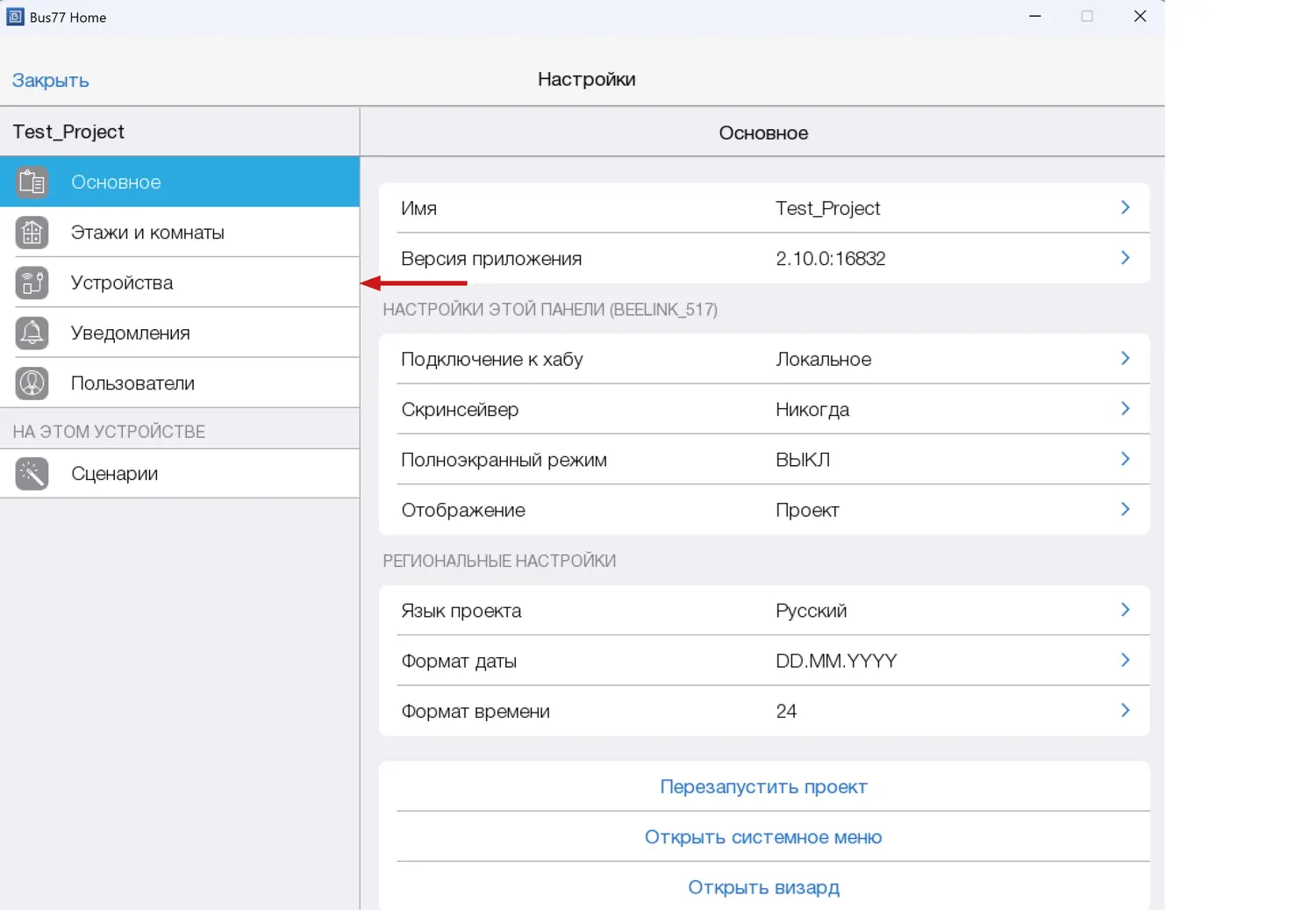
В меню выбираем пункт «Устройства»
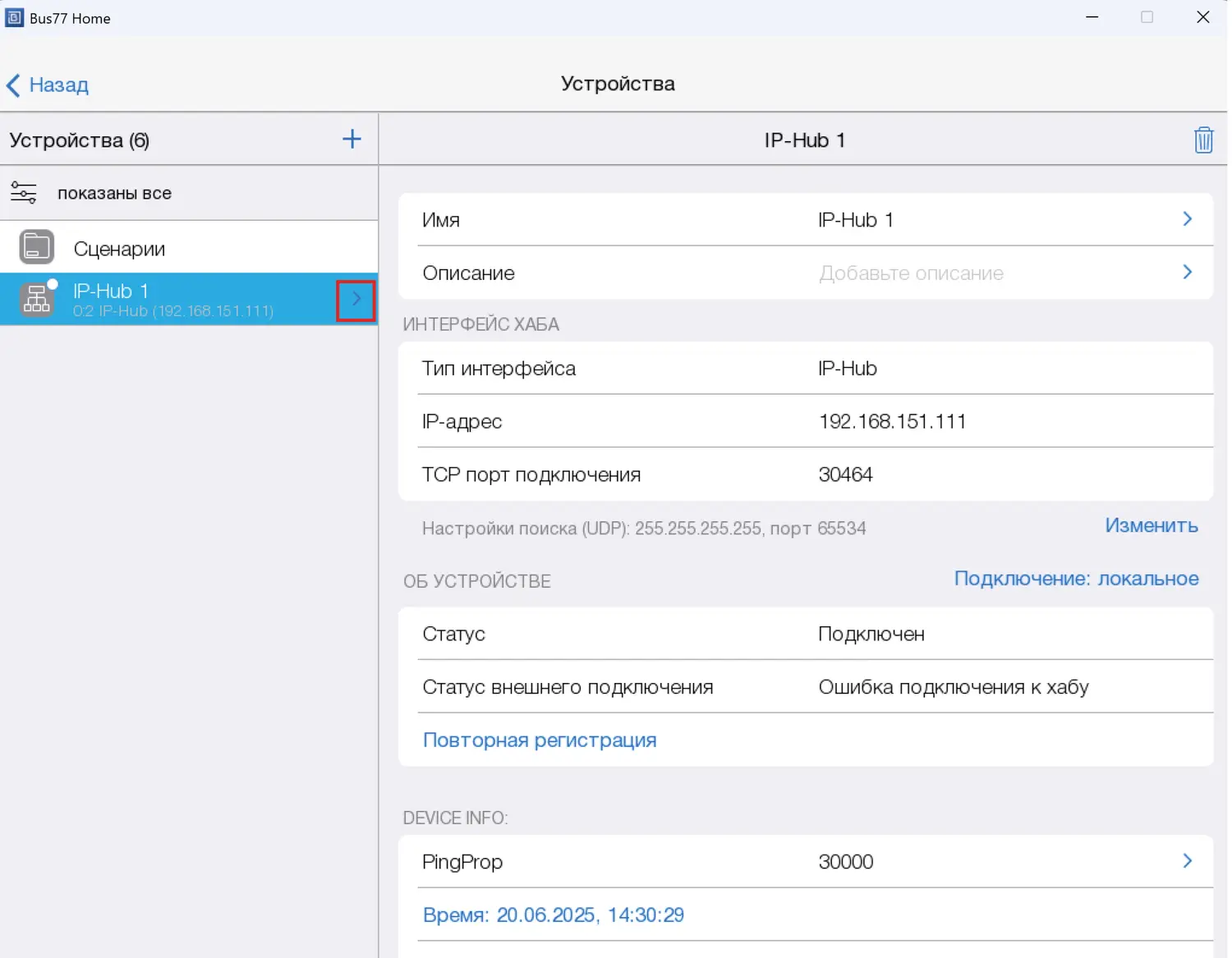
Открываем список доступных шлюзов iRidi
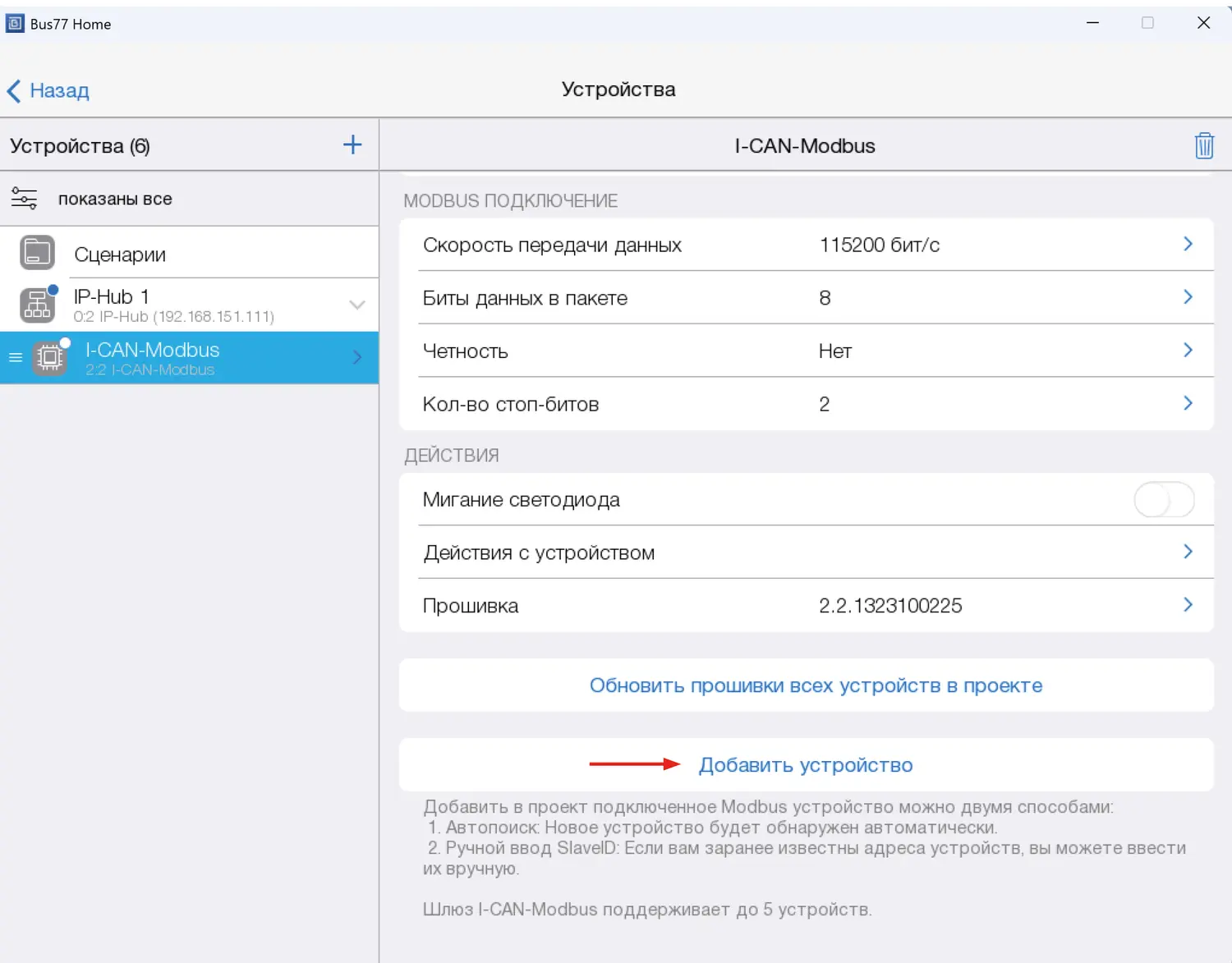
Нажимаем на кнопку «Добавить устройство»
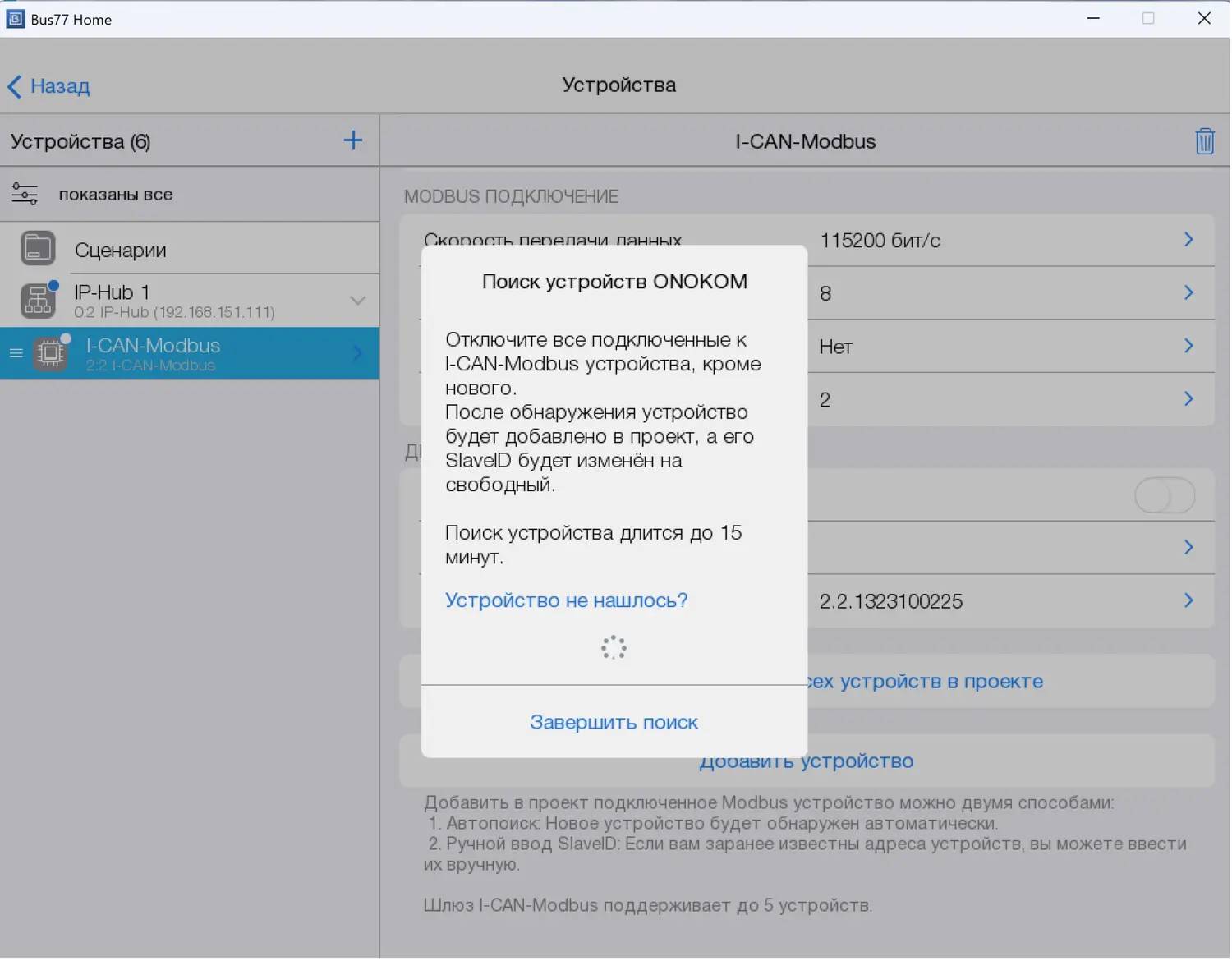
Поиск занимает некоторое время и в среднем проходит за пару минут
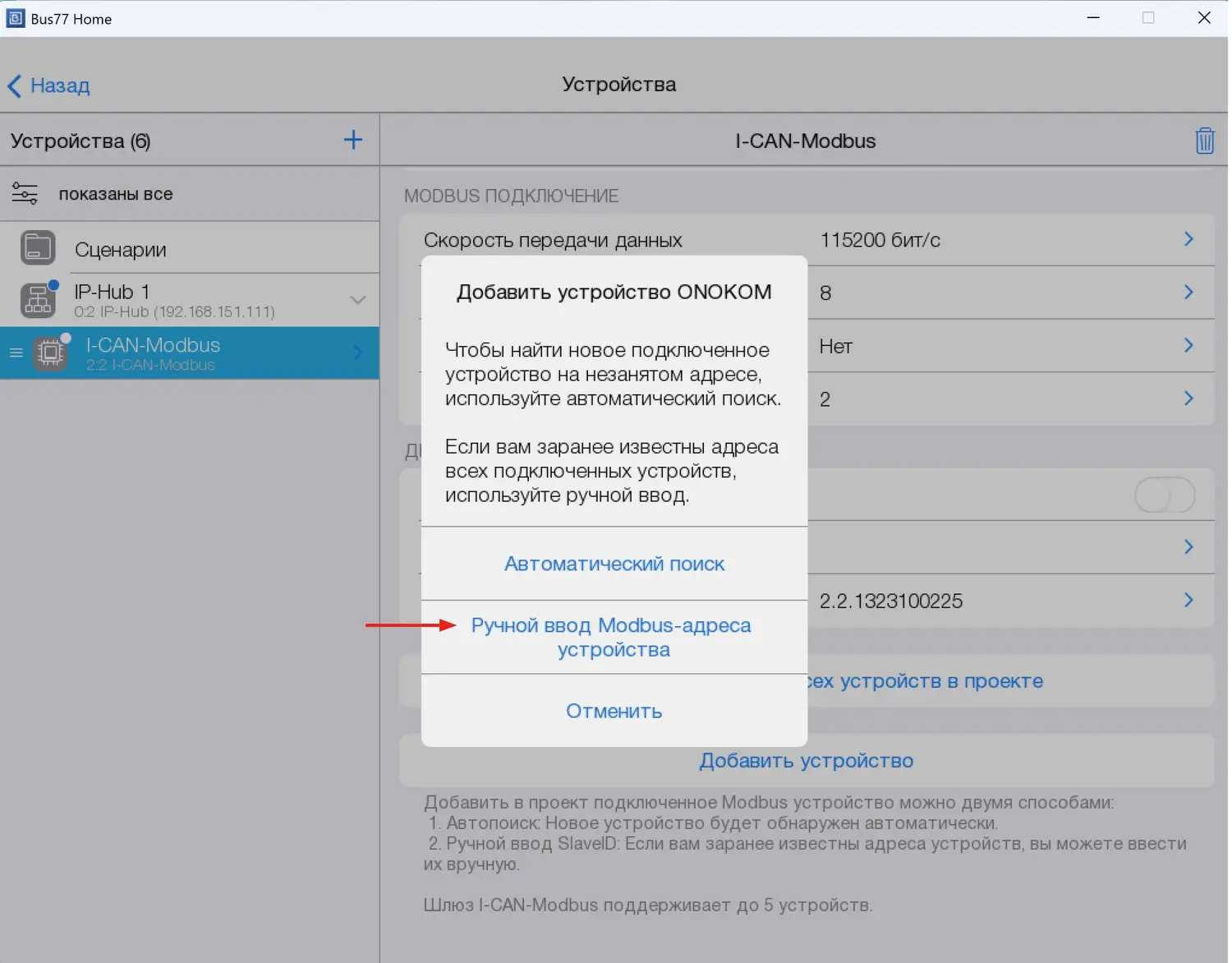
Также можно добавить шлюз вручную
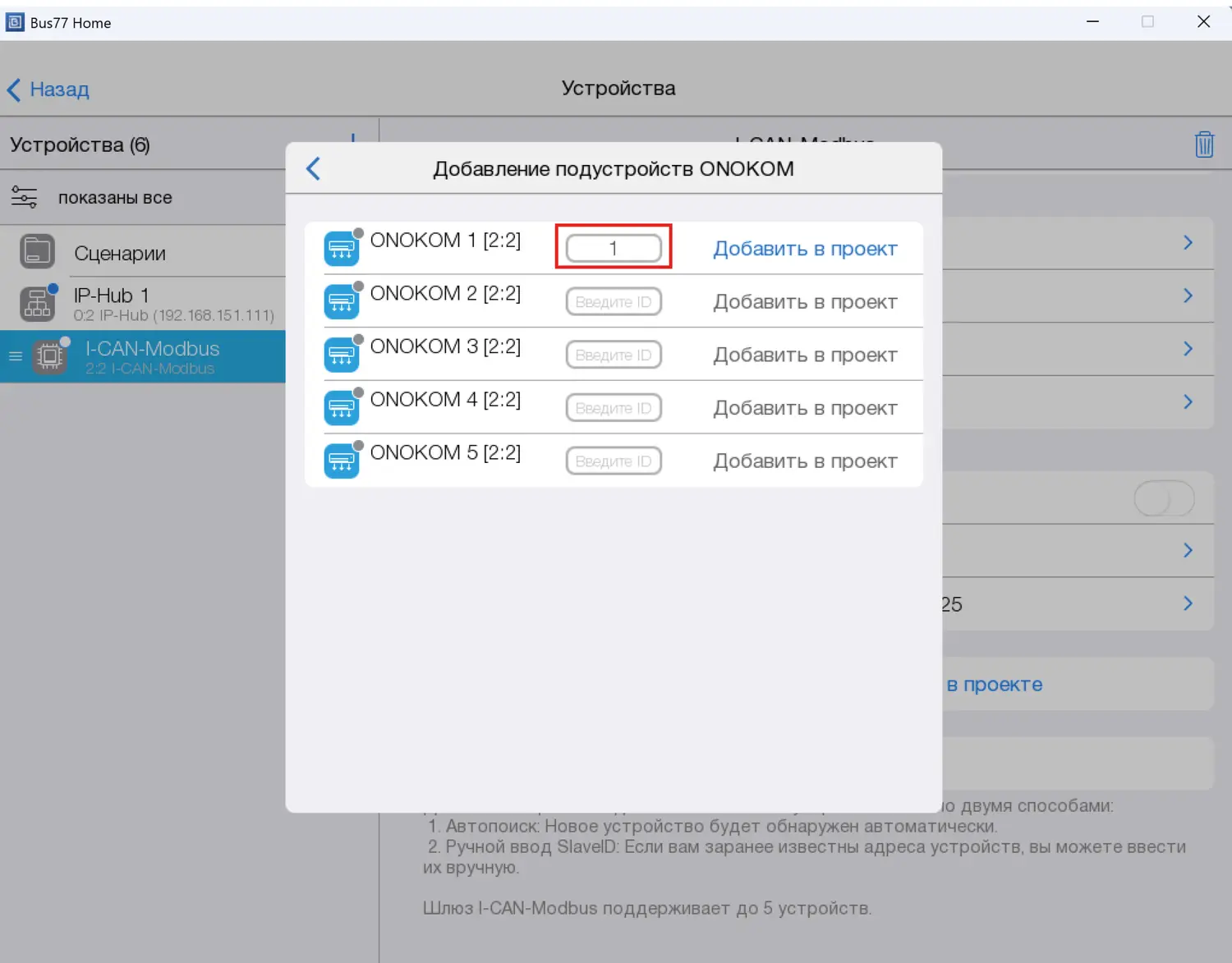
Для ручного добавления следует указать Modbus-адрес шлюза и нажать на
«Добавить в проект»
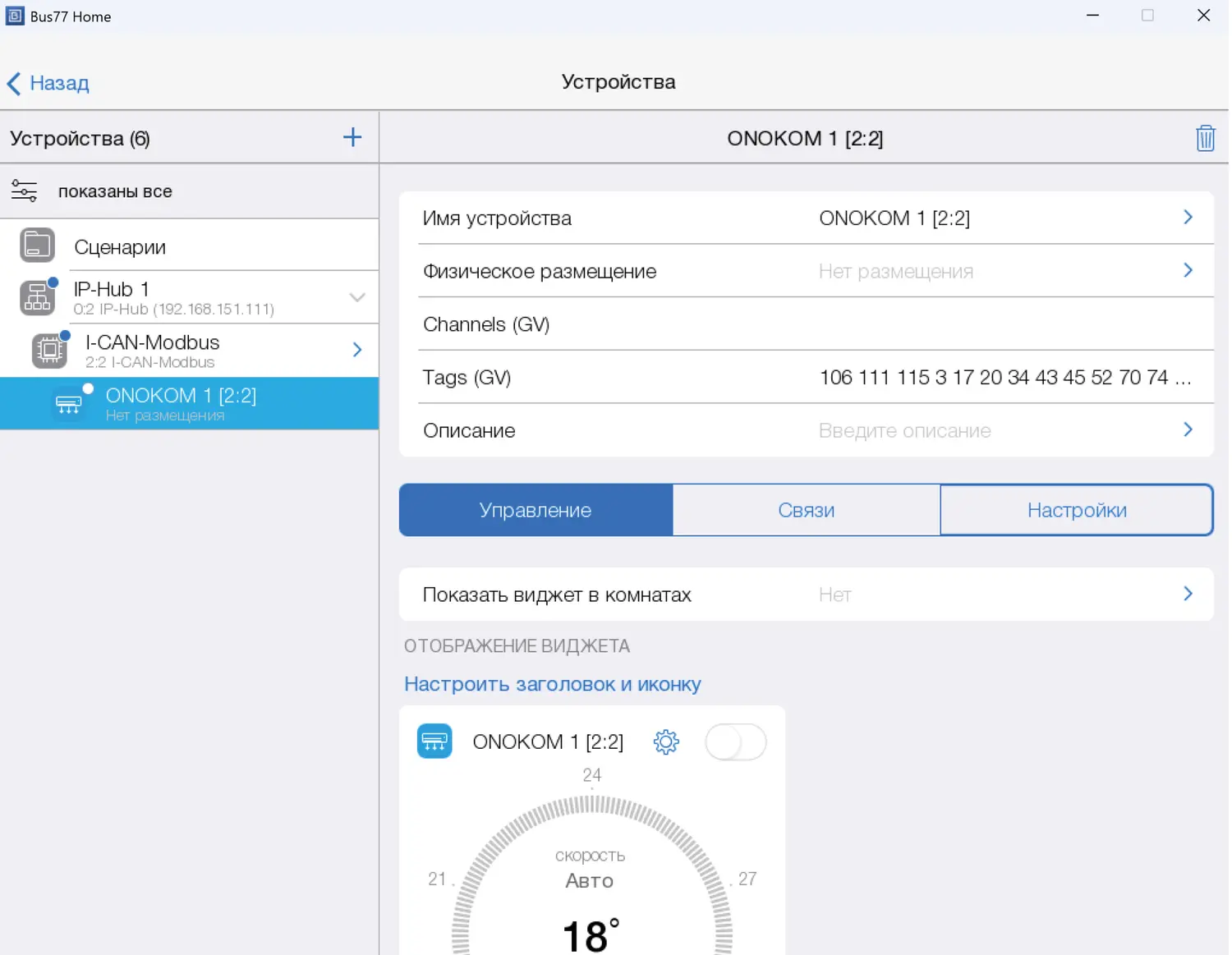
После обнаружения управление устройством станет доступным
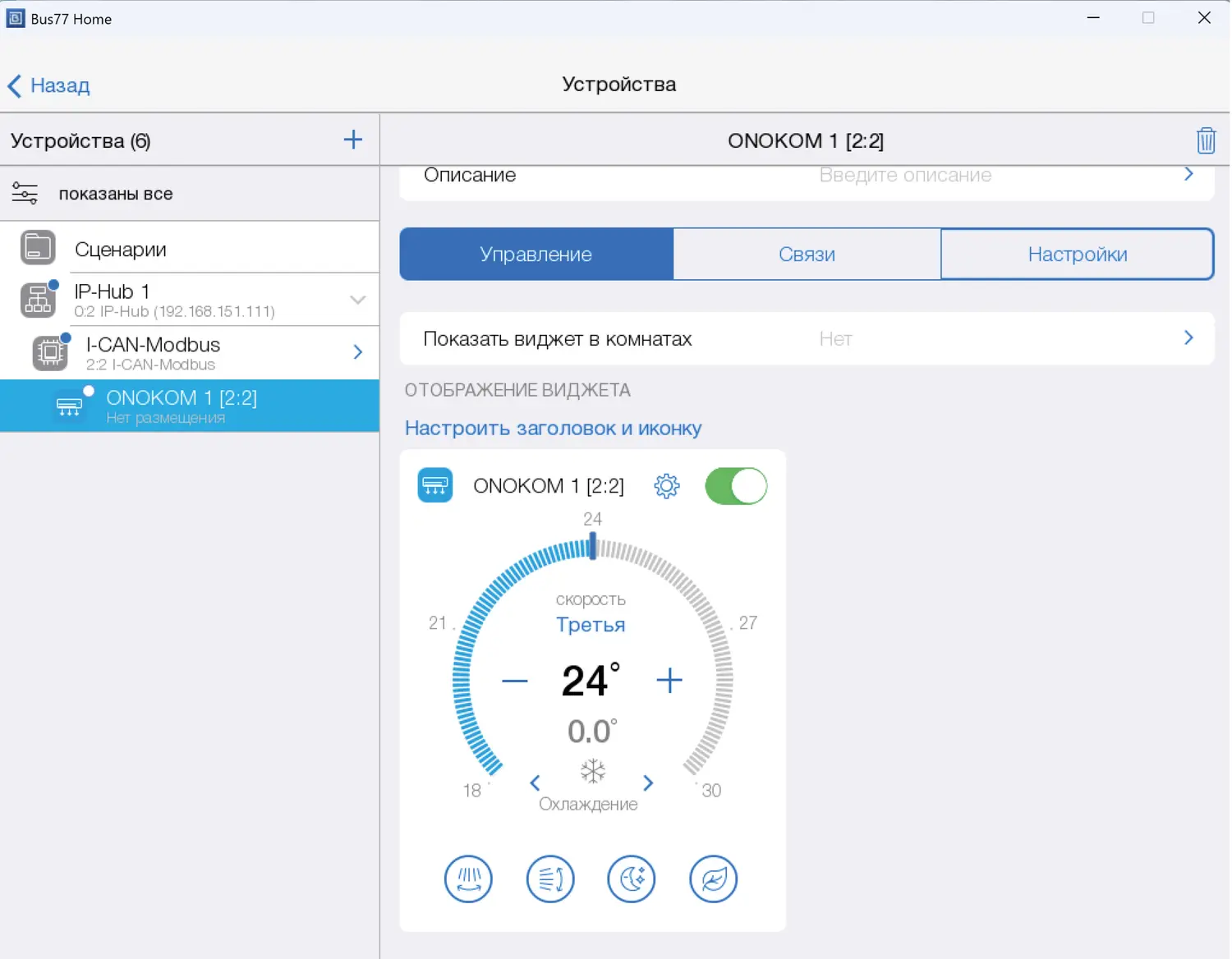
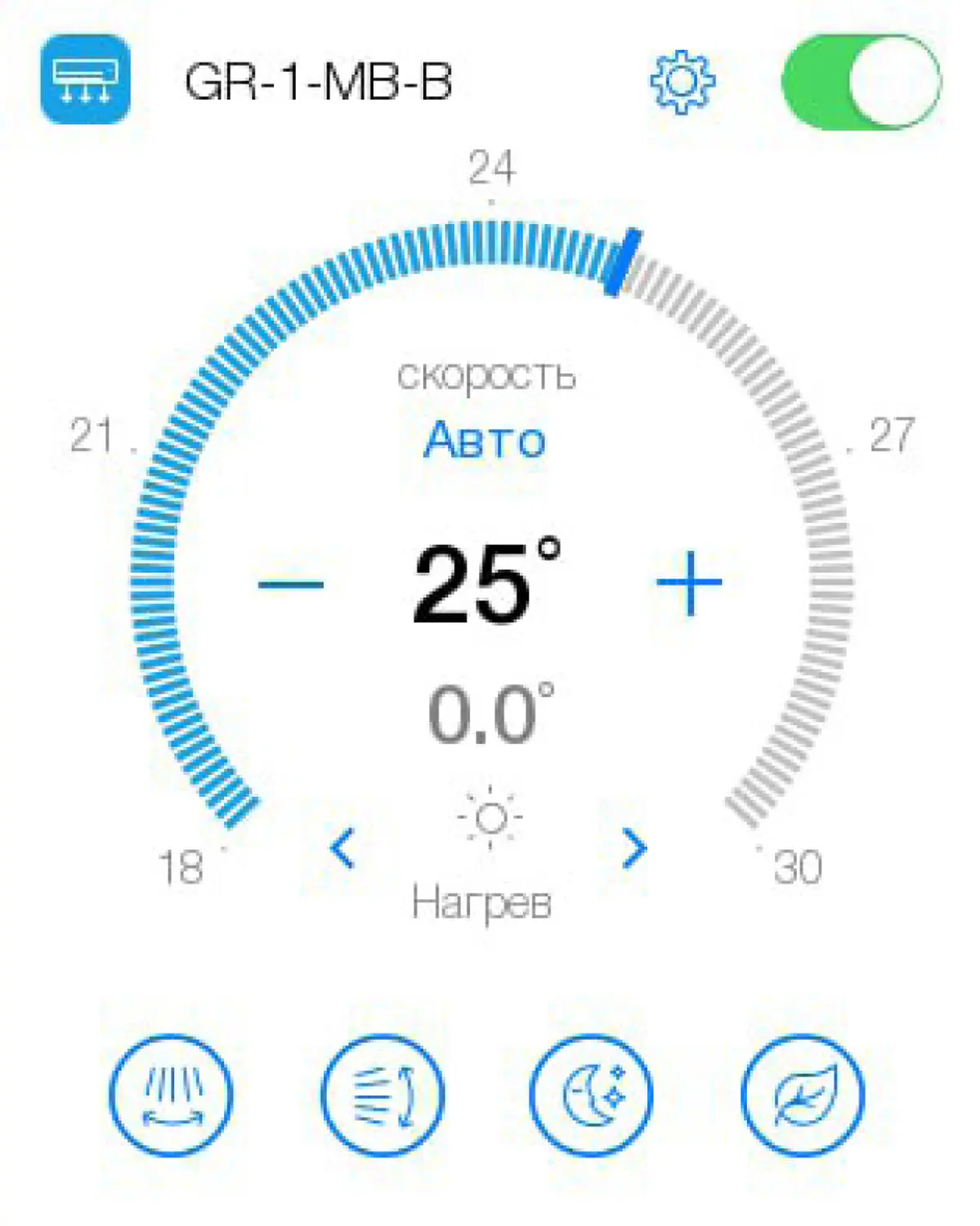
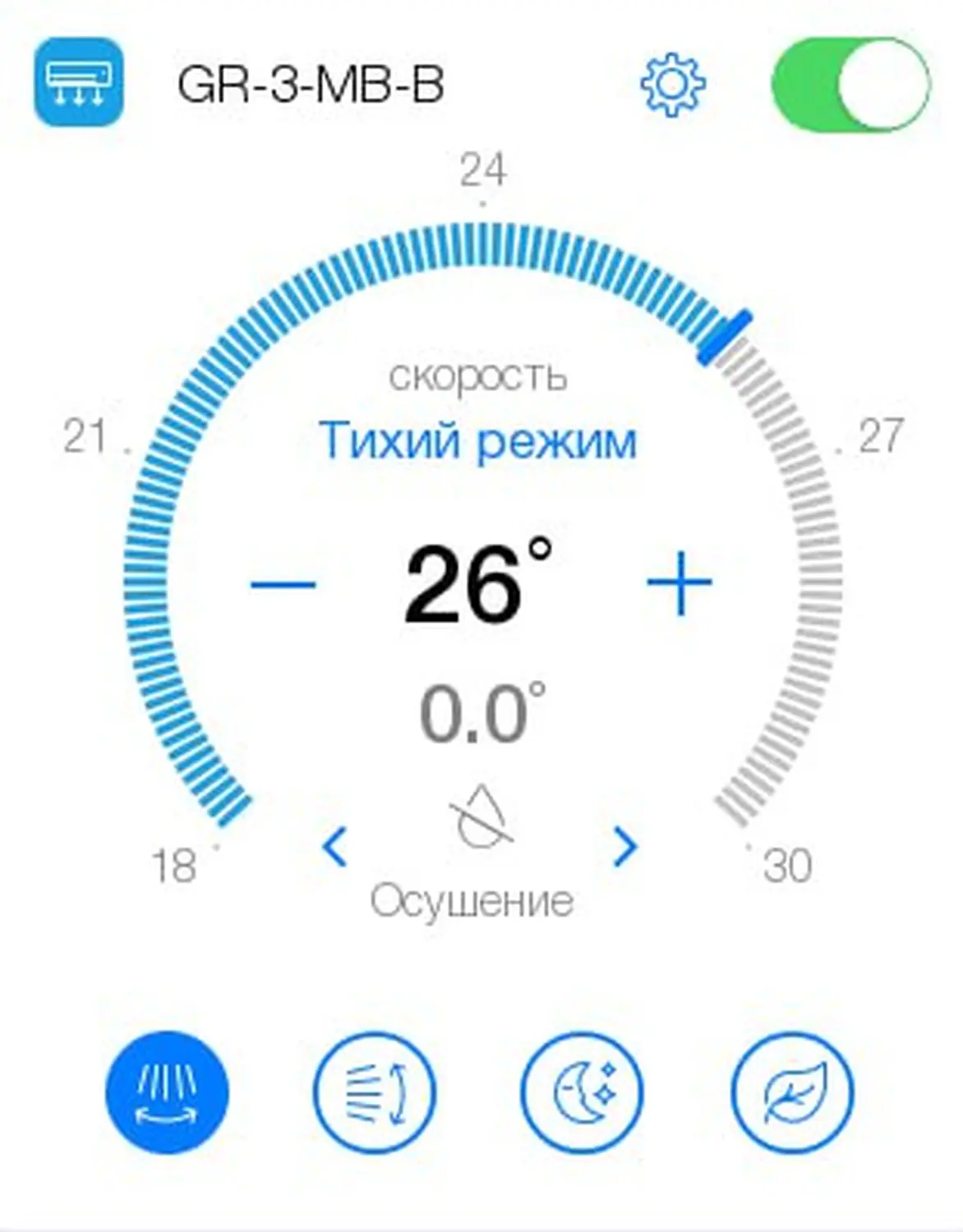
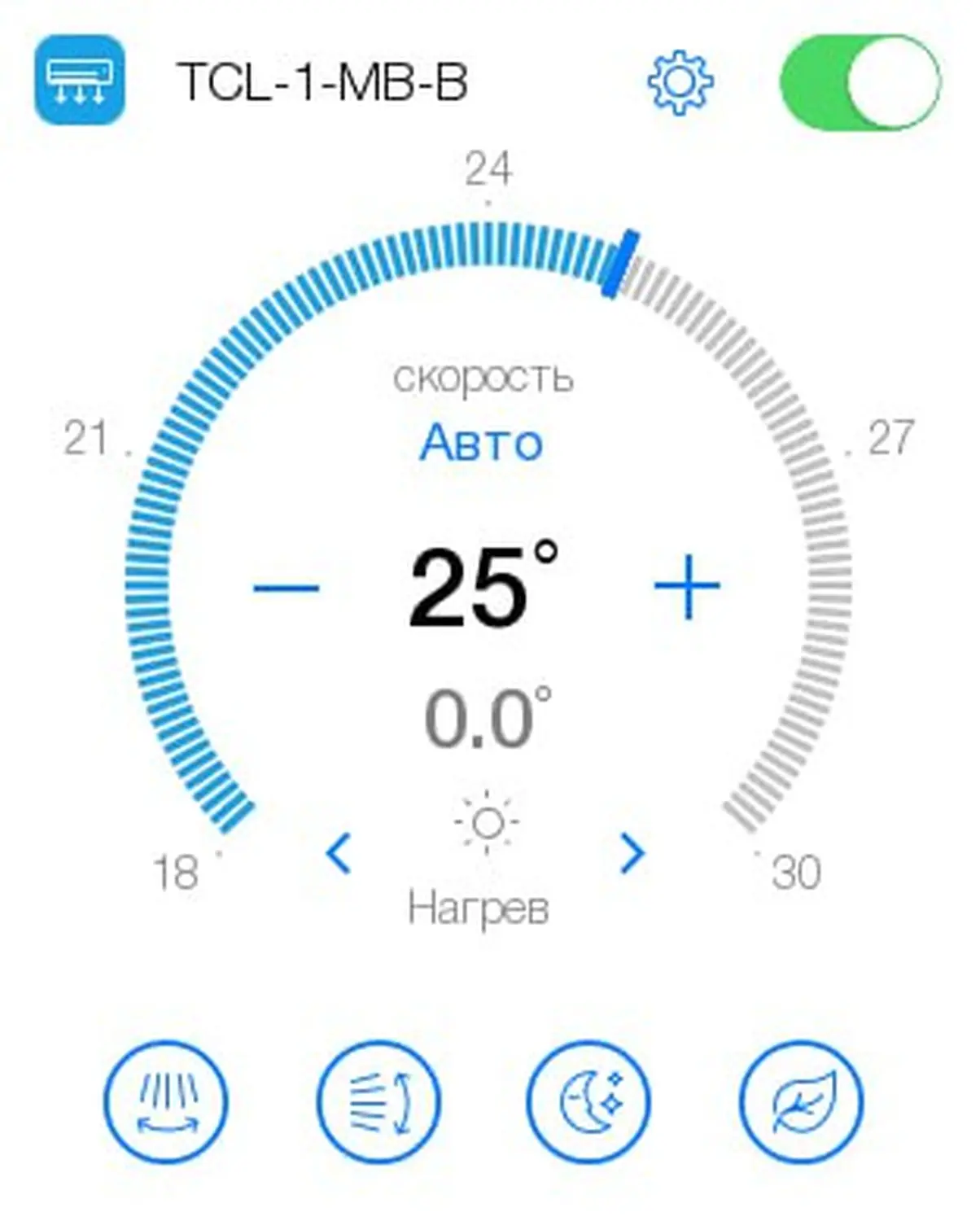
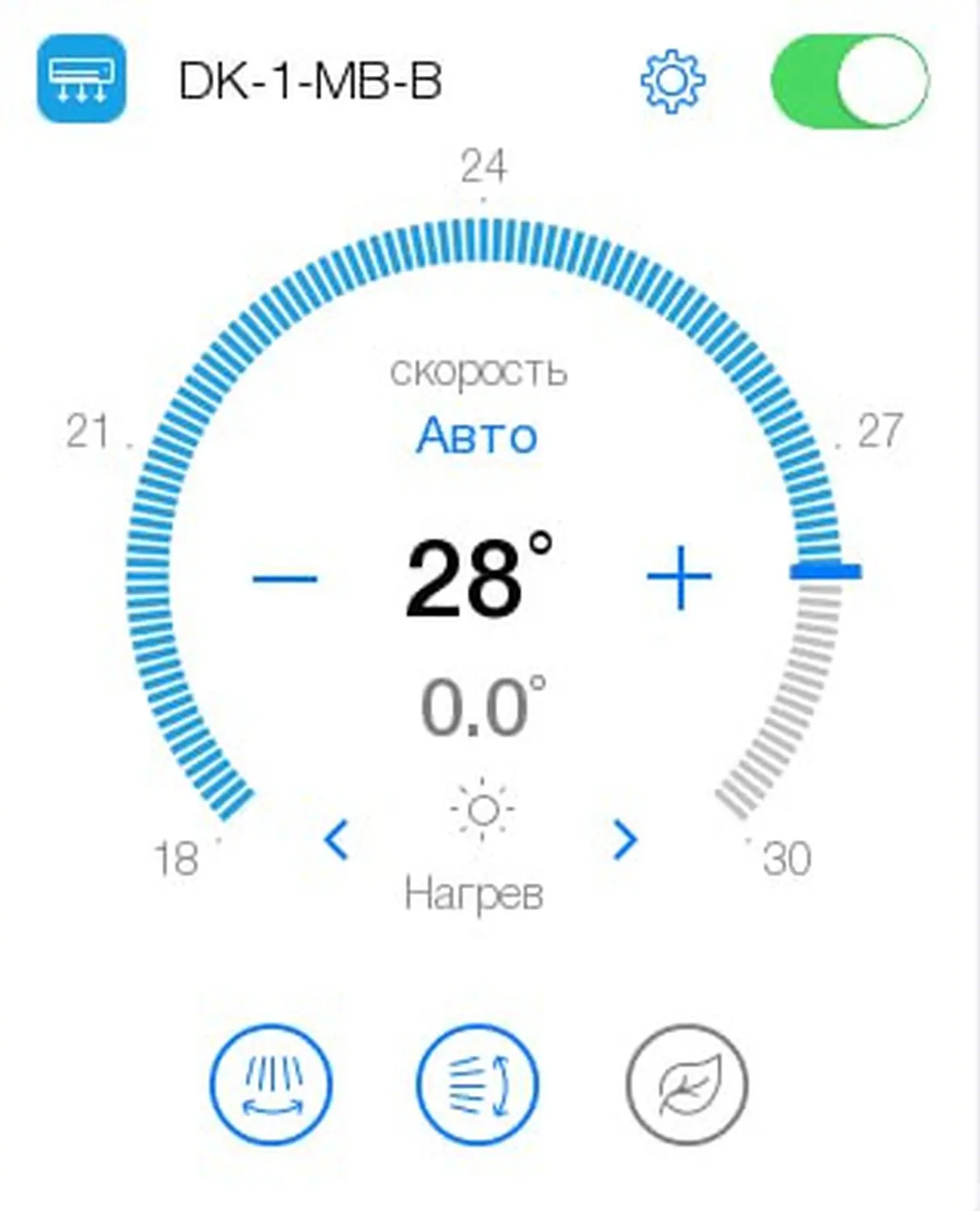
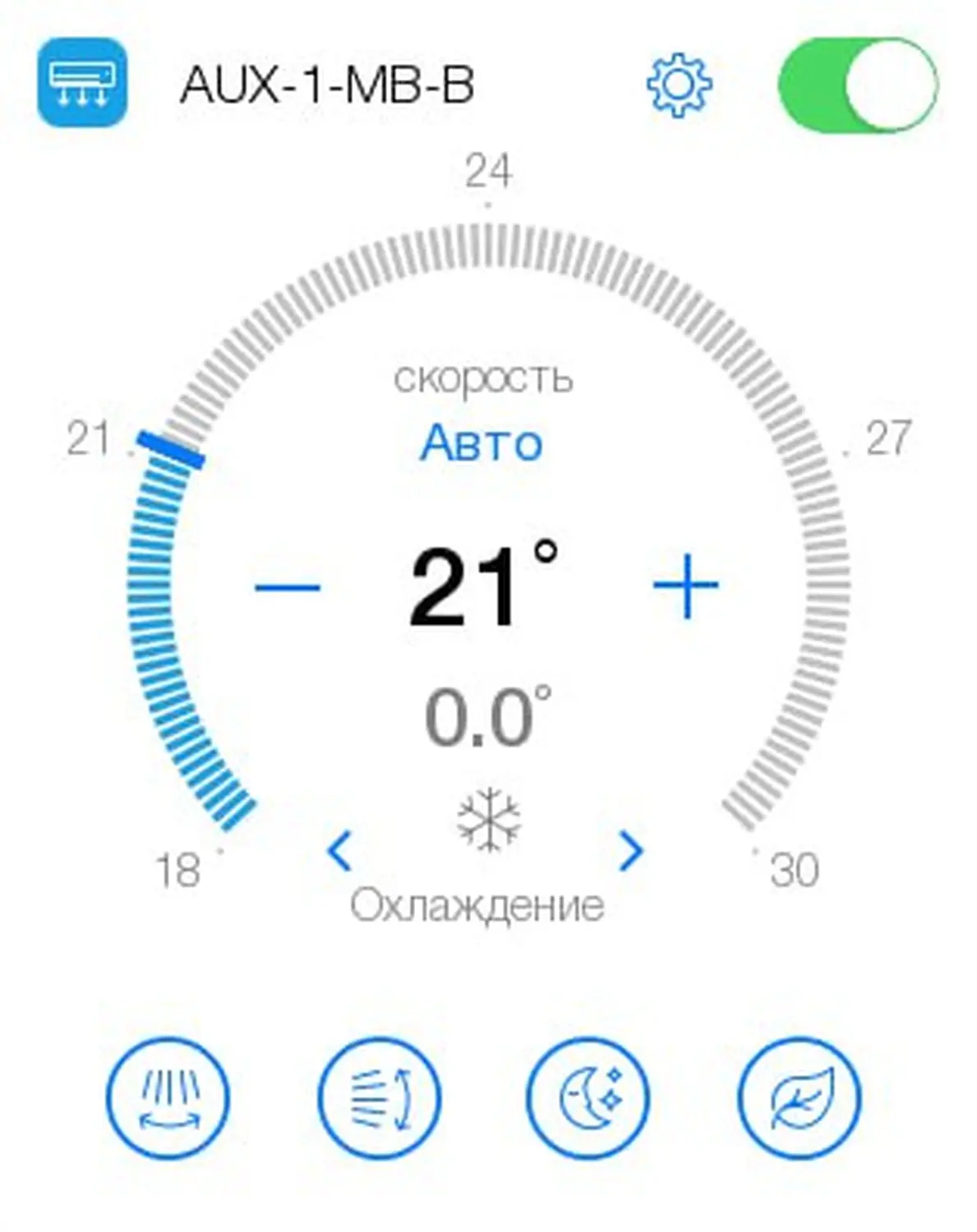
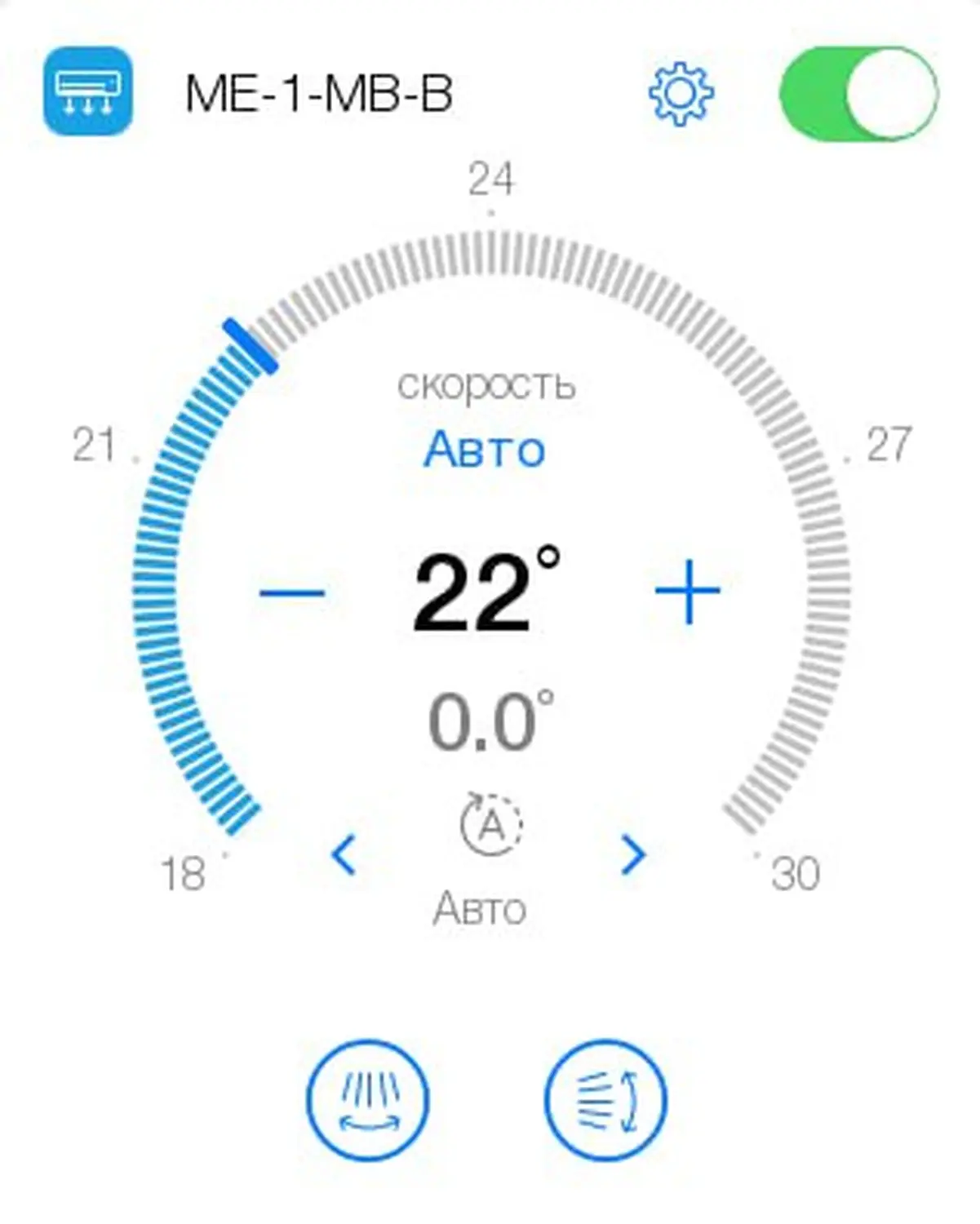
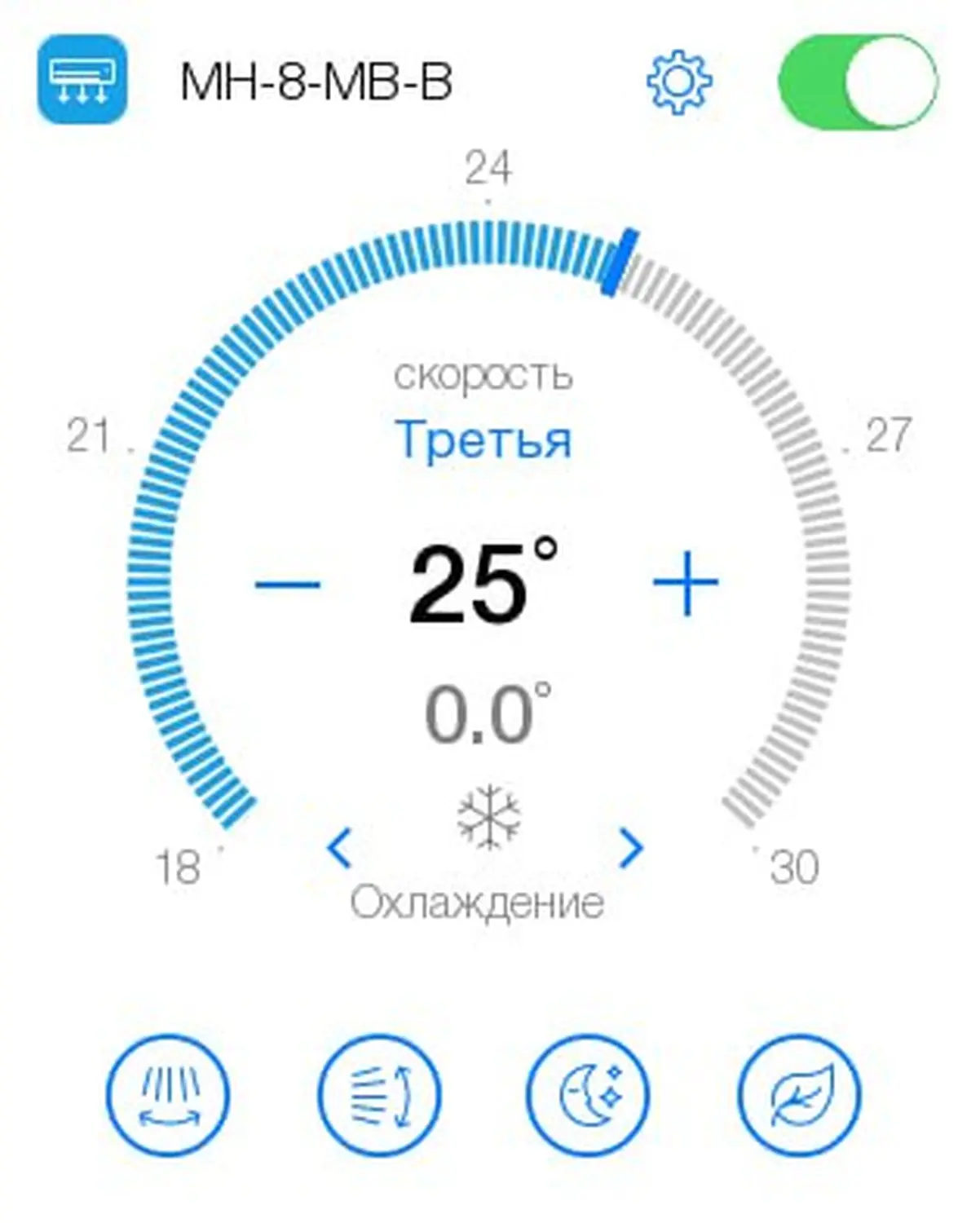
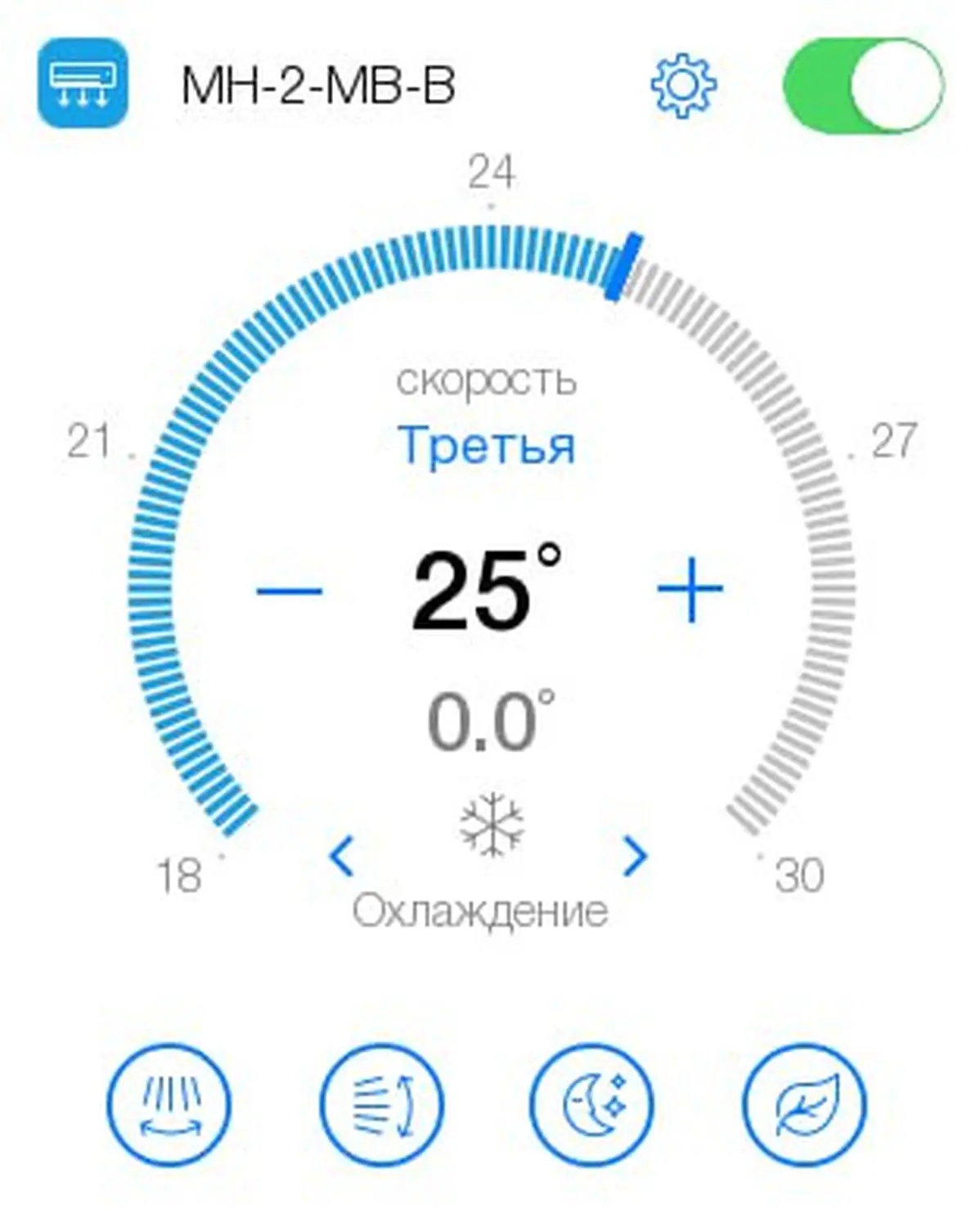
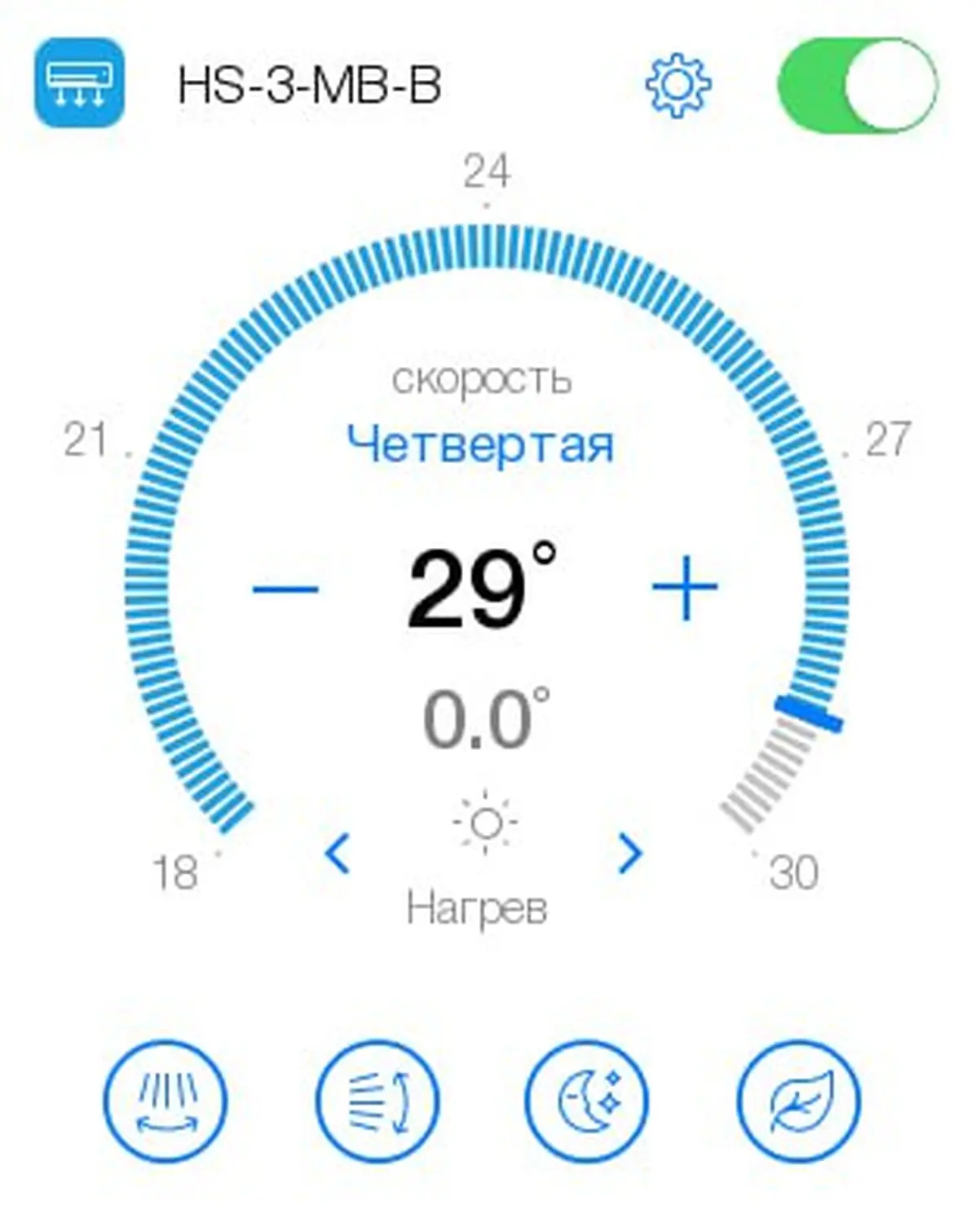
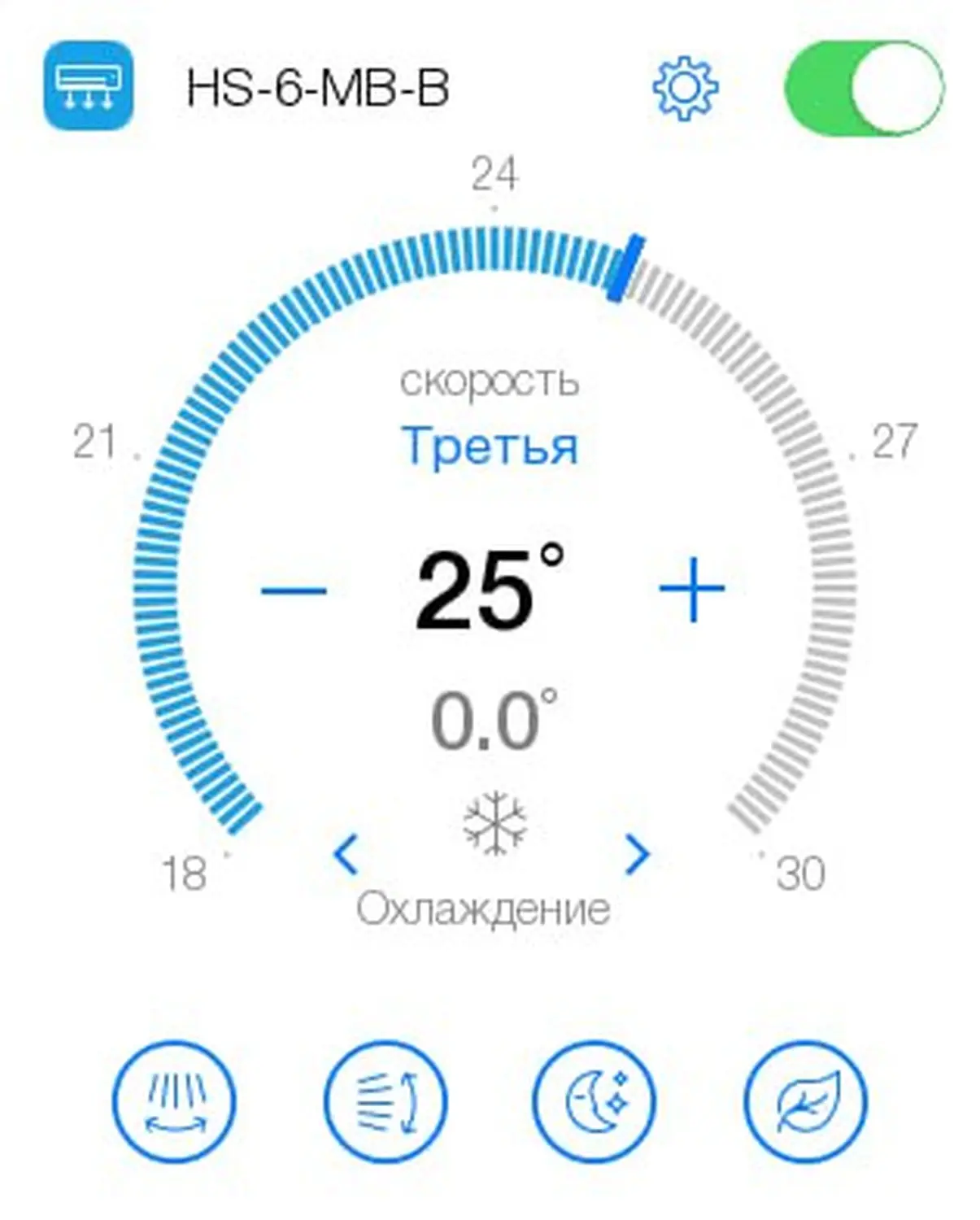
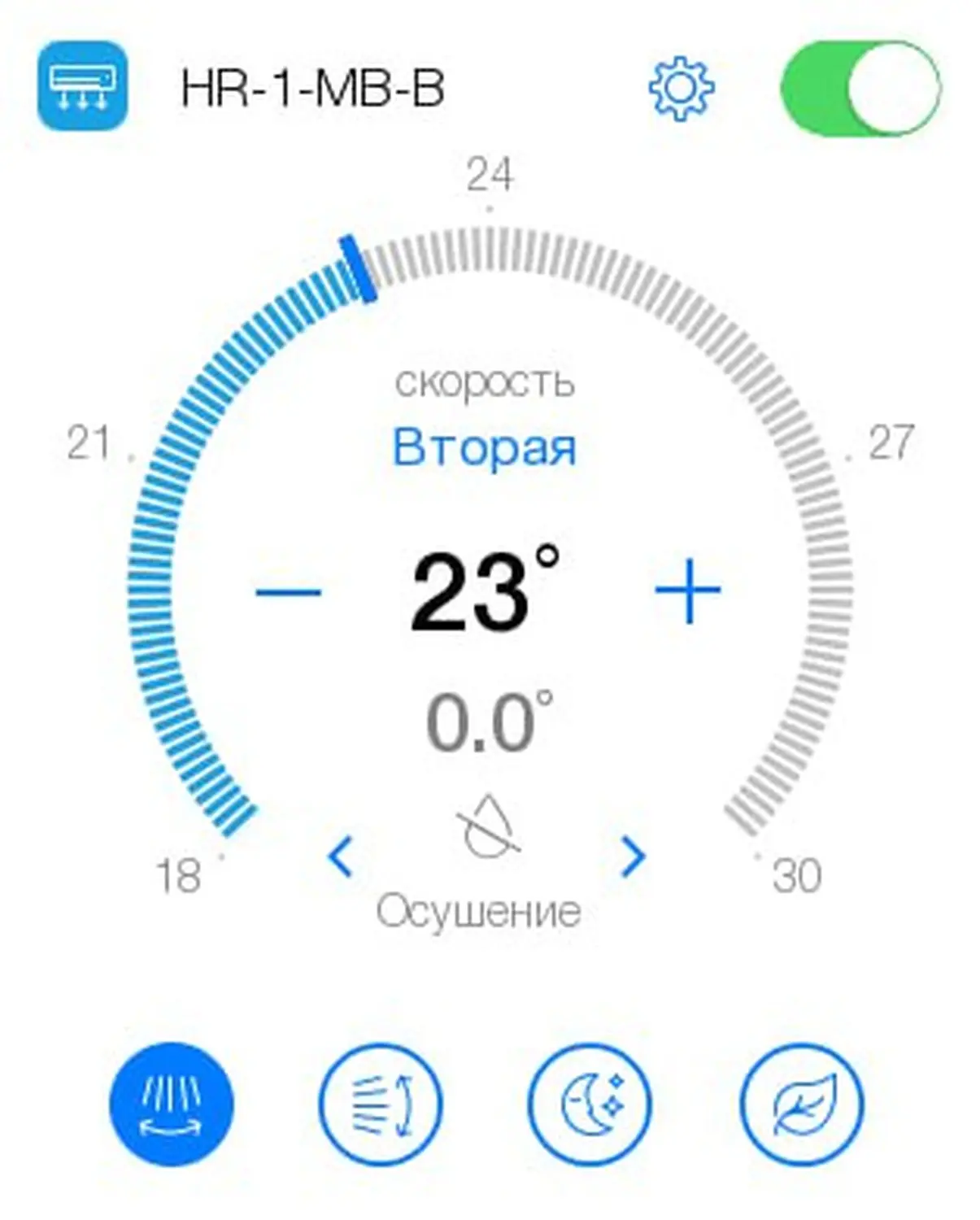
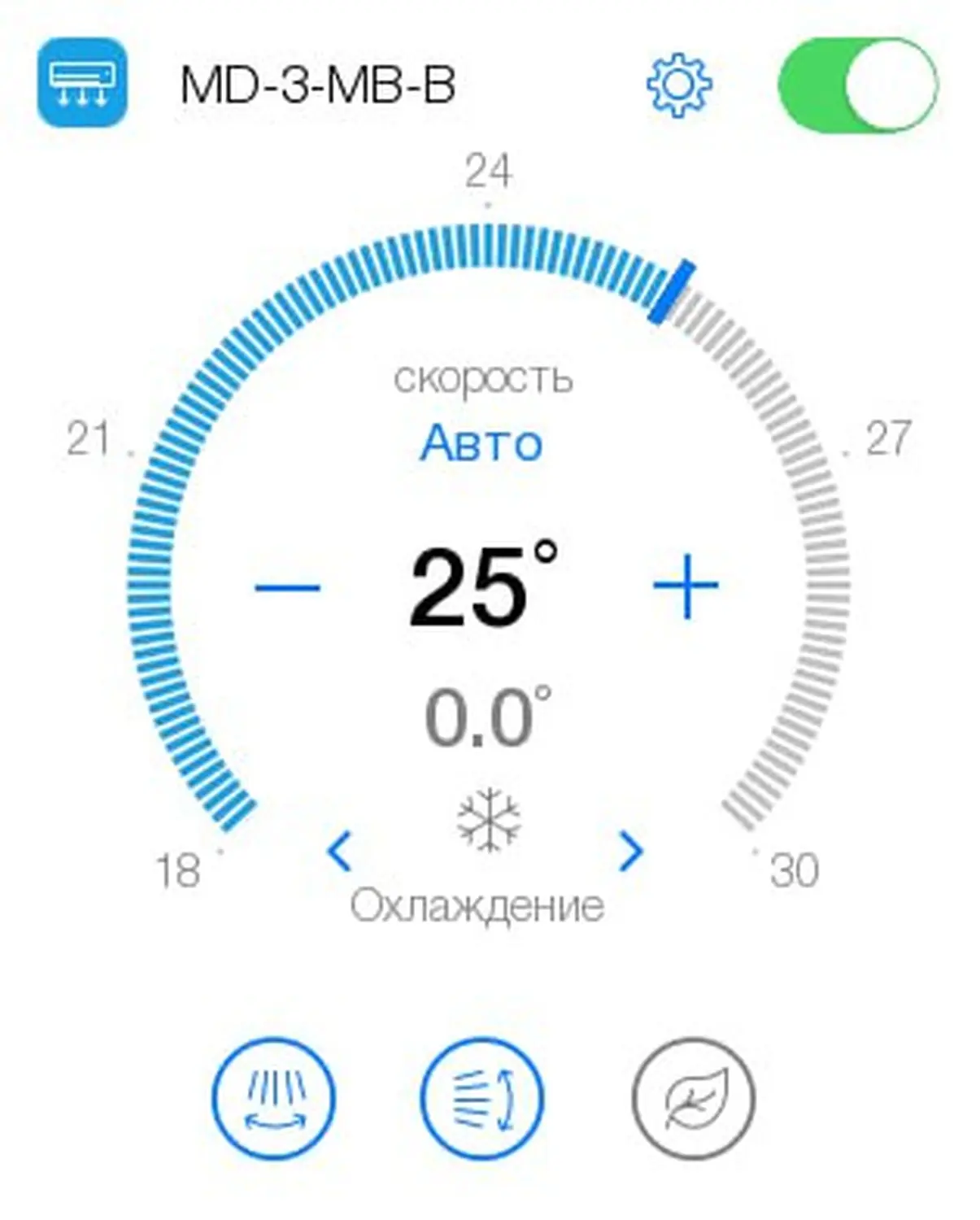
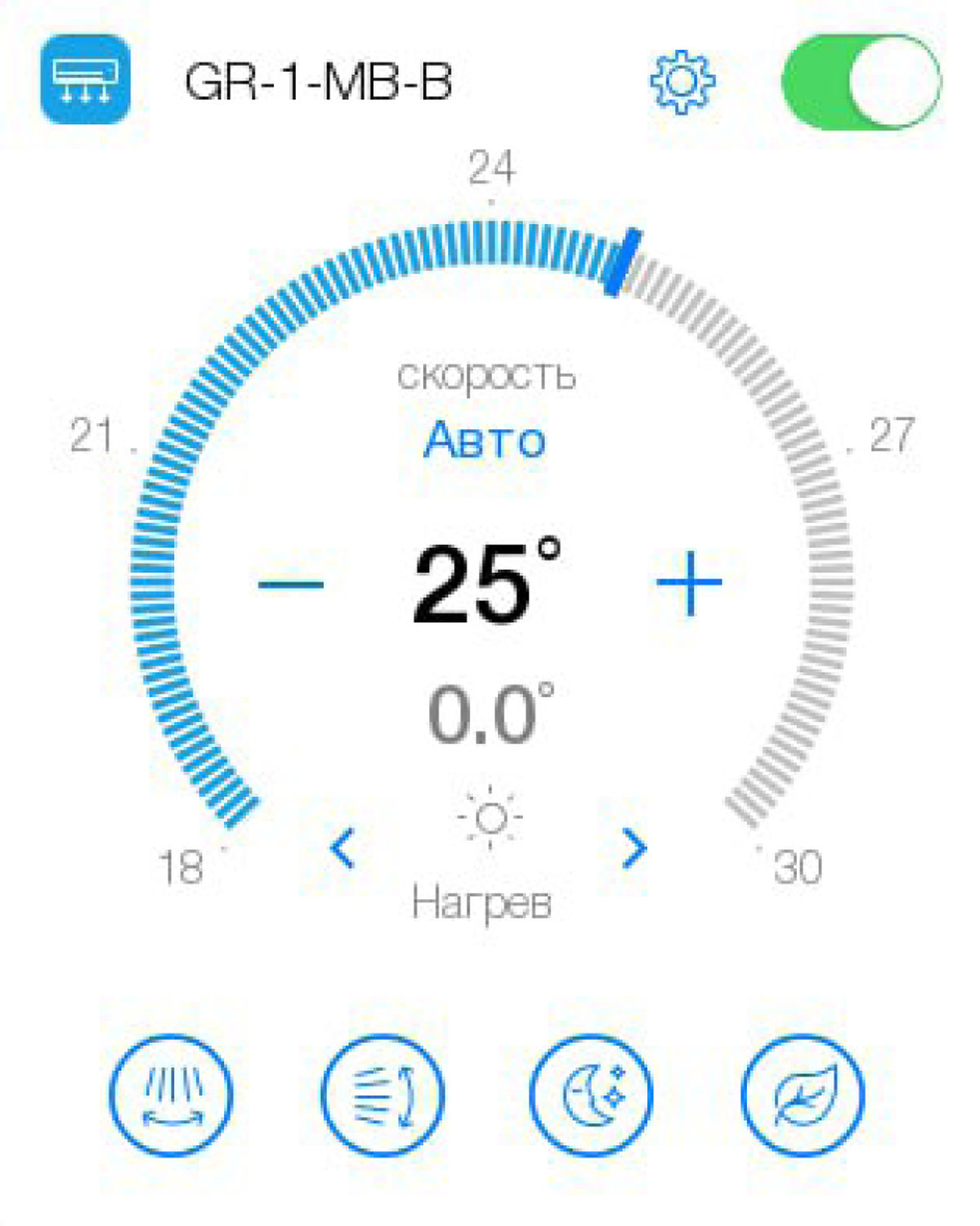
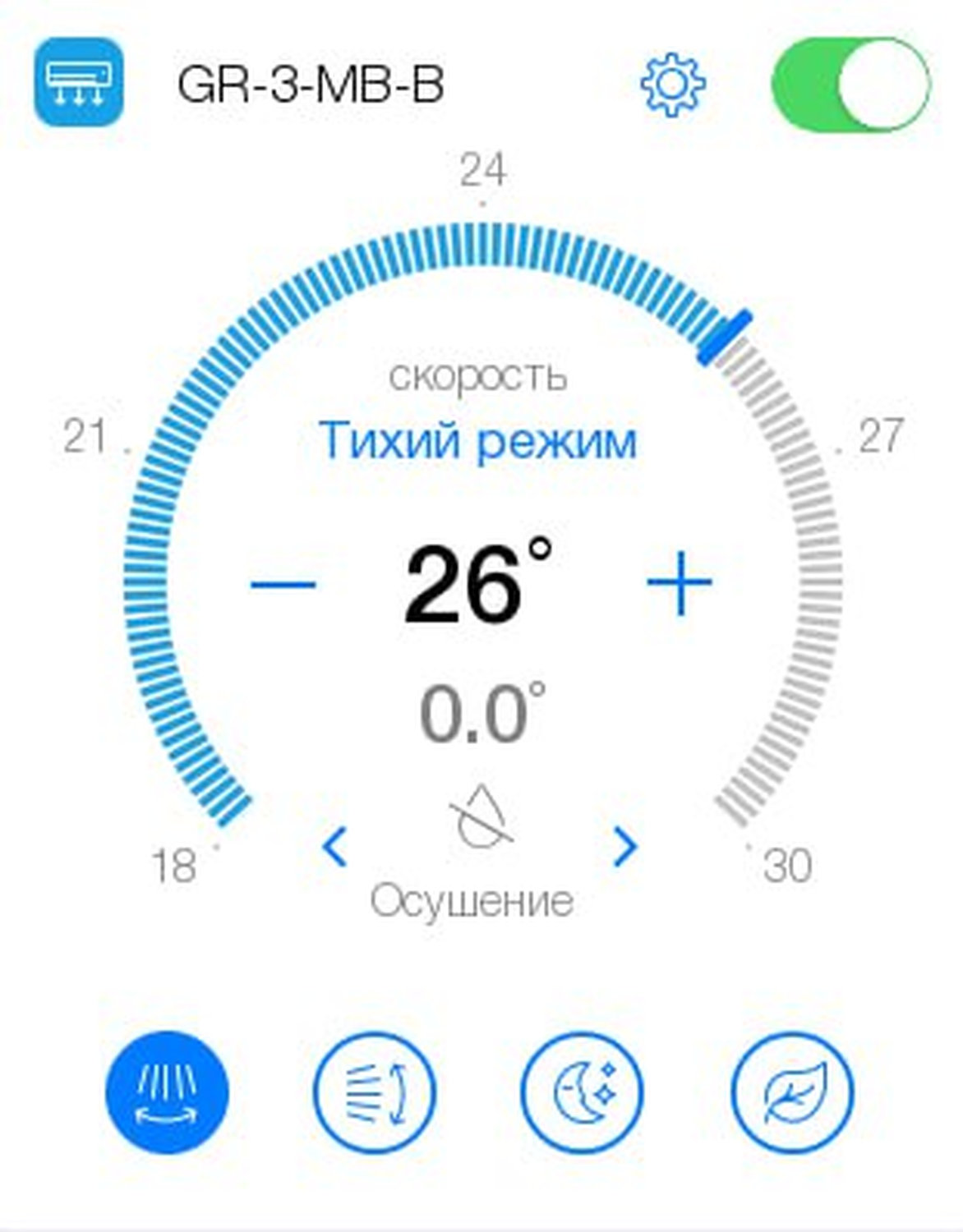
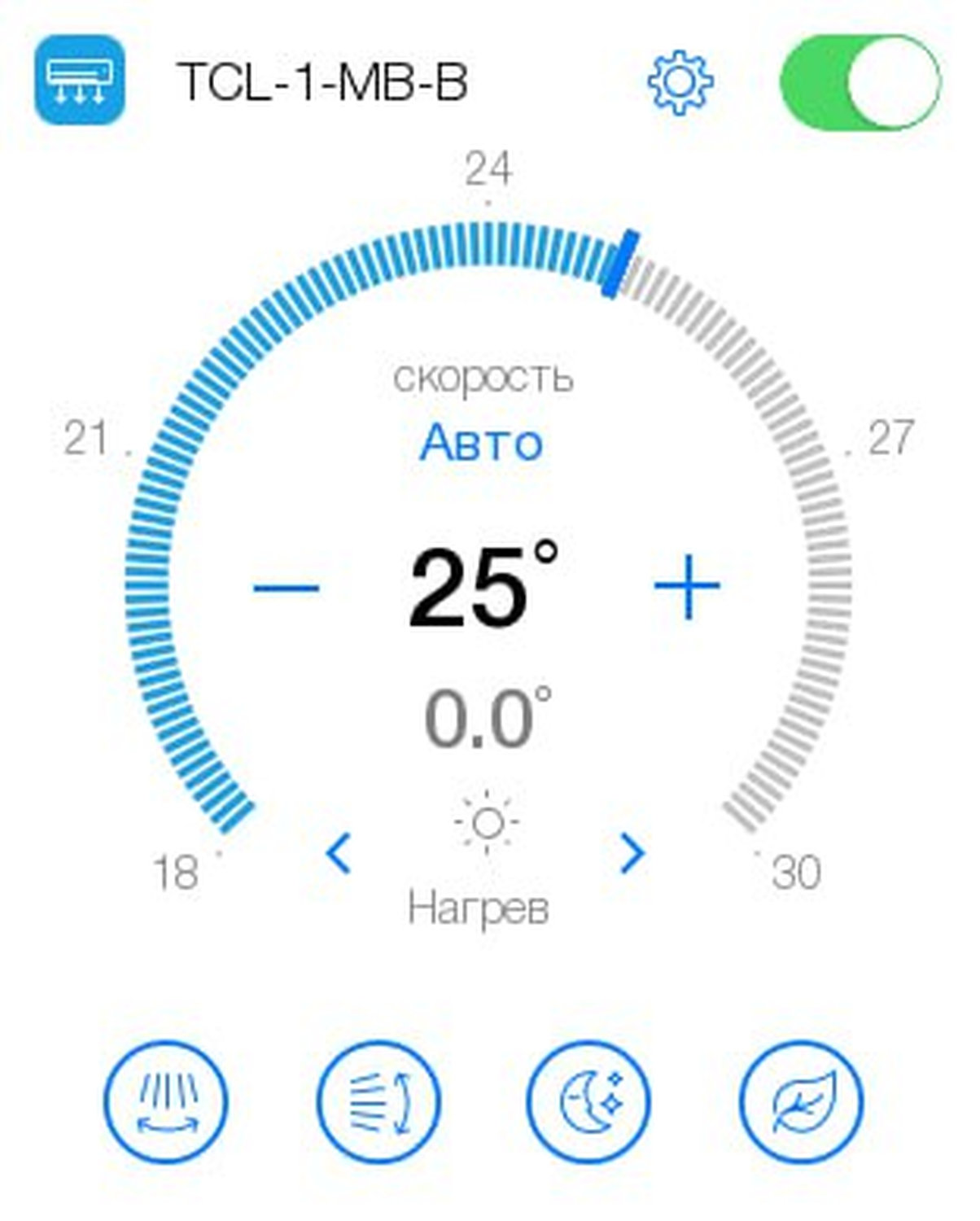
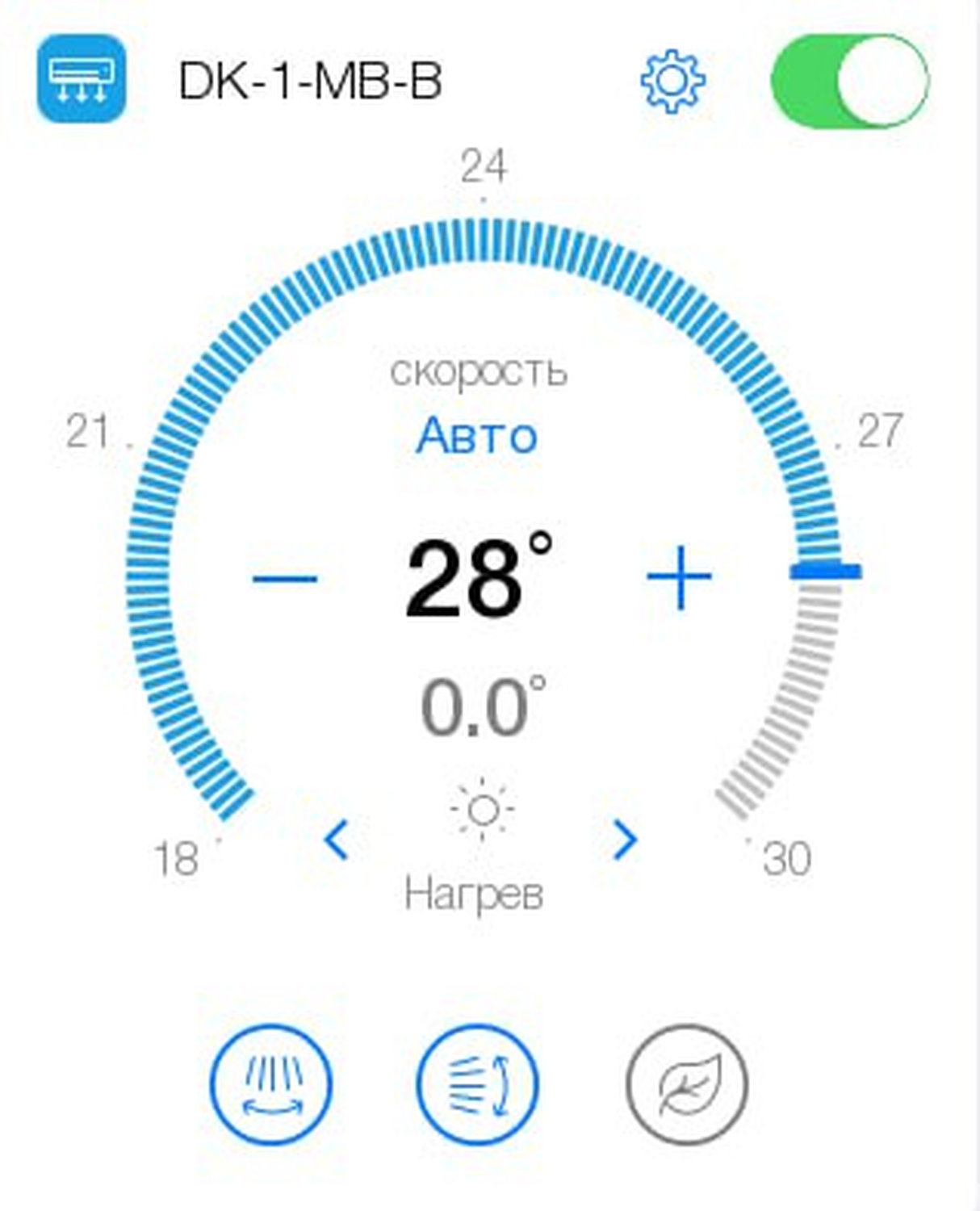
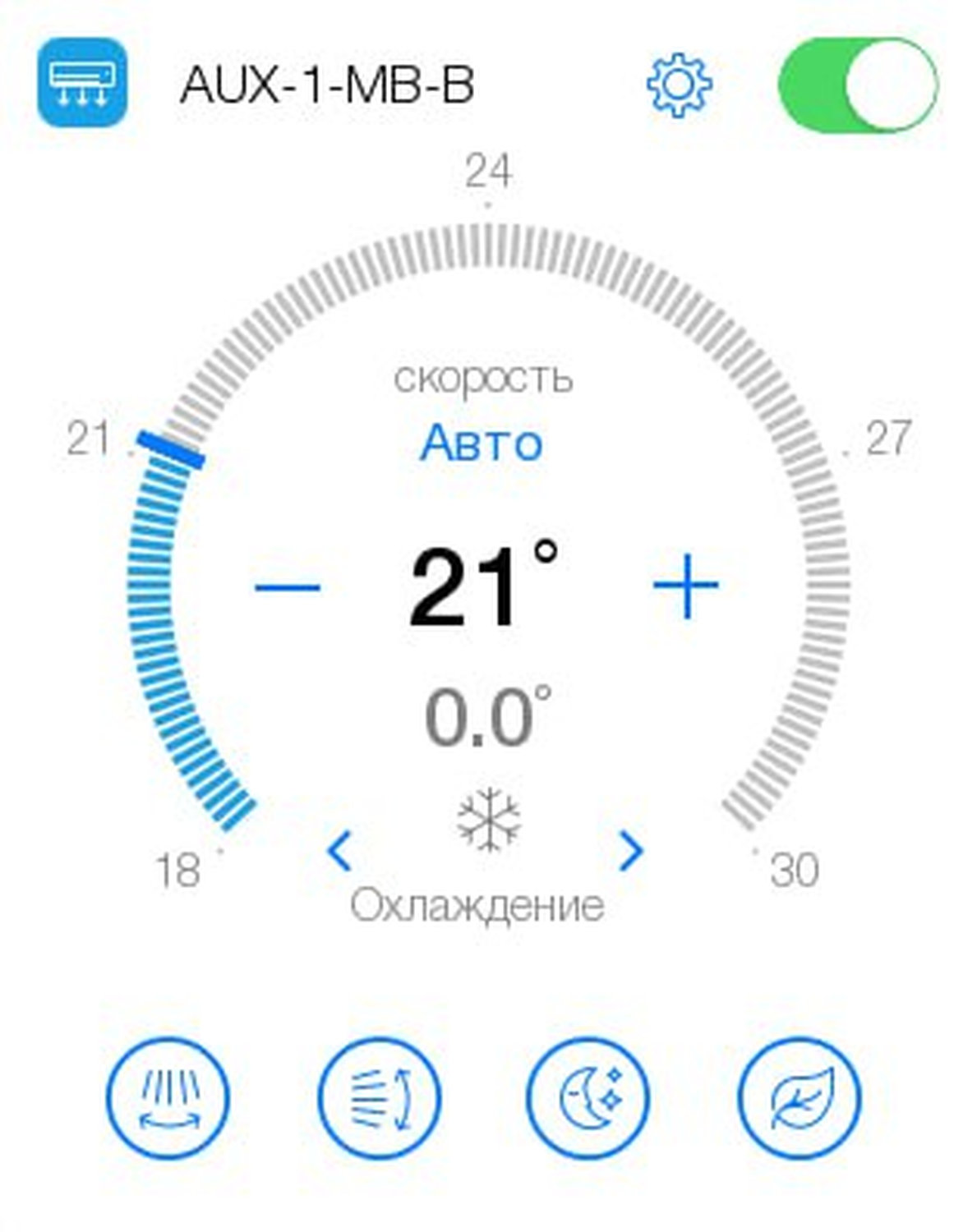
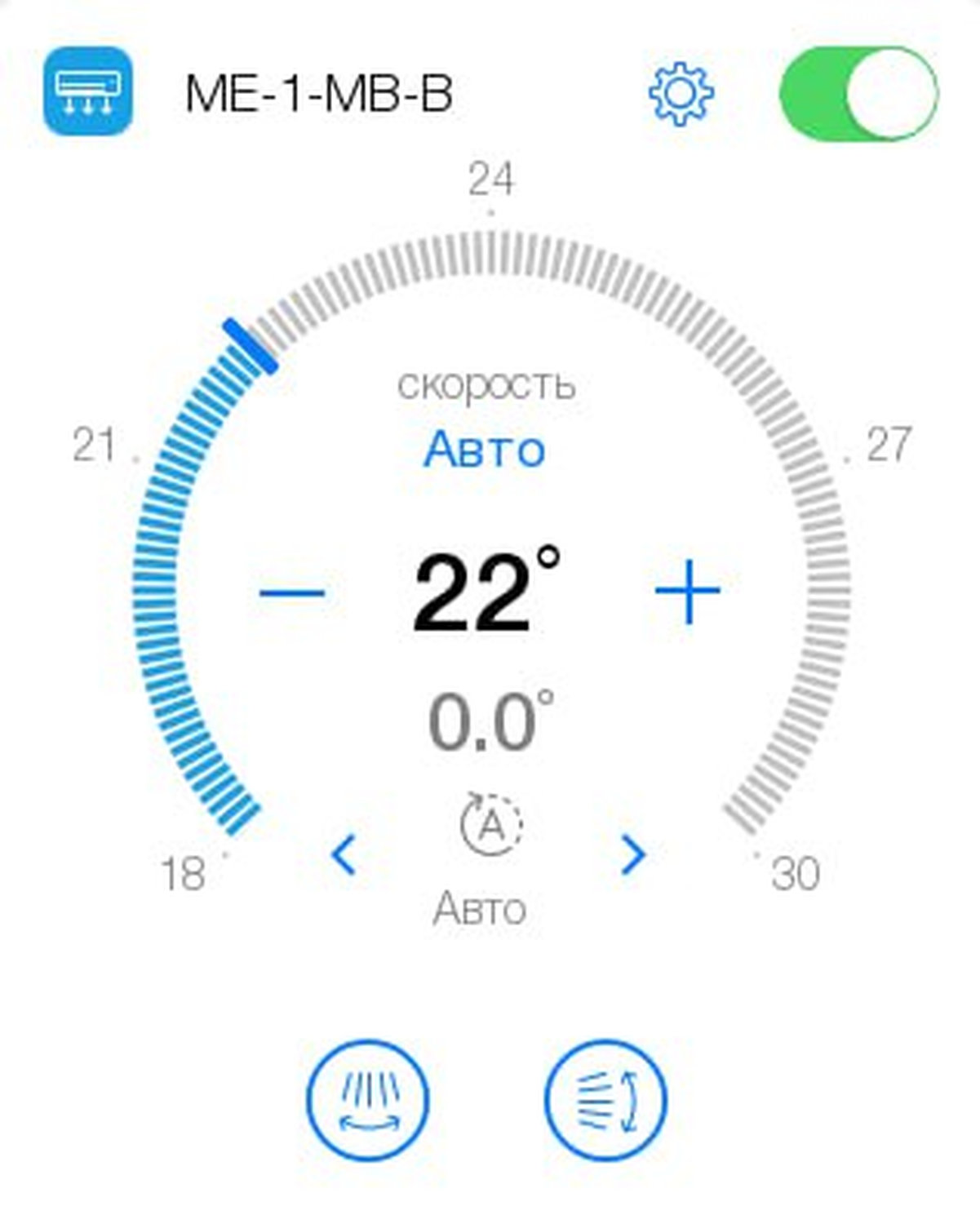
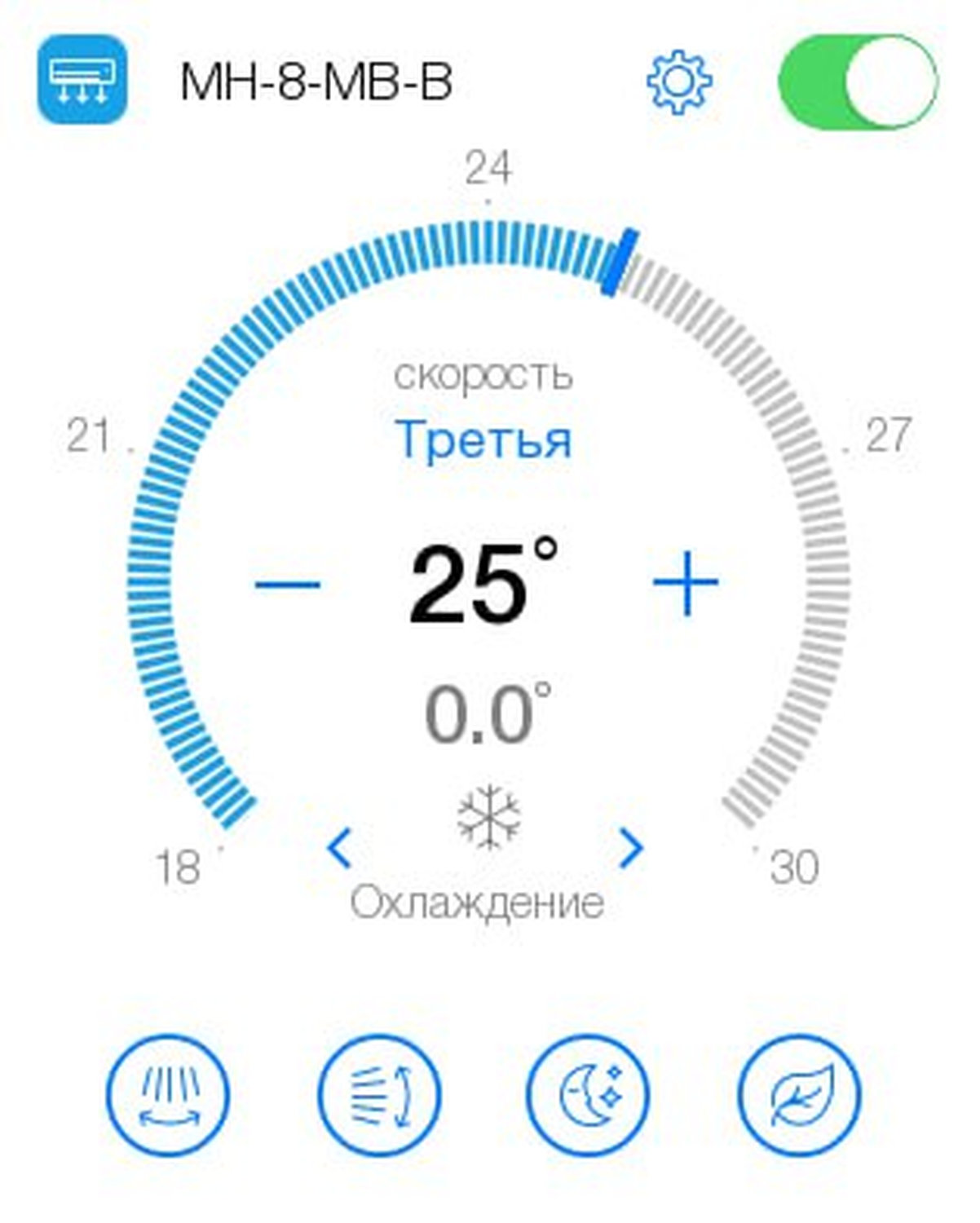
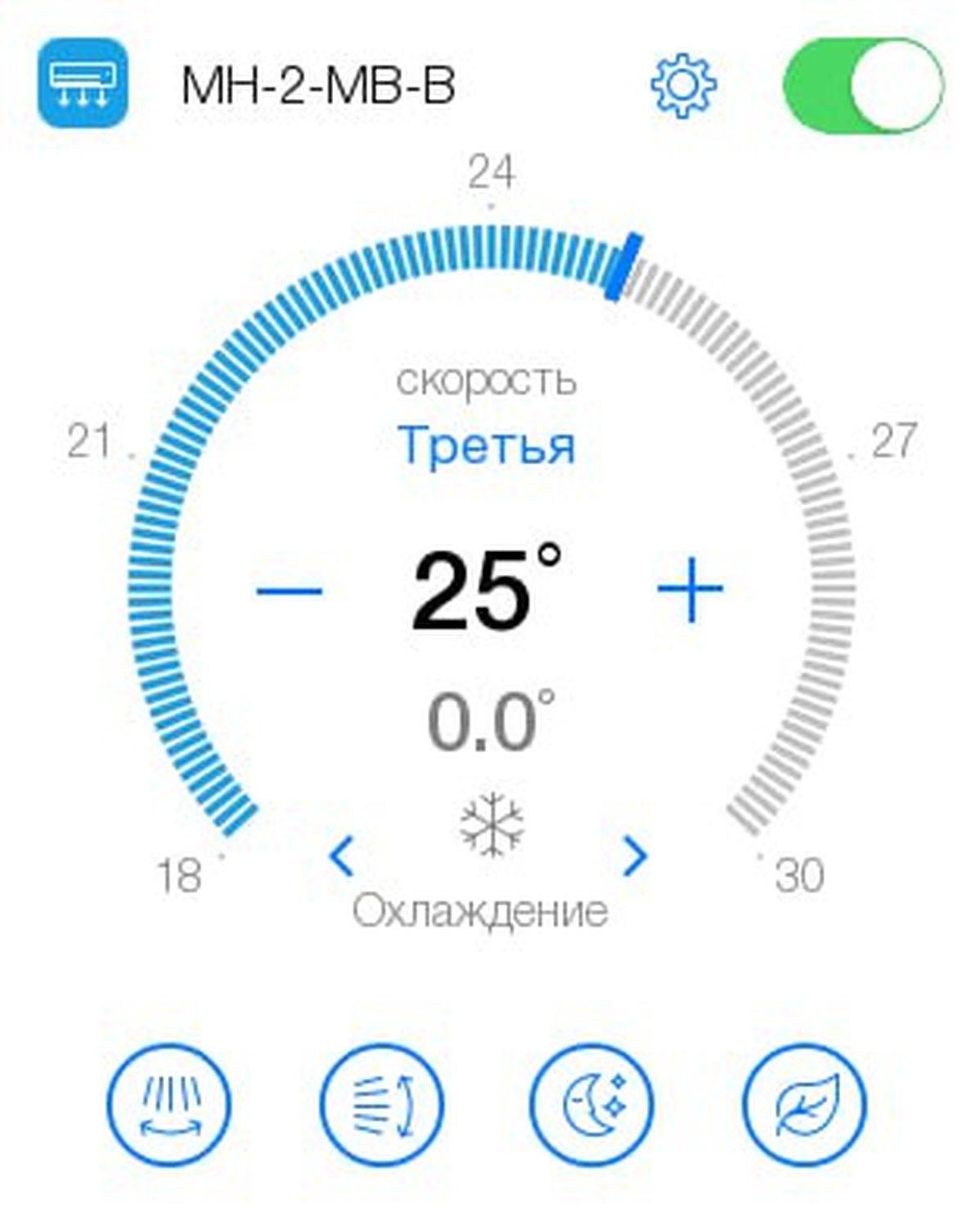
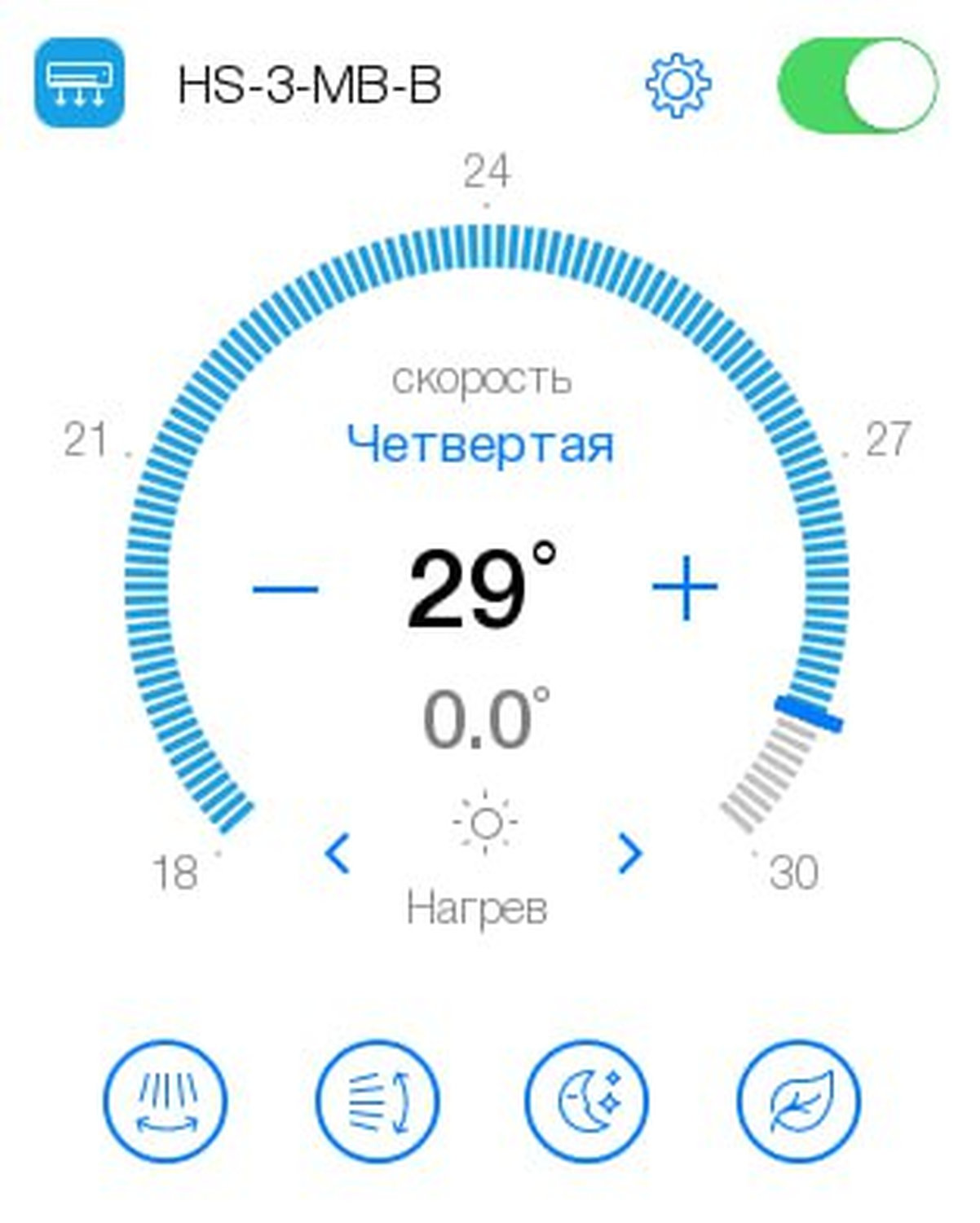
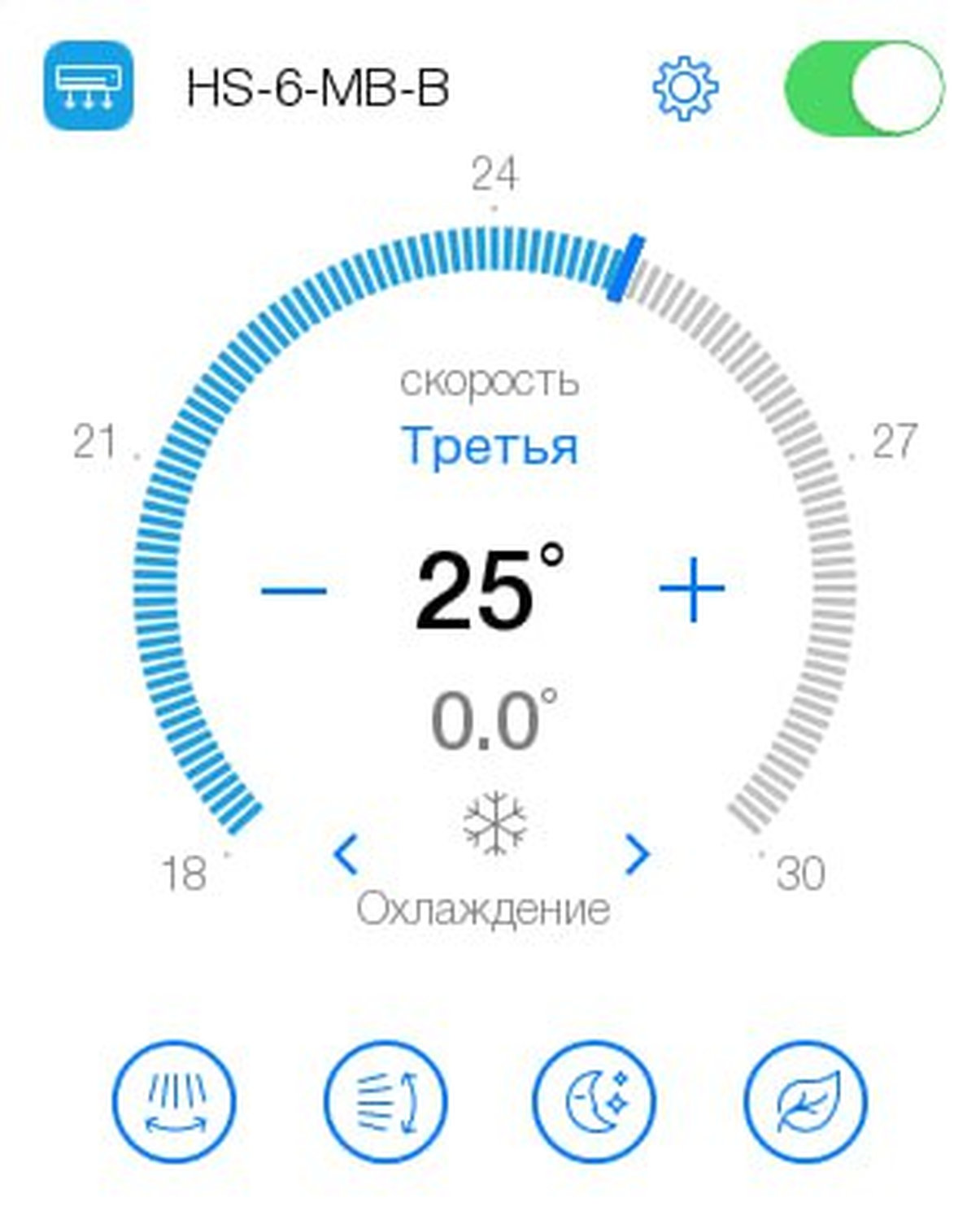
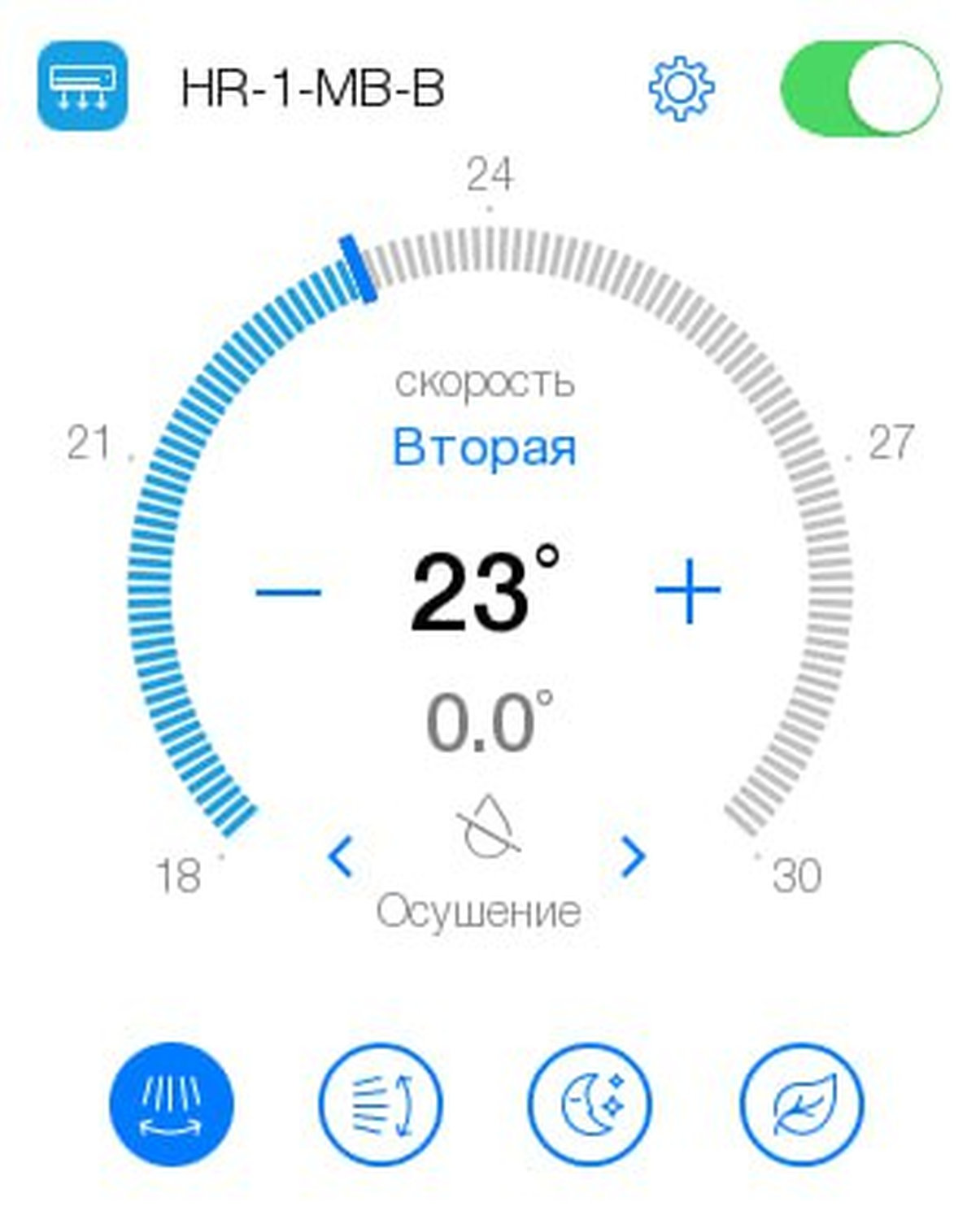
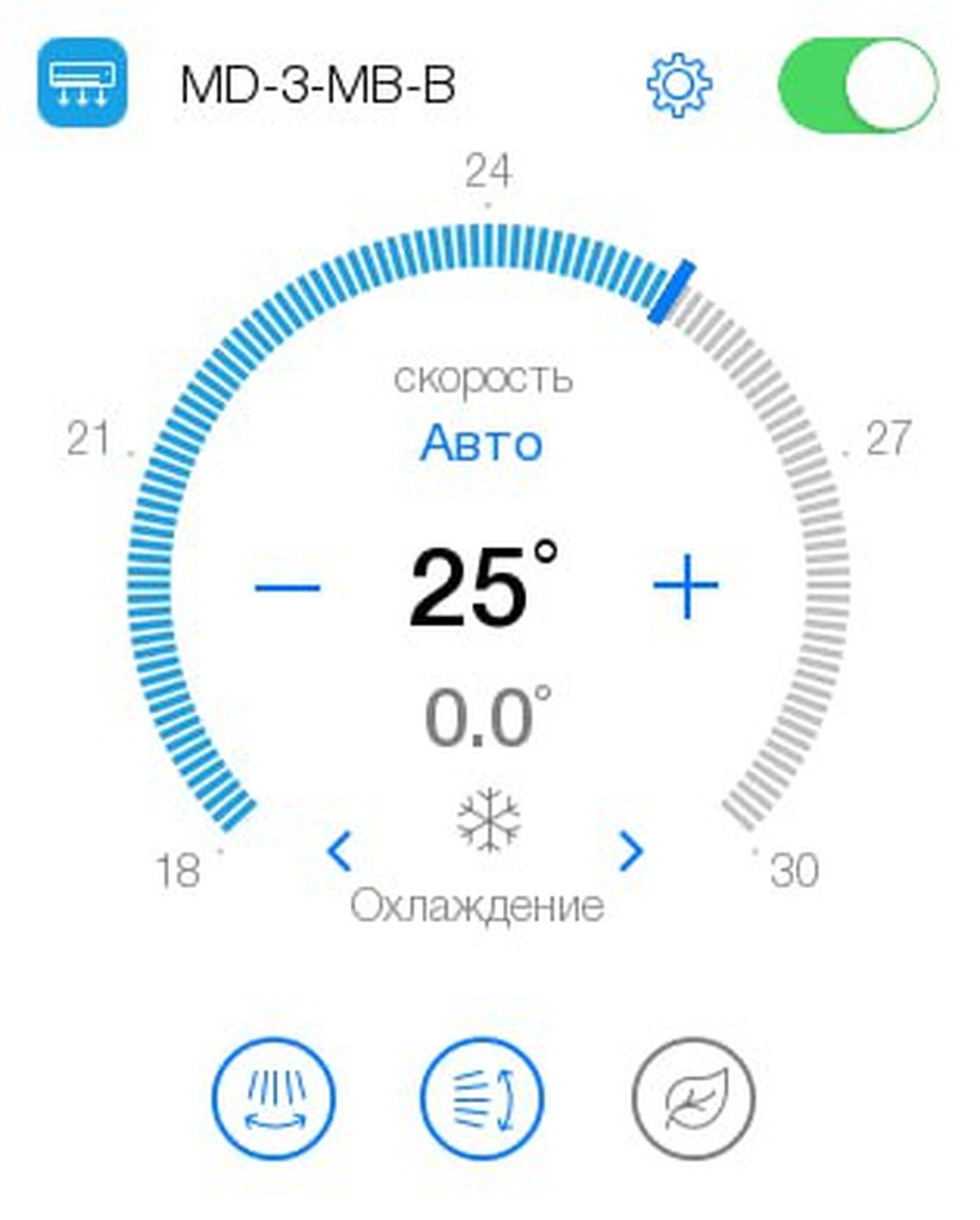
С помощью доступного виджета можно управлять следующими параметрами:
- Включение/выключение;
- Управление целевой температурой;
- Установка режимов: Нагрев, Охлаждение, Авто, Осушение, Вентиляция;
- Управление качанием горизонтальных и вертикальных ламелей;
- Контроль скорости вентилятора;
- Установка режимов сон и эко;
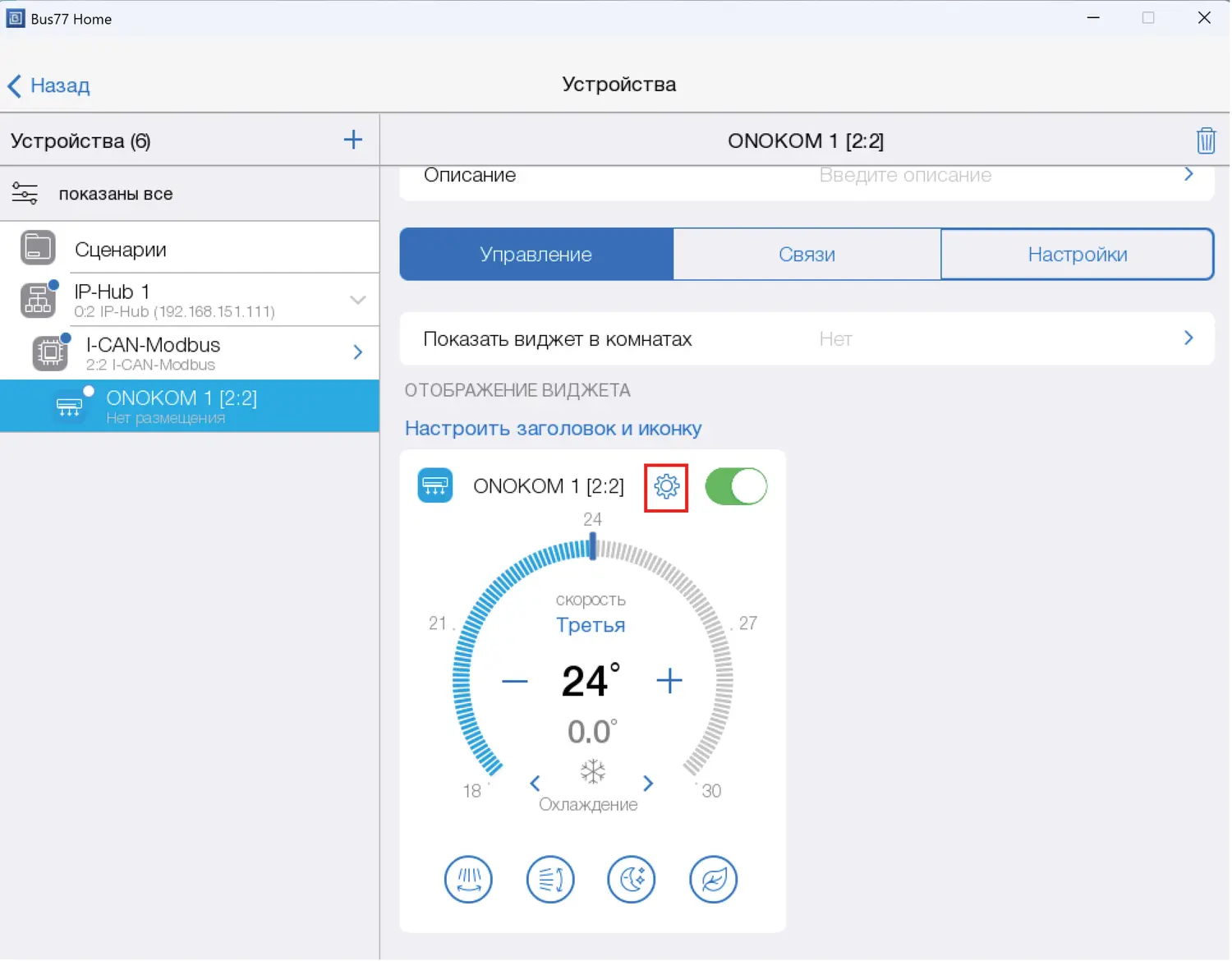
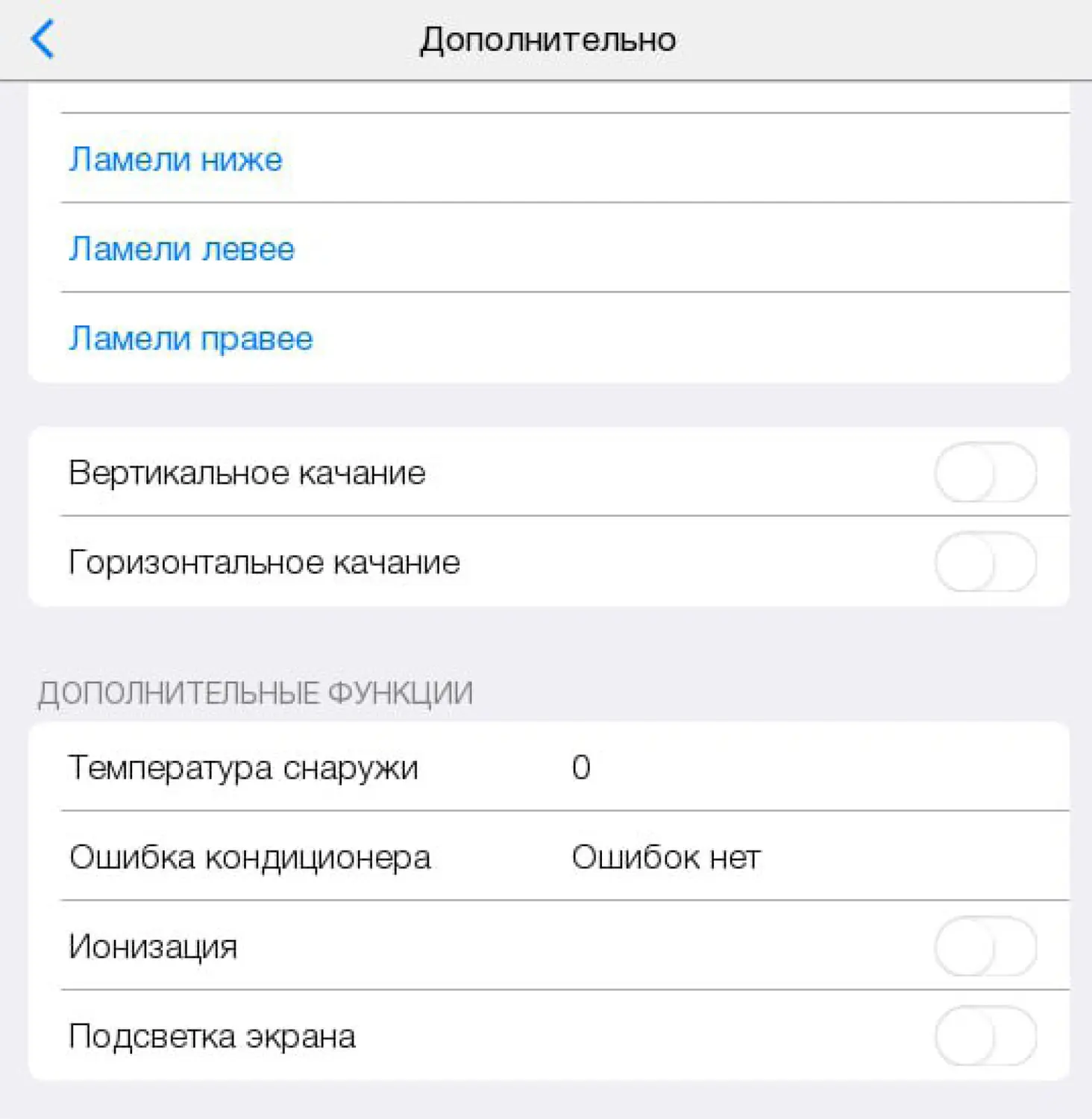
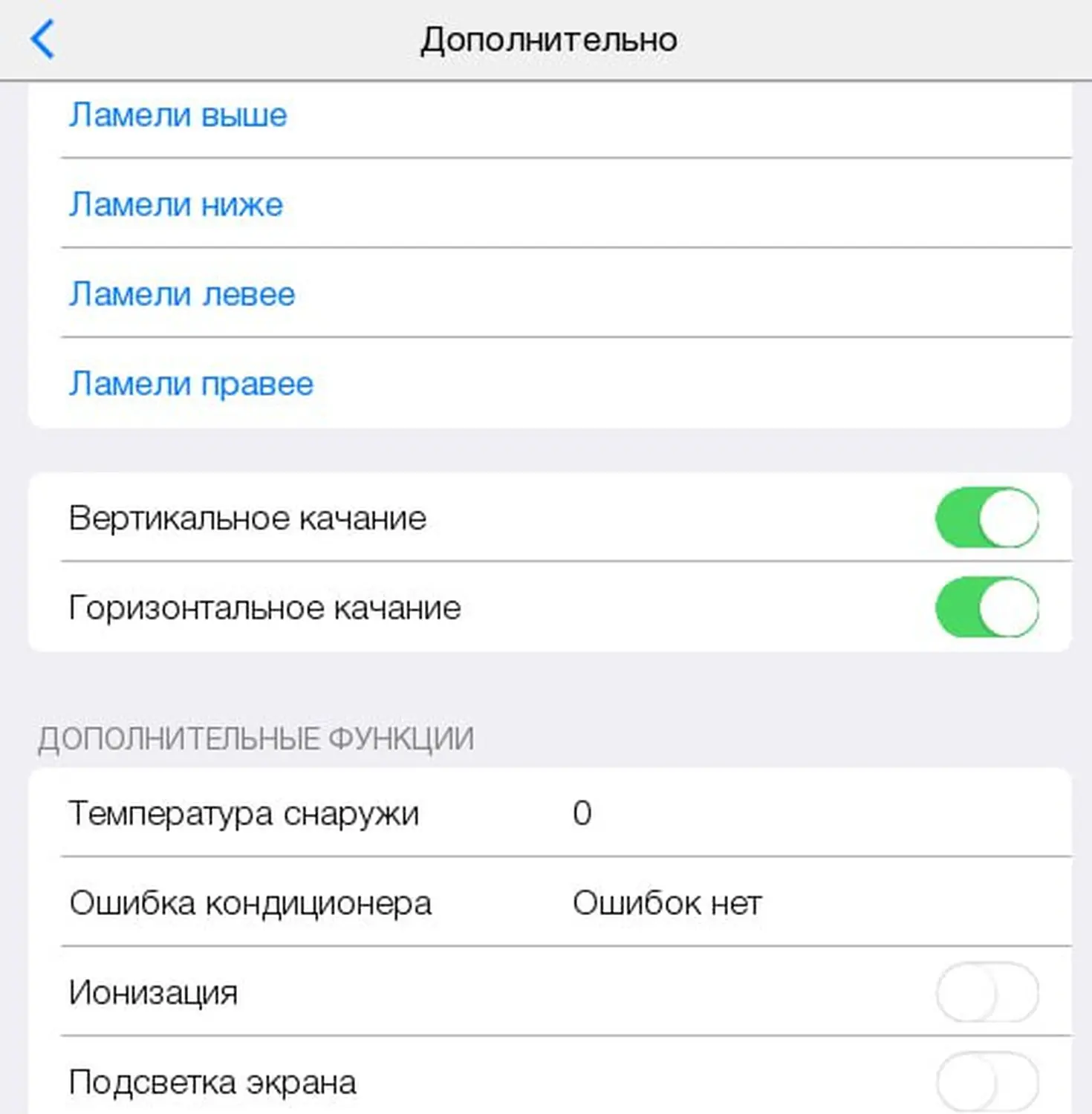
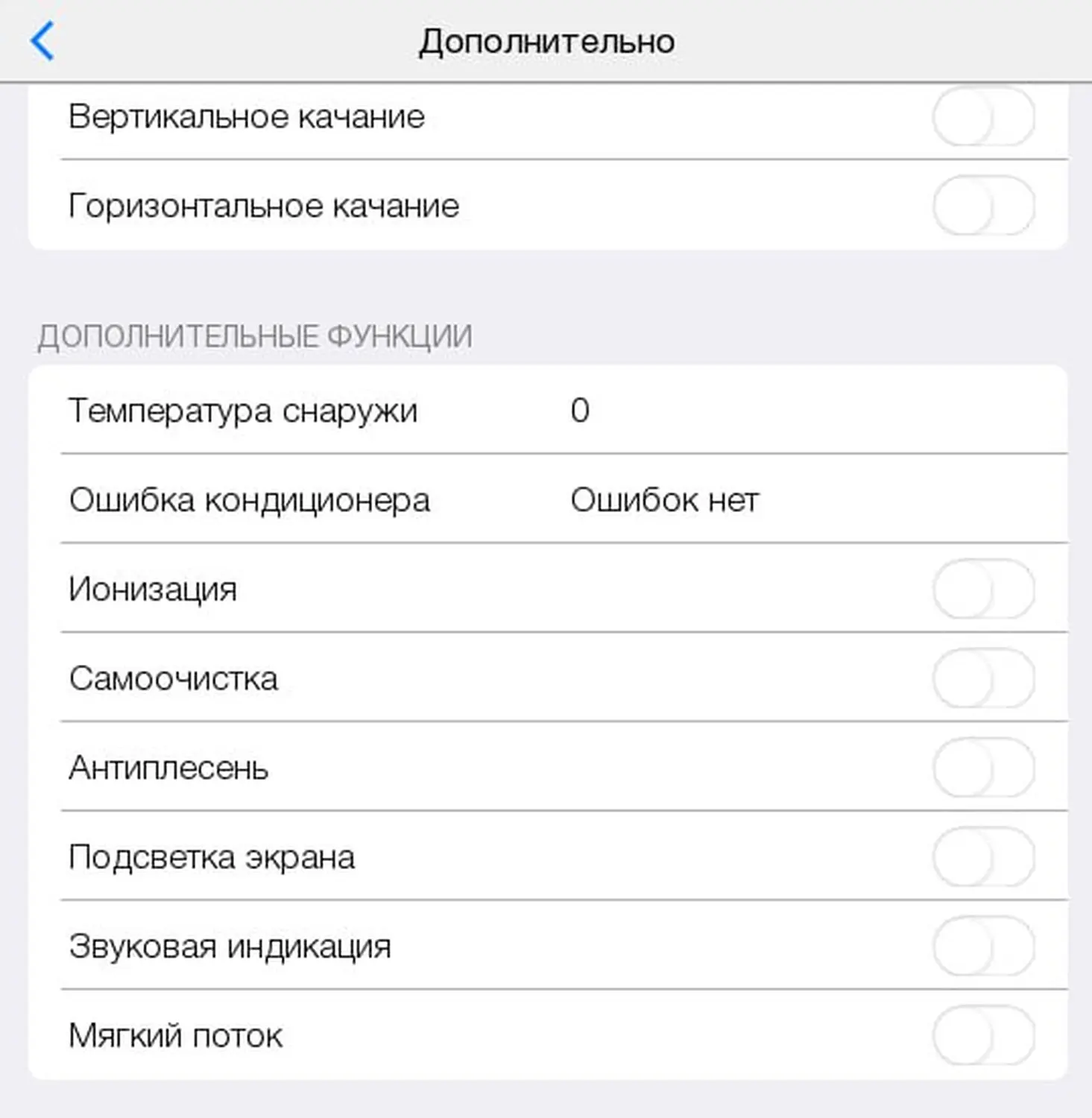
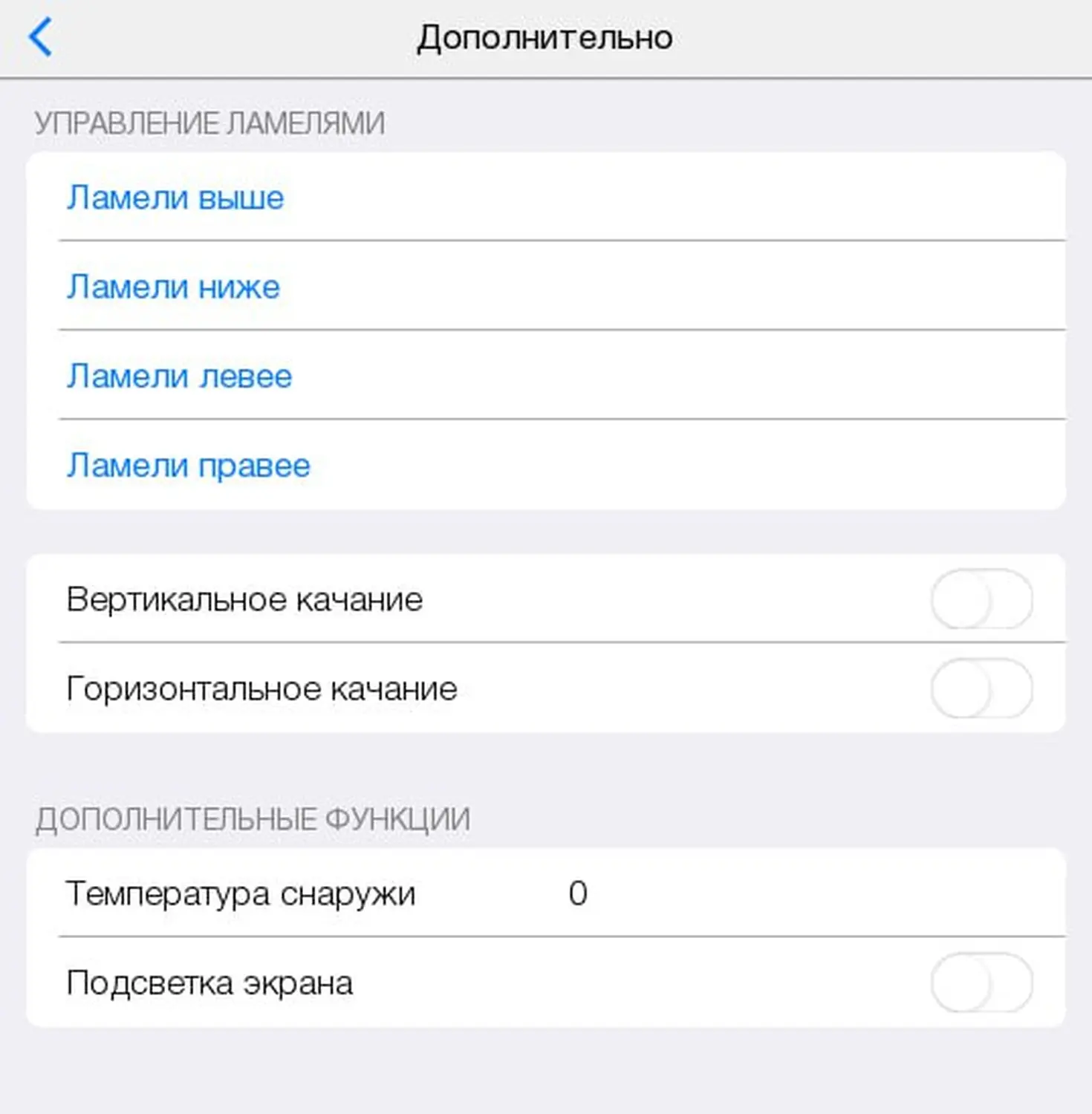
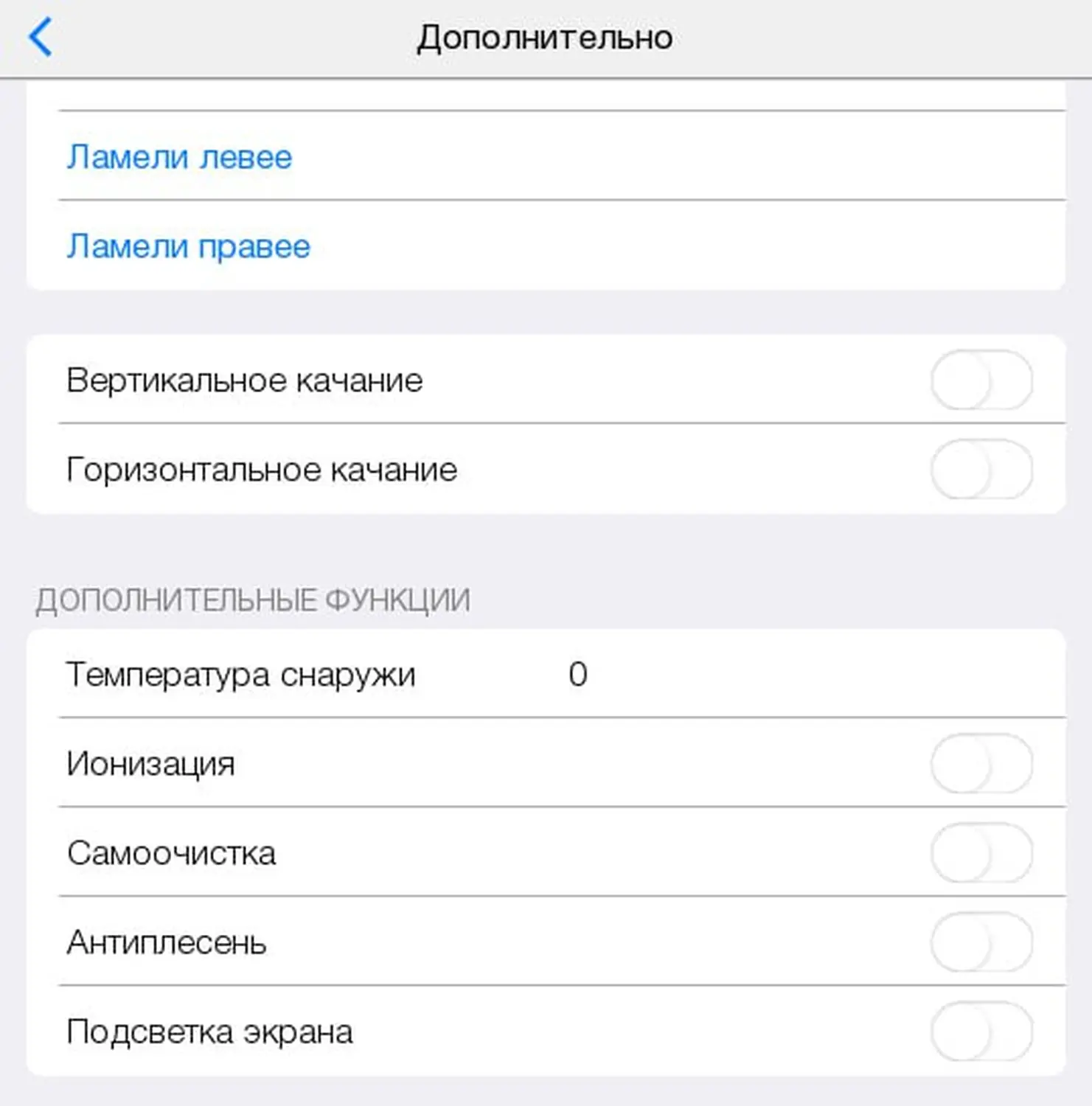
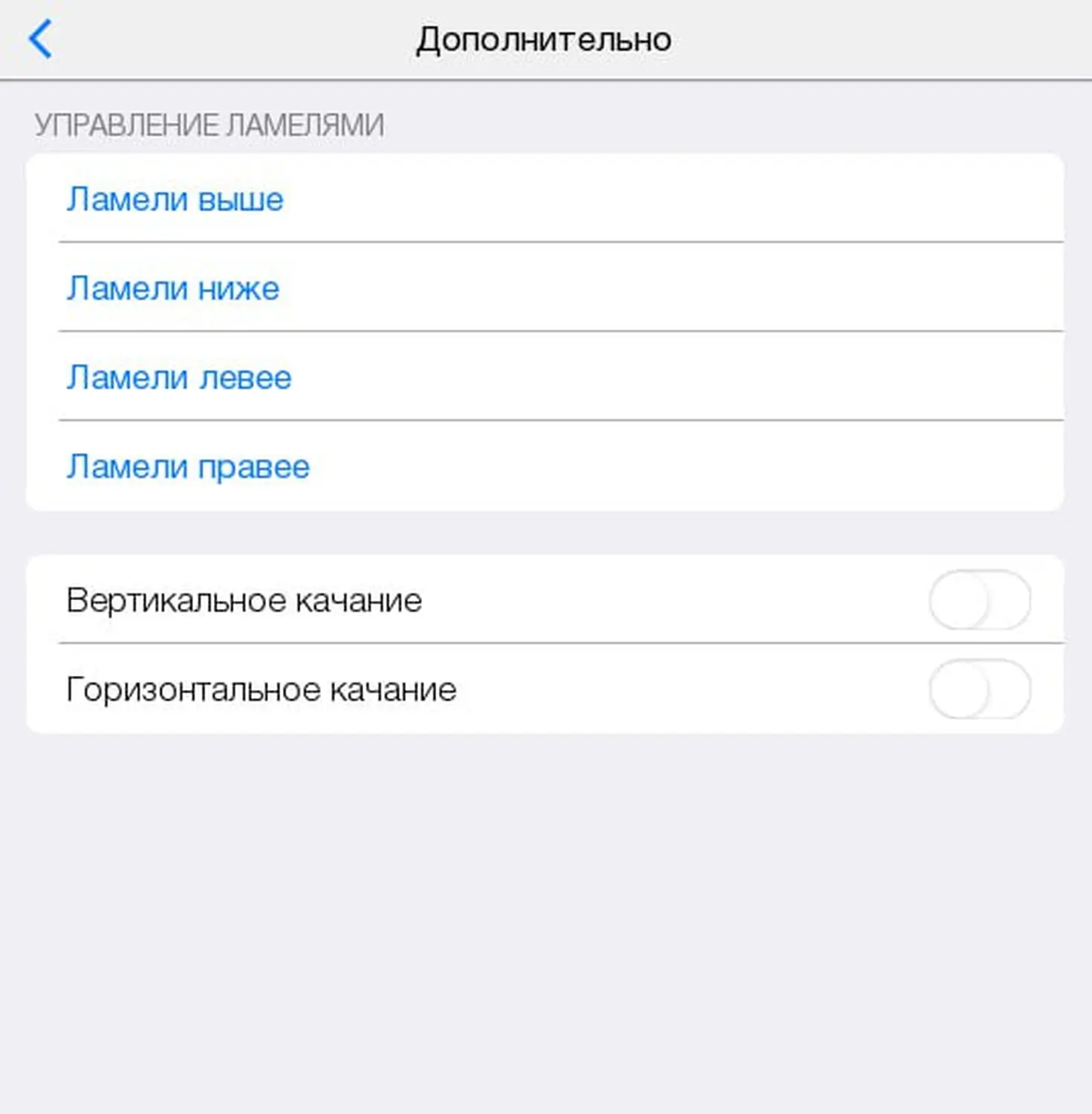
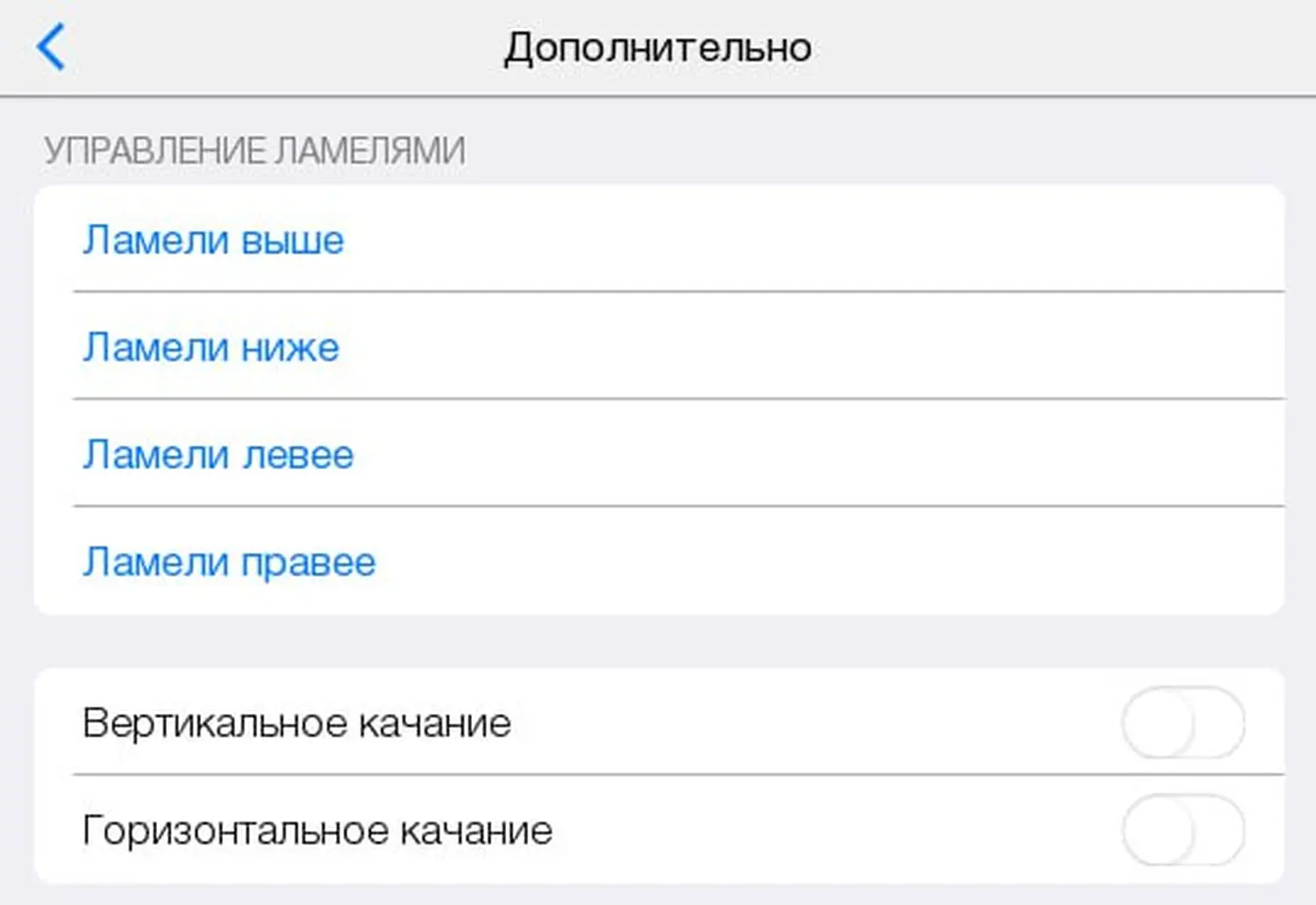
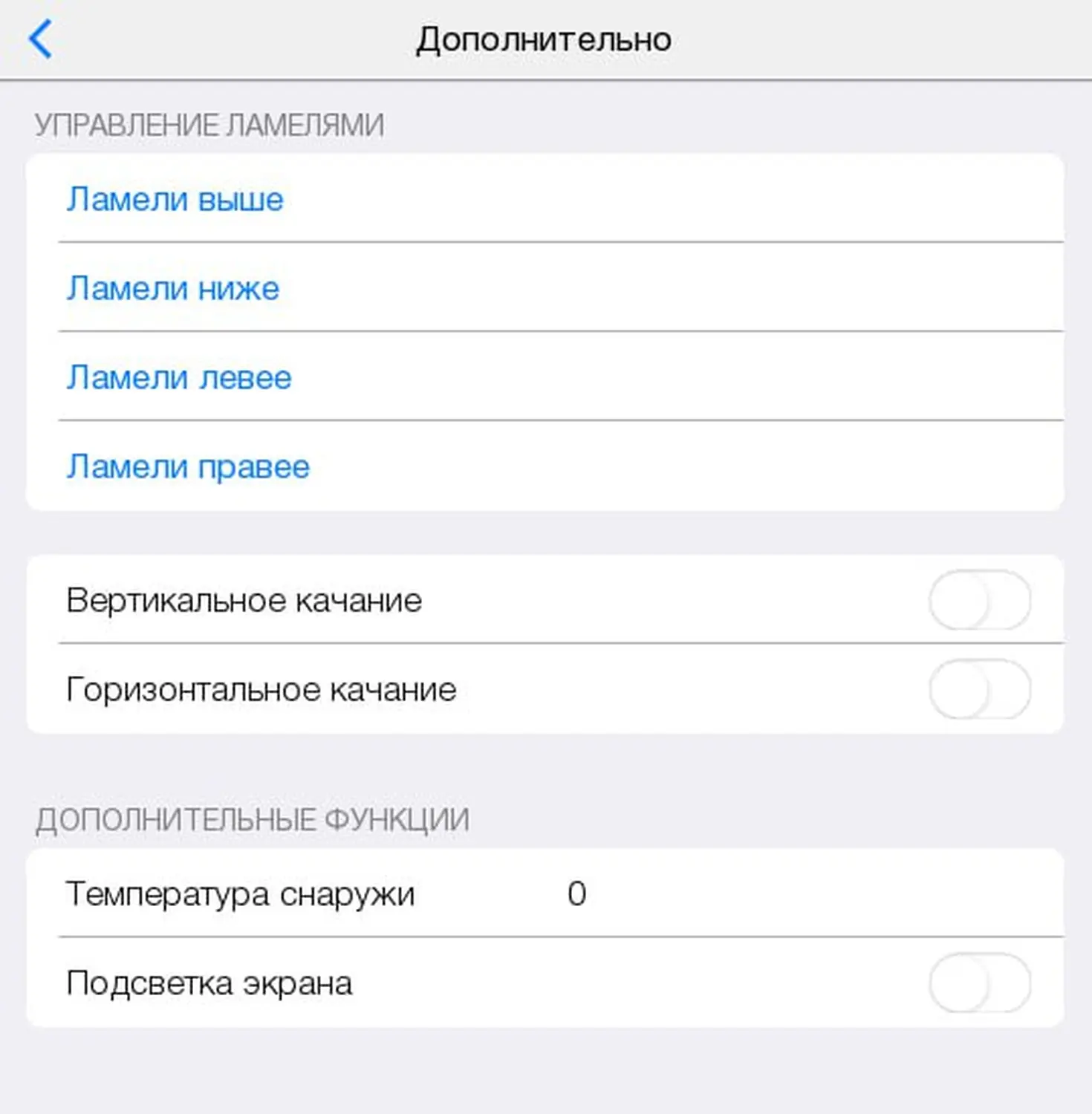
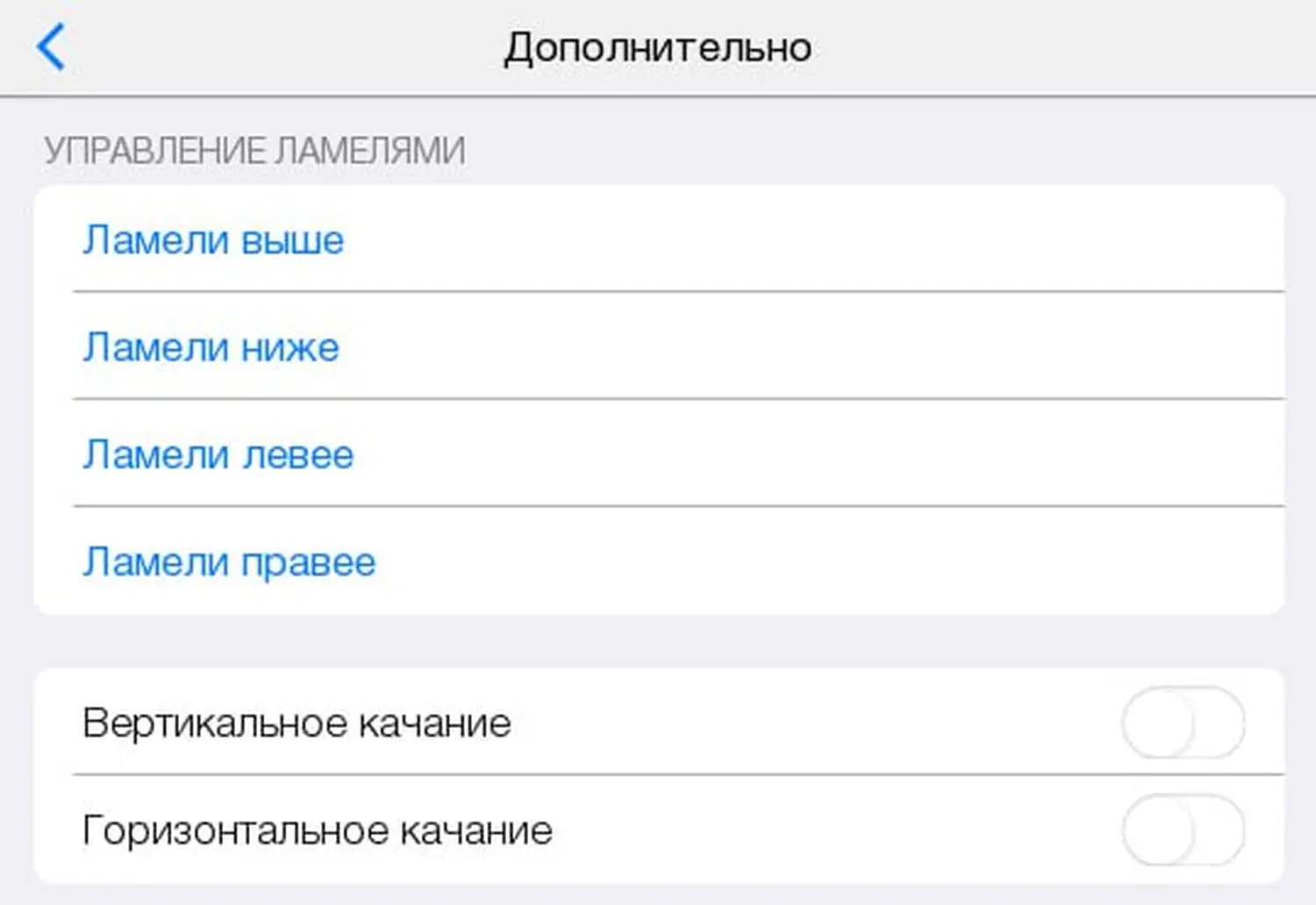
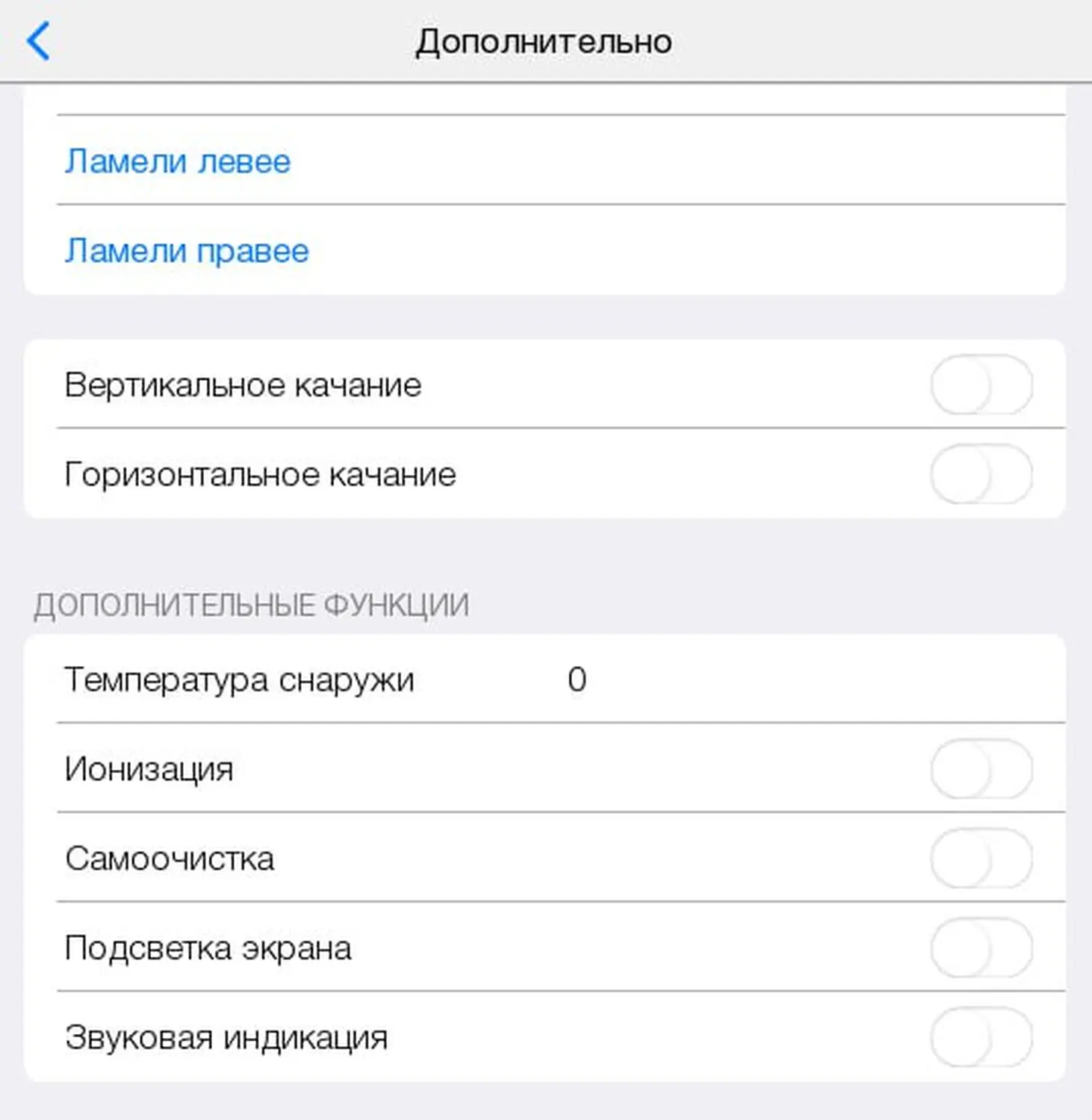
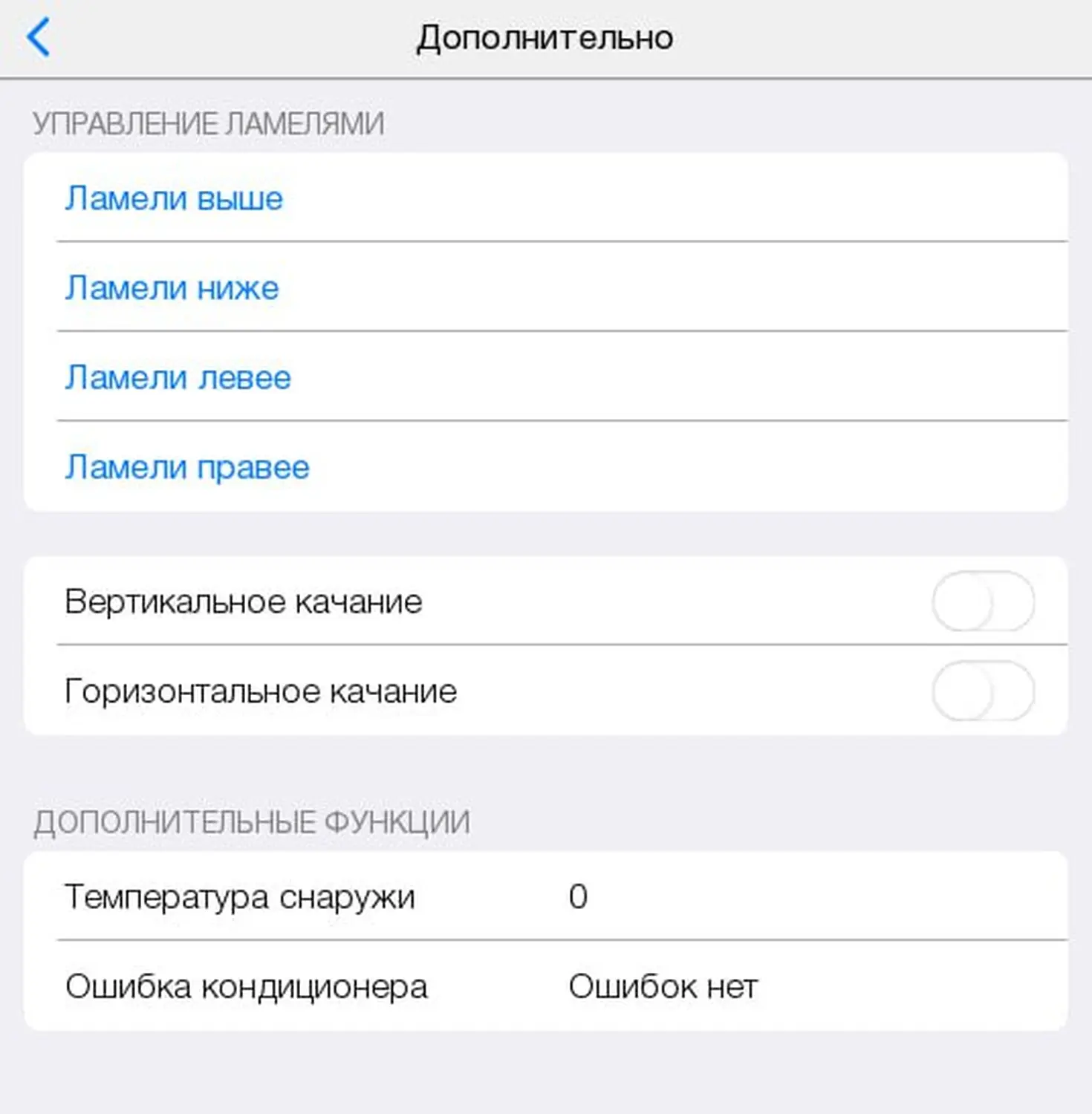
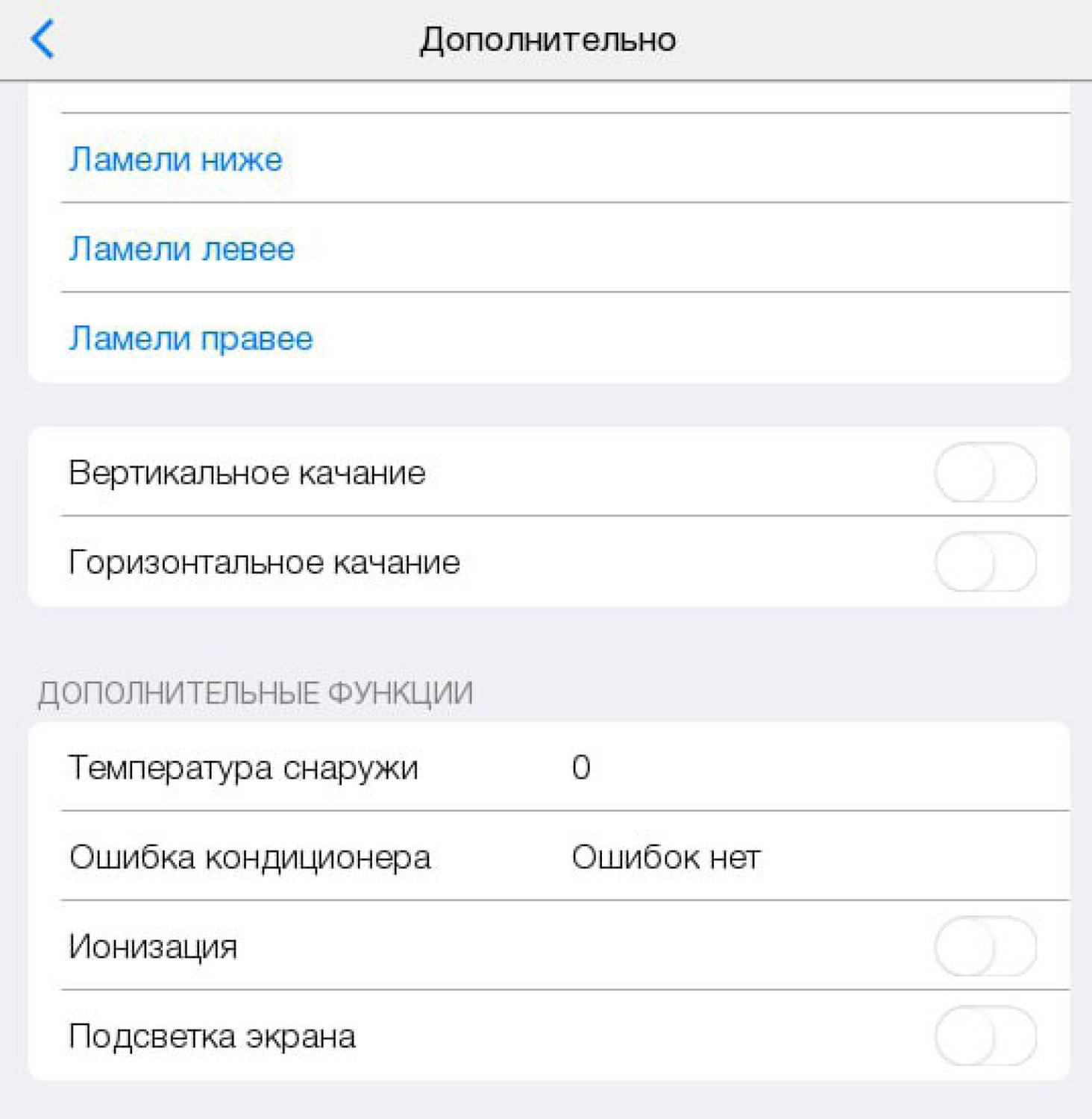
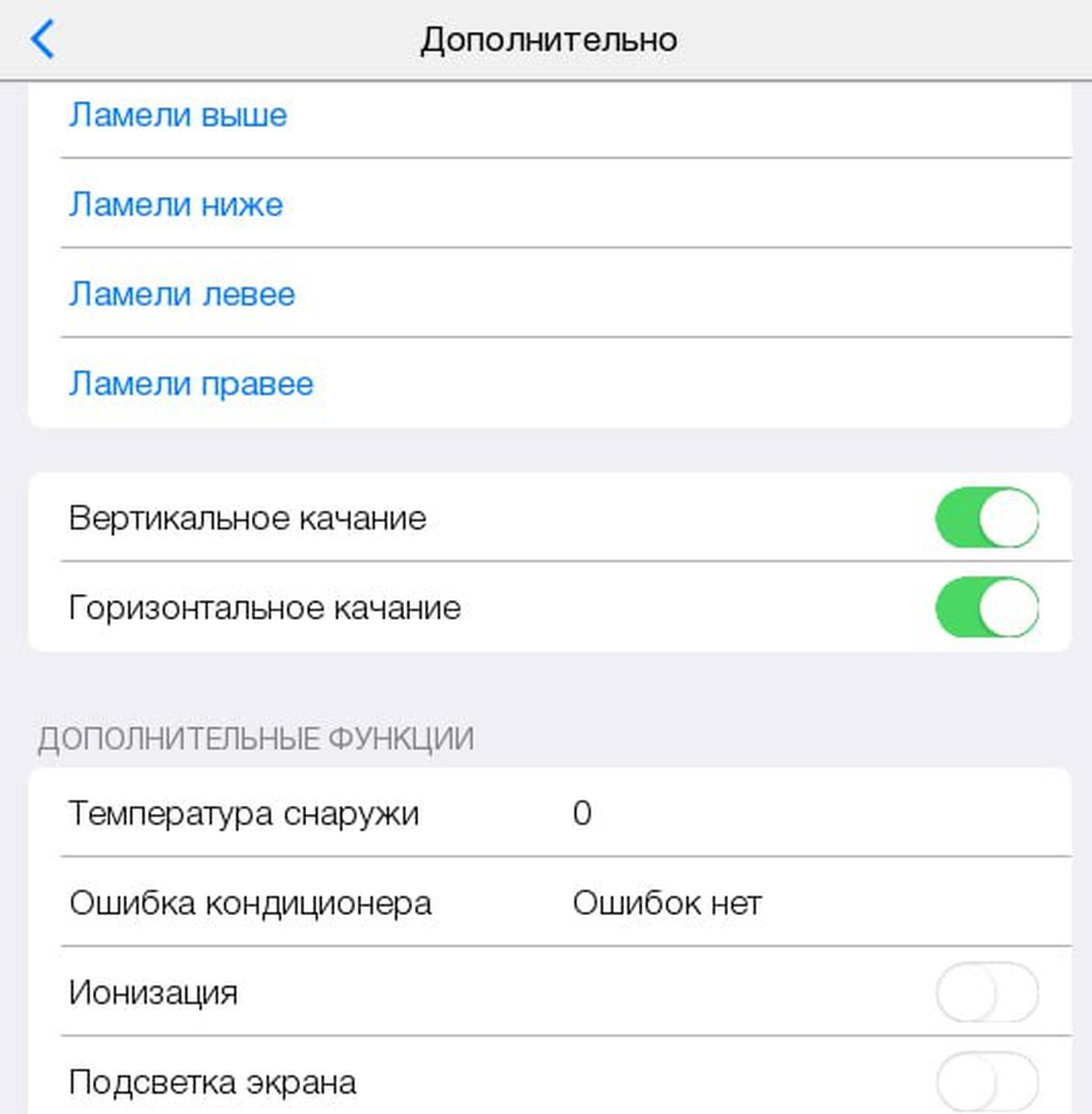
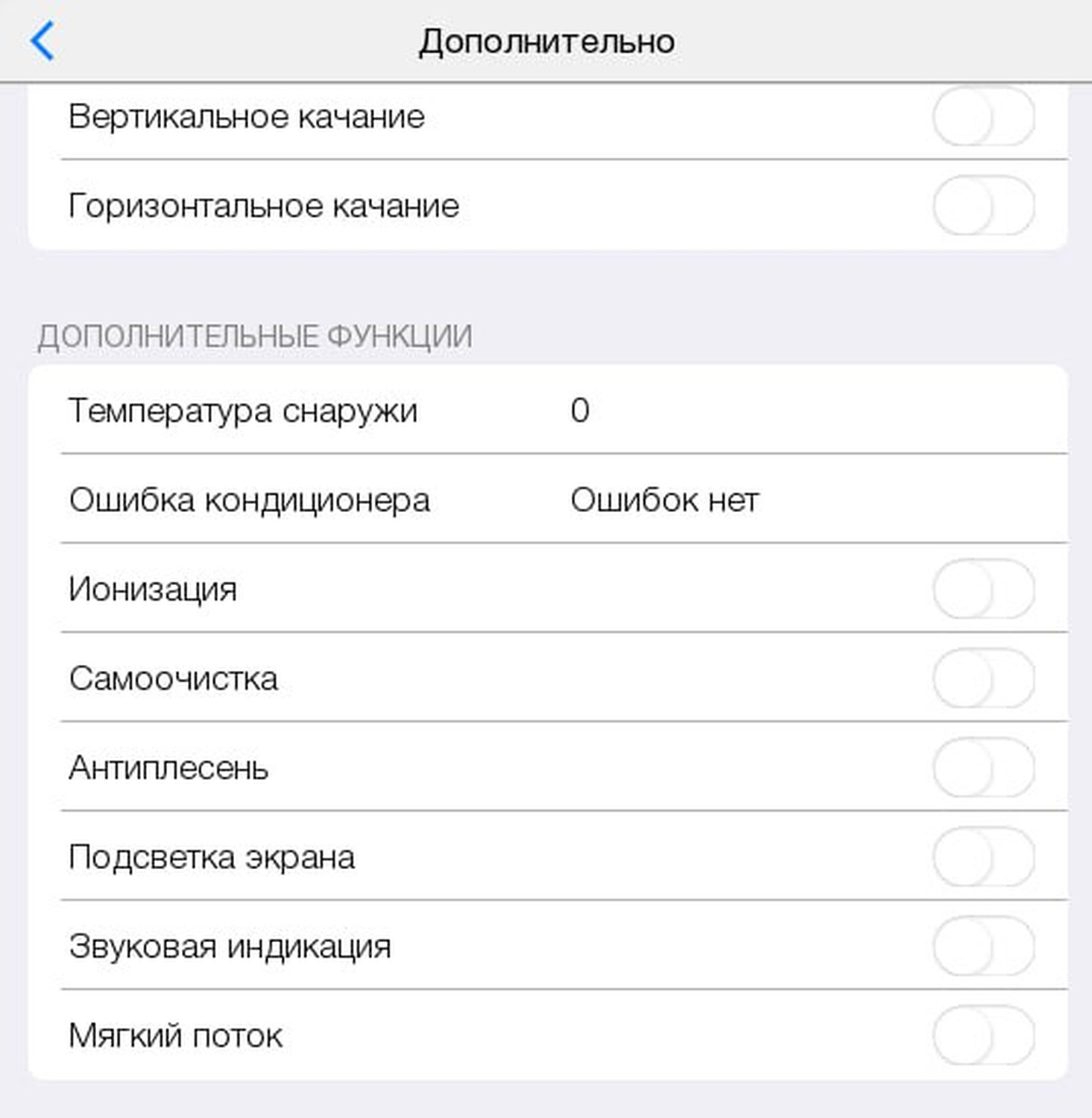
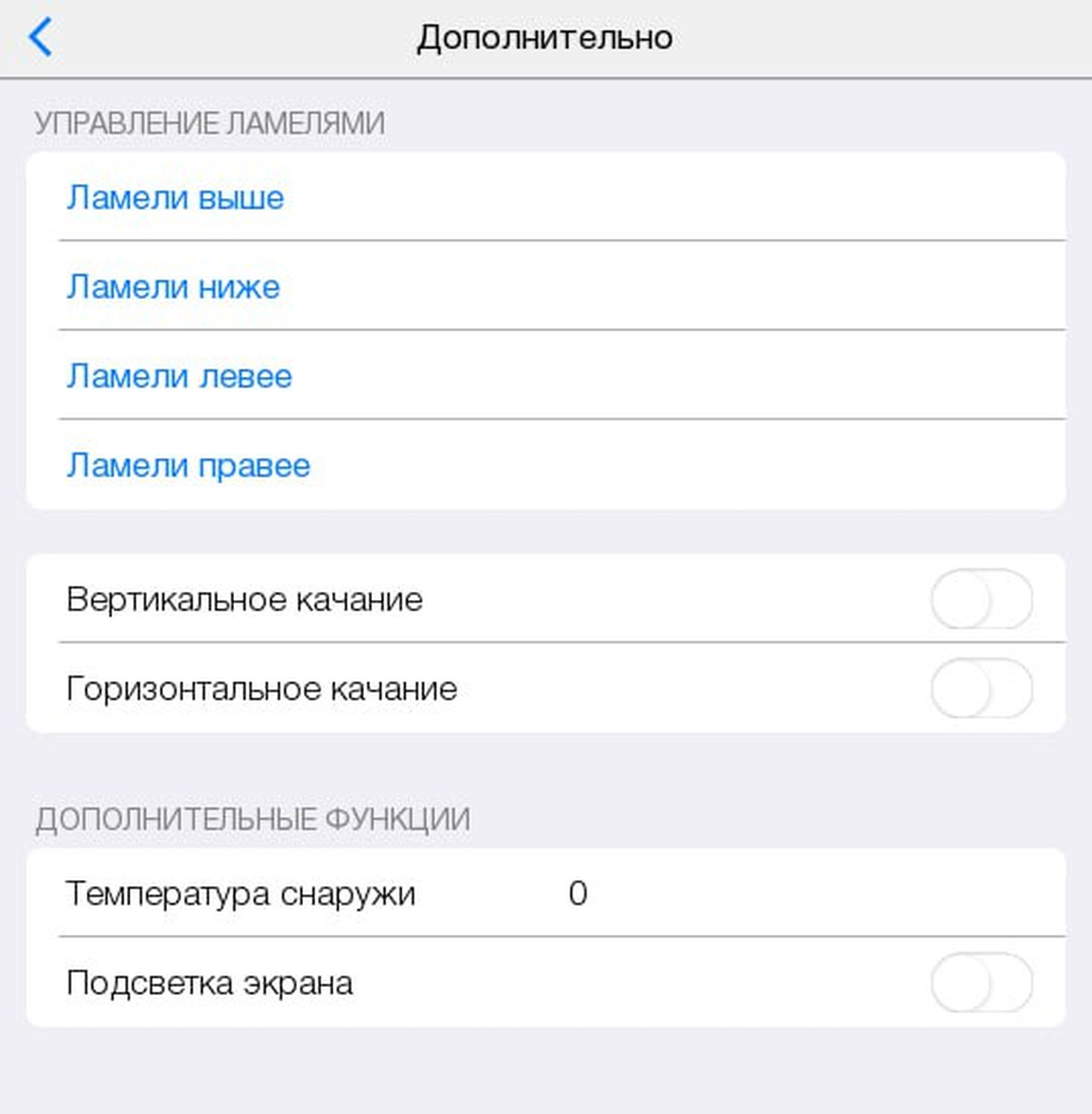
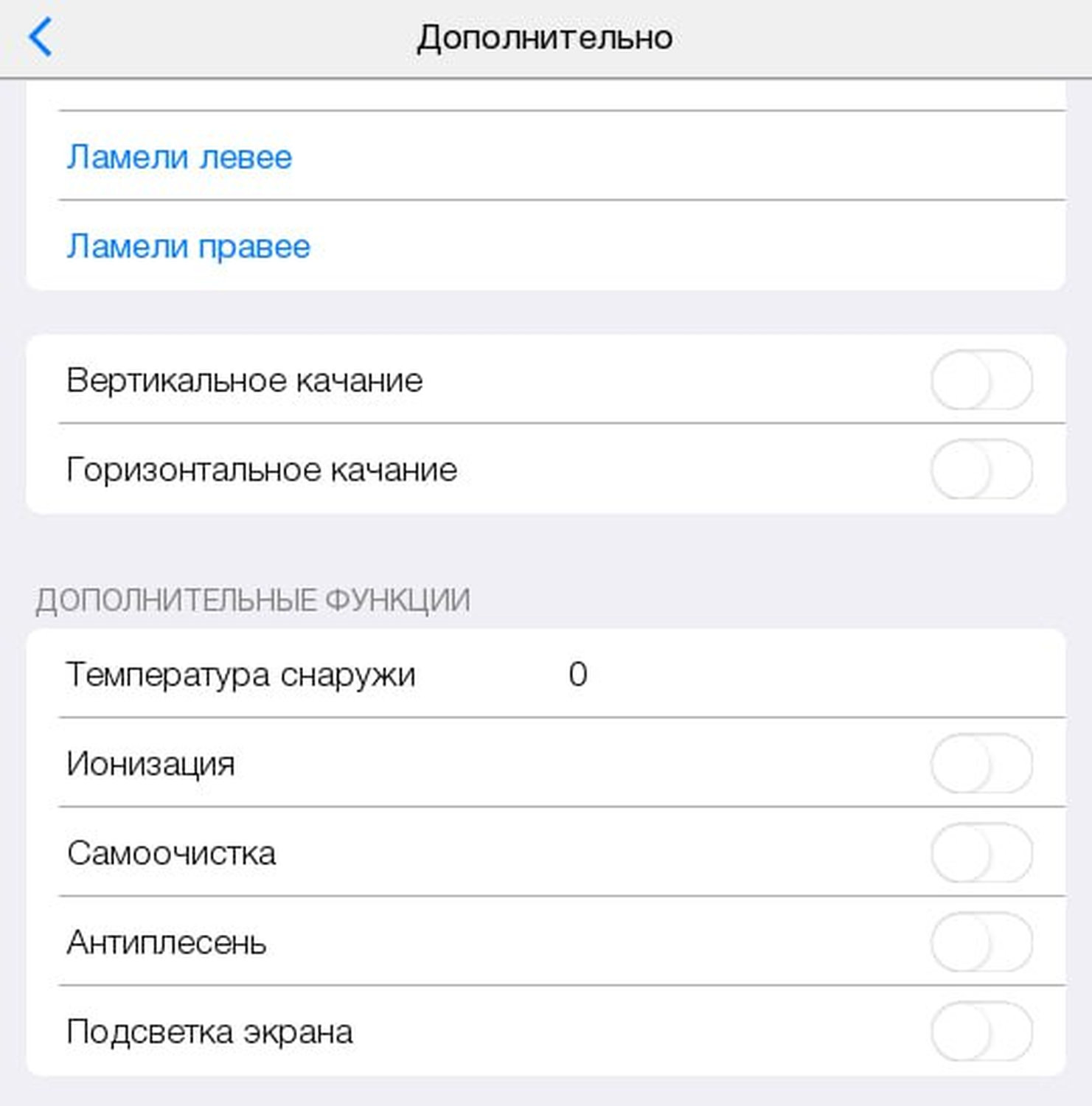
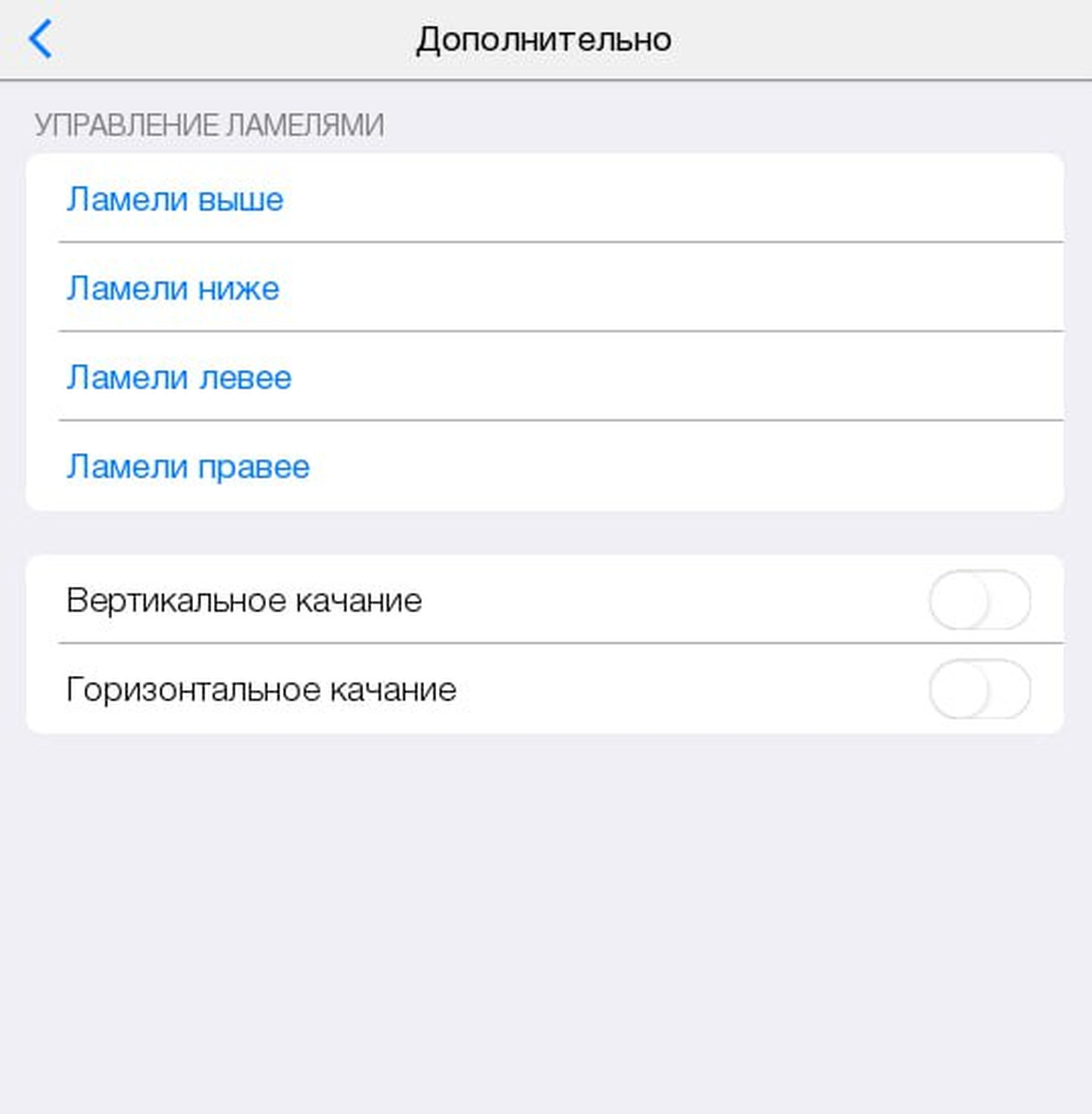
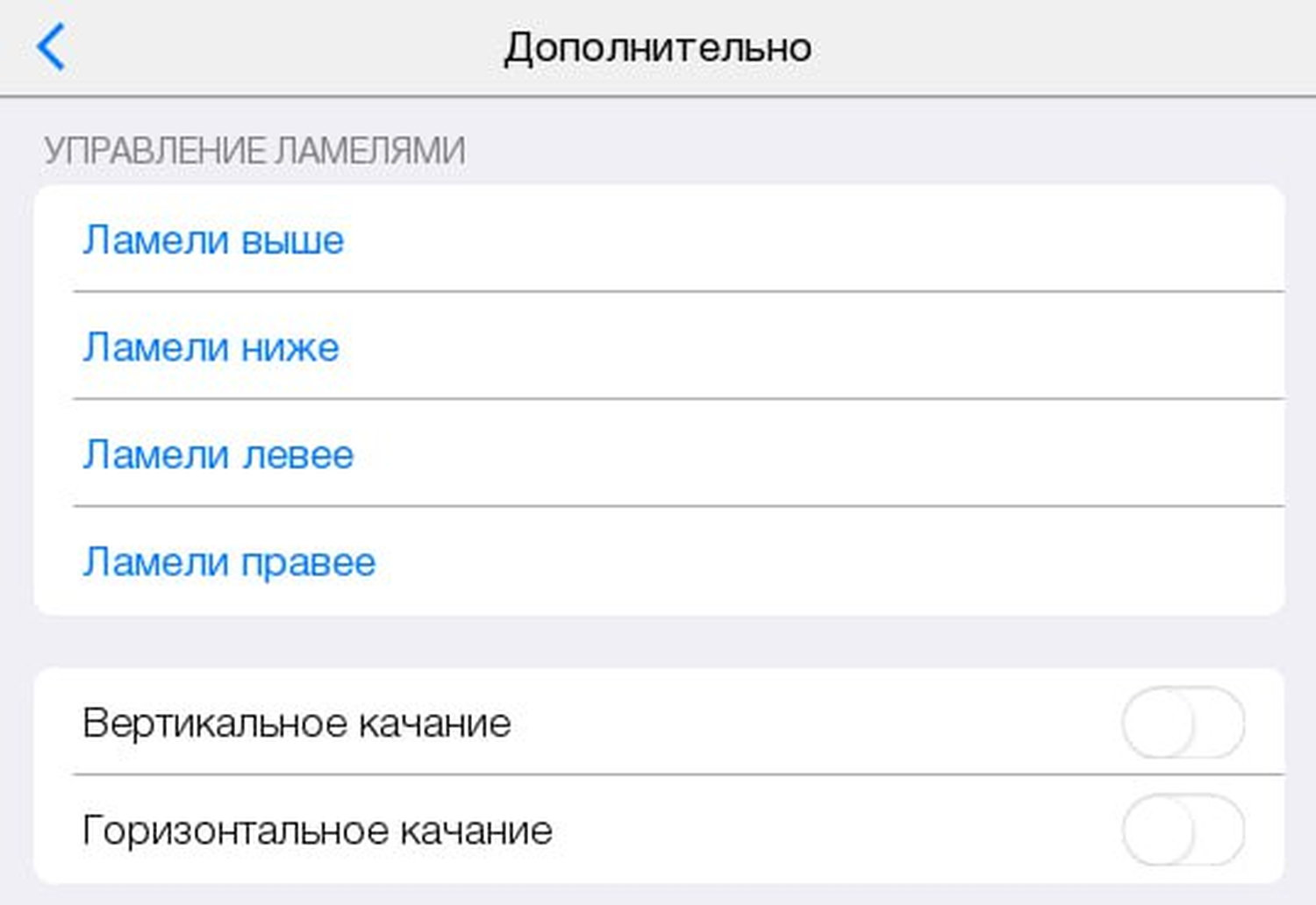
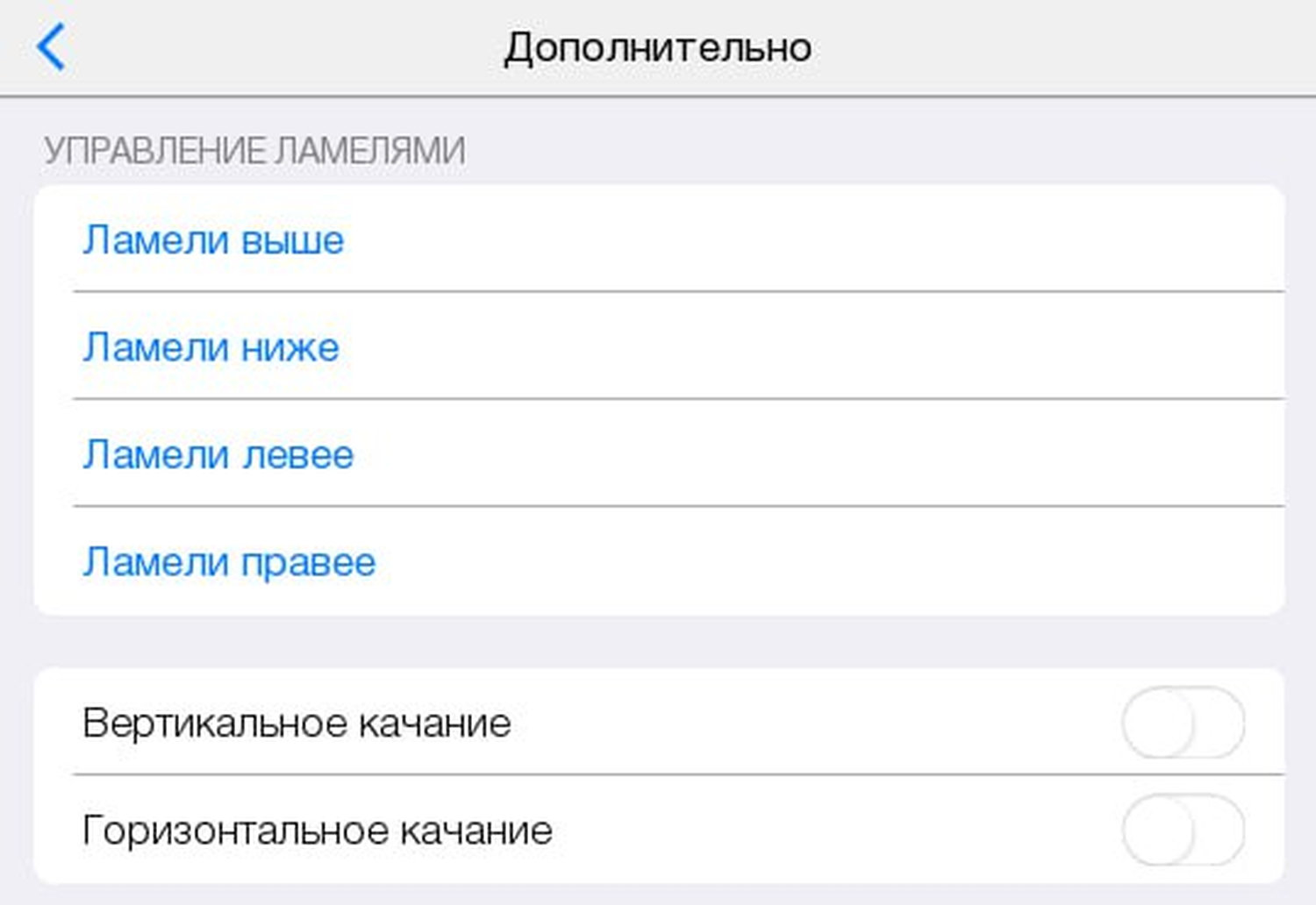
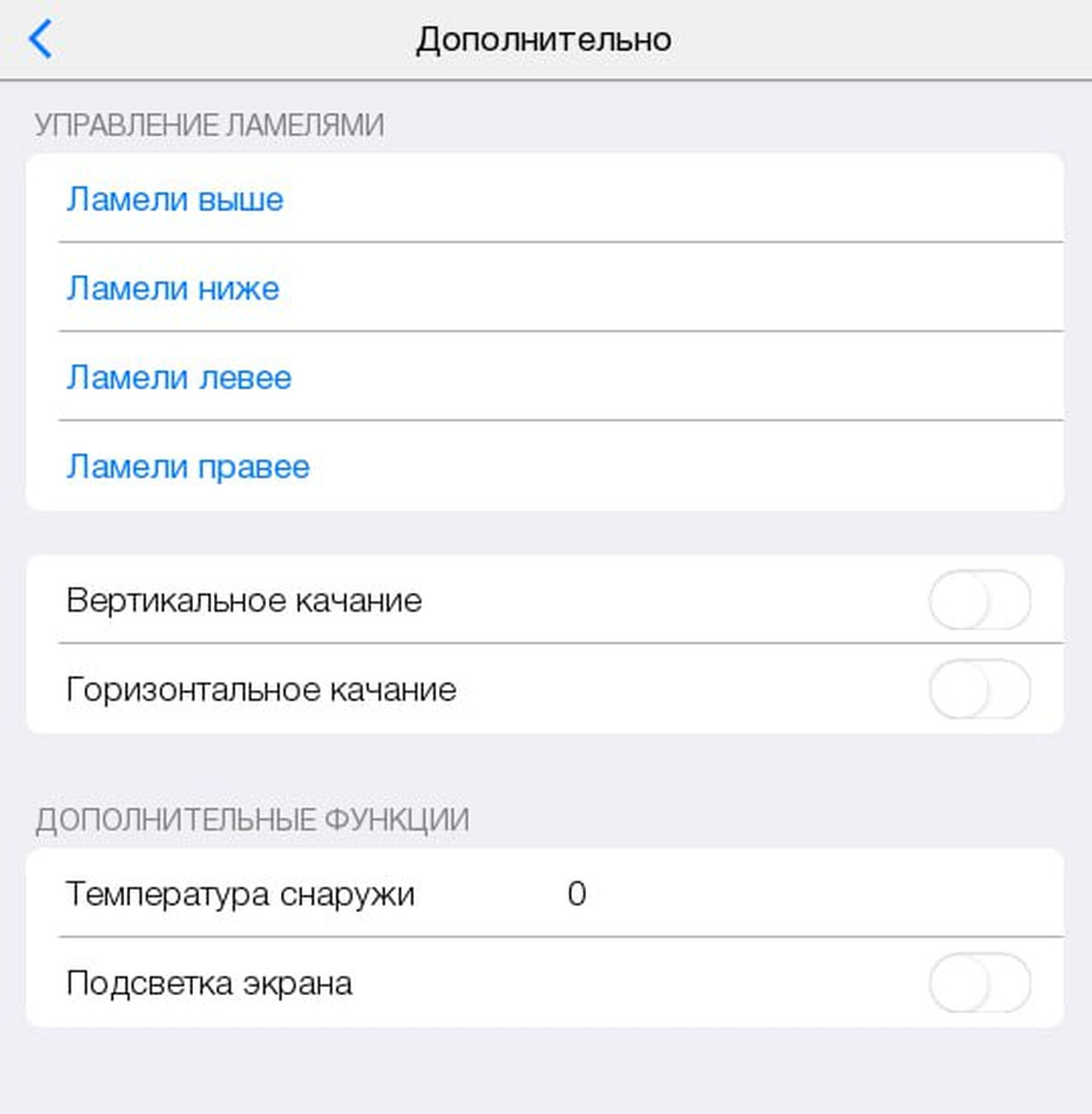
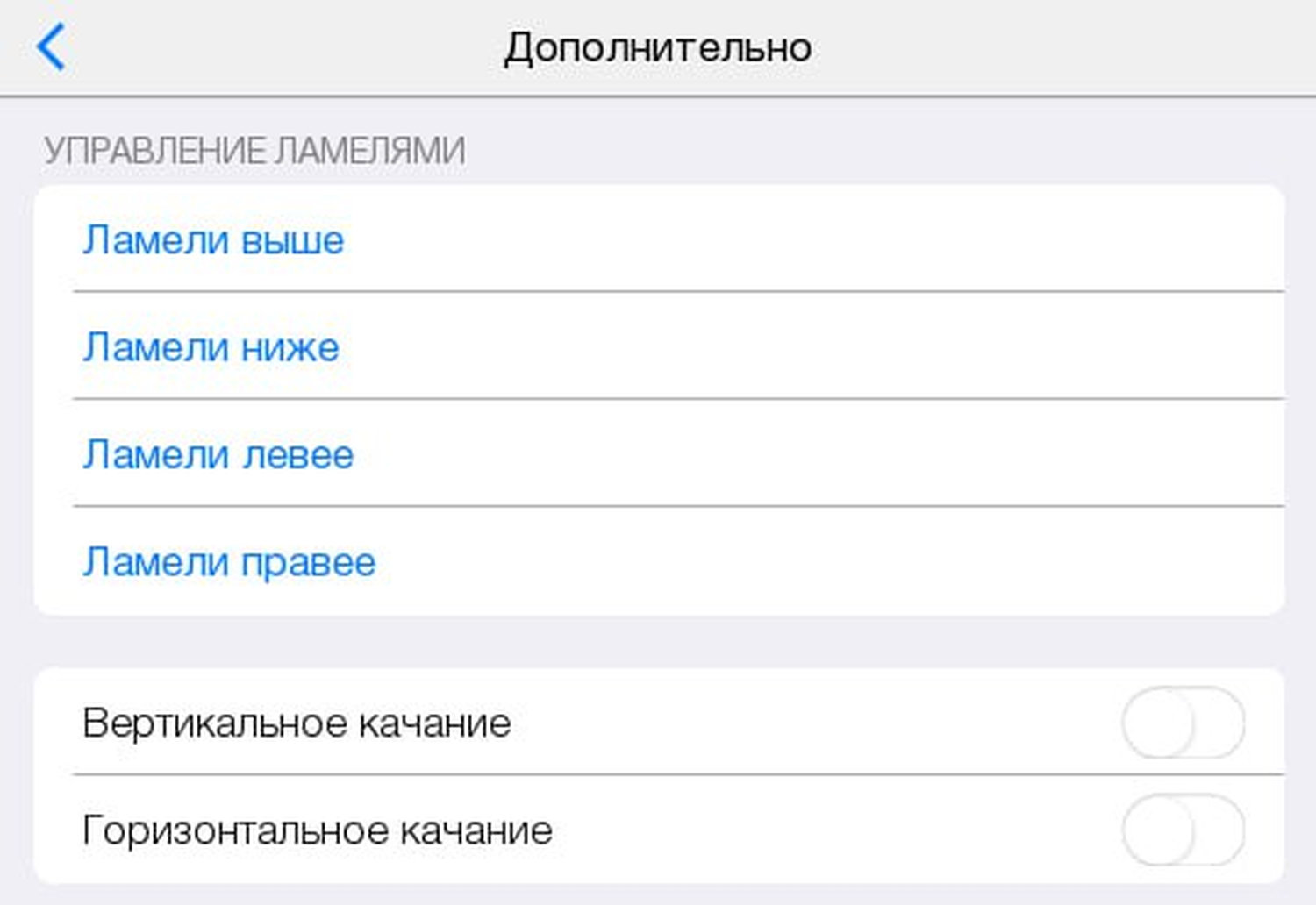
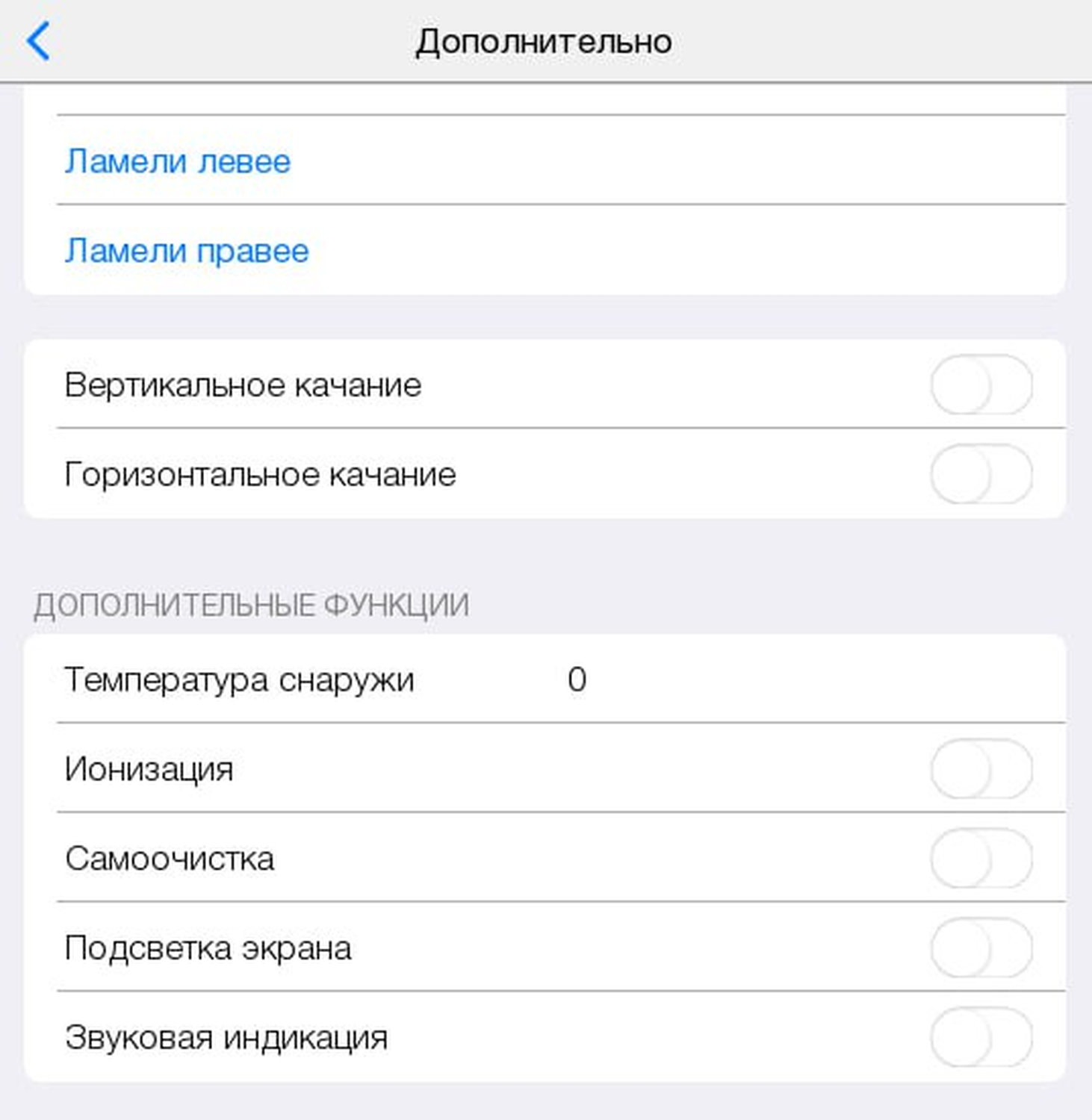
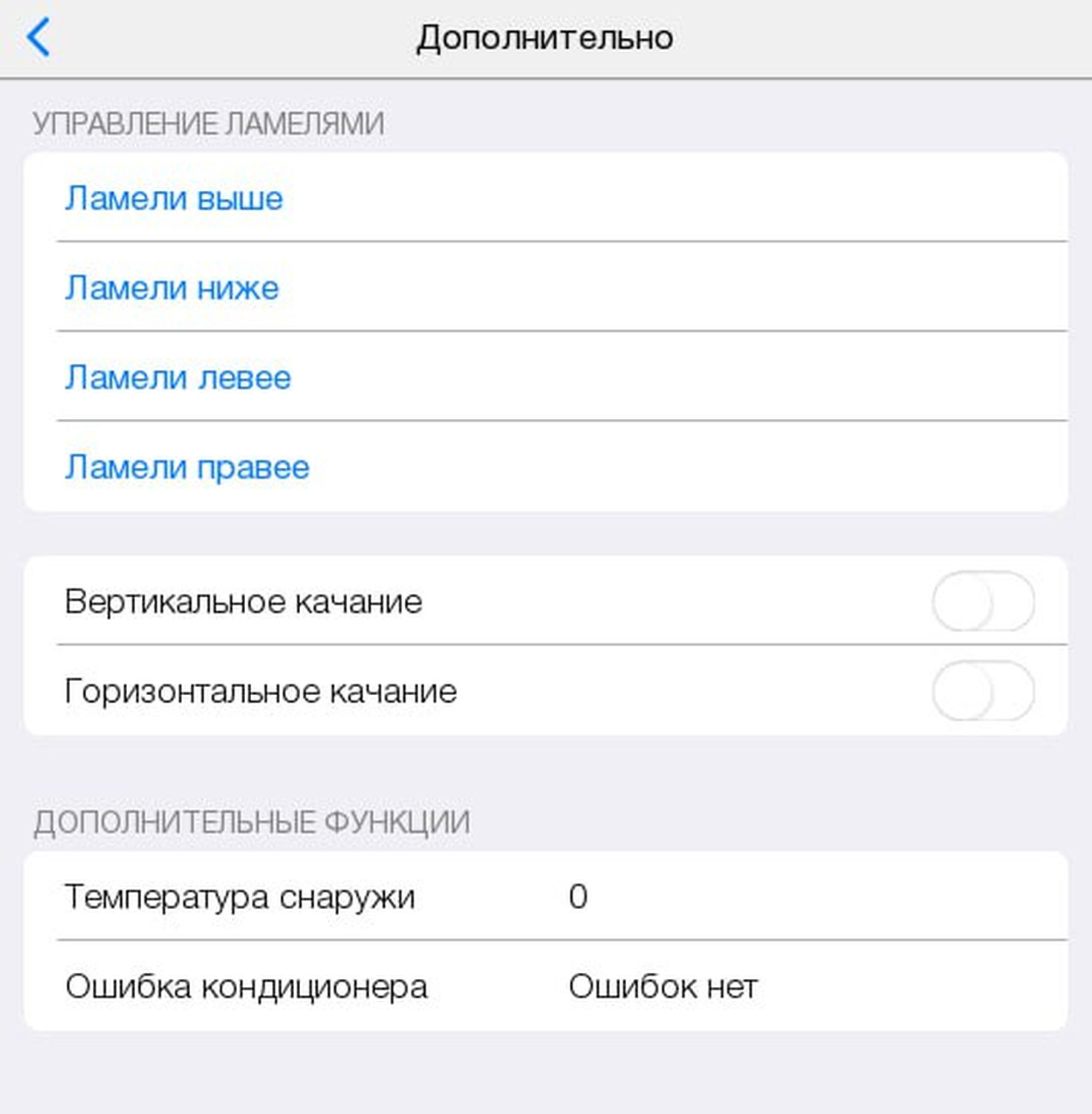
Дополнительный функционал доступен при нажатии на кнопку «Дополнительно»
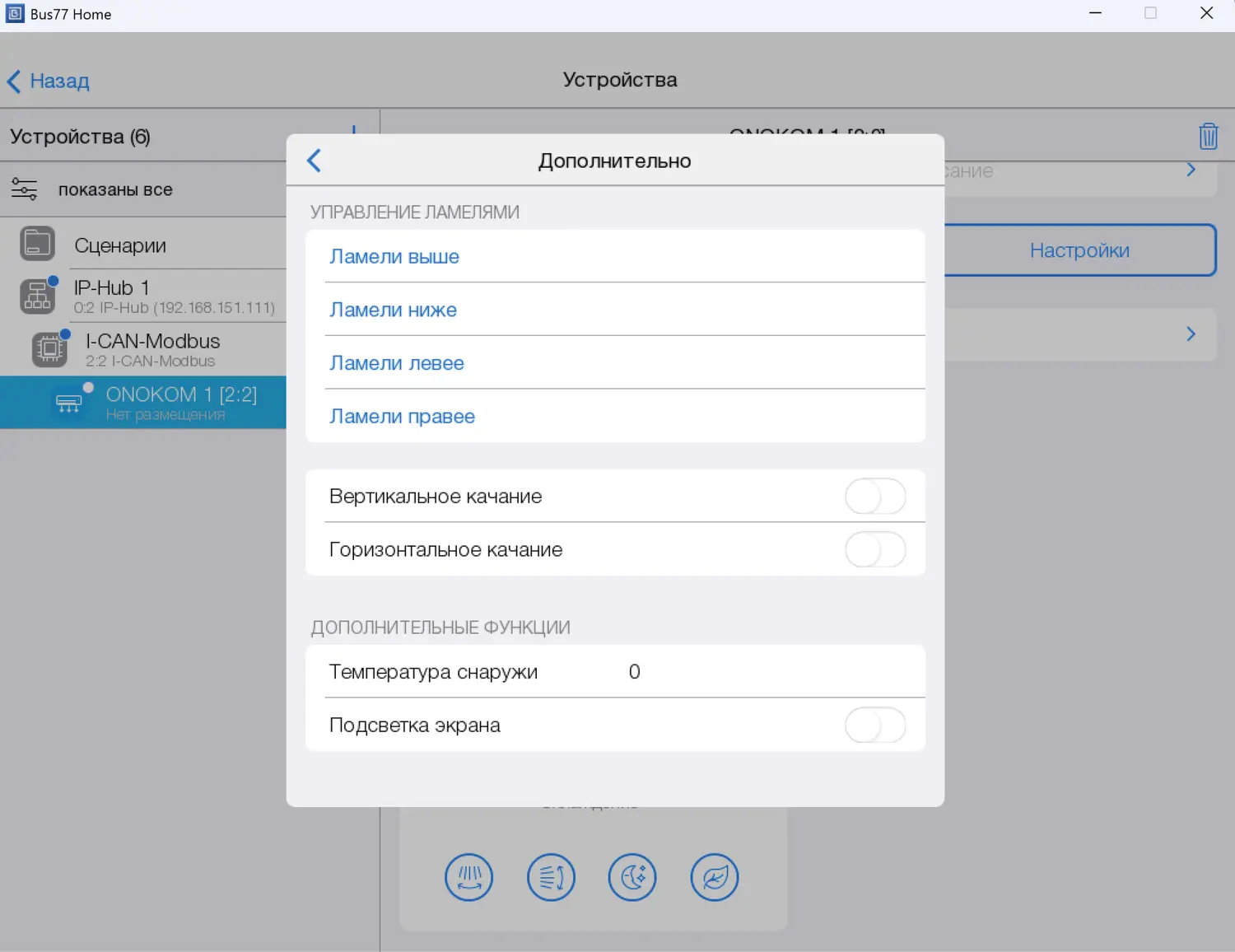
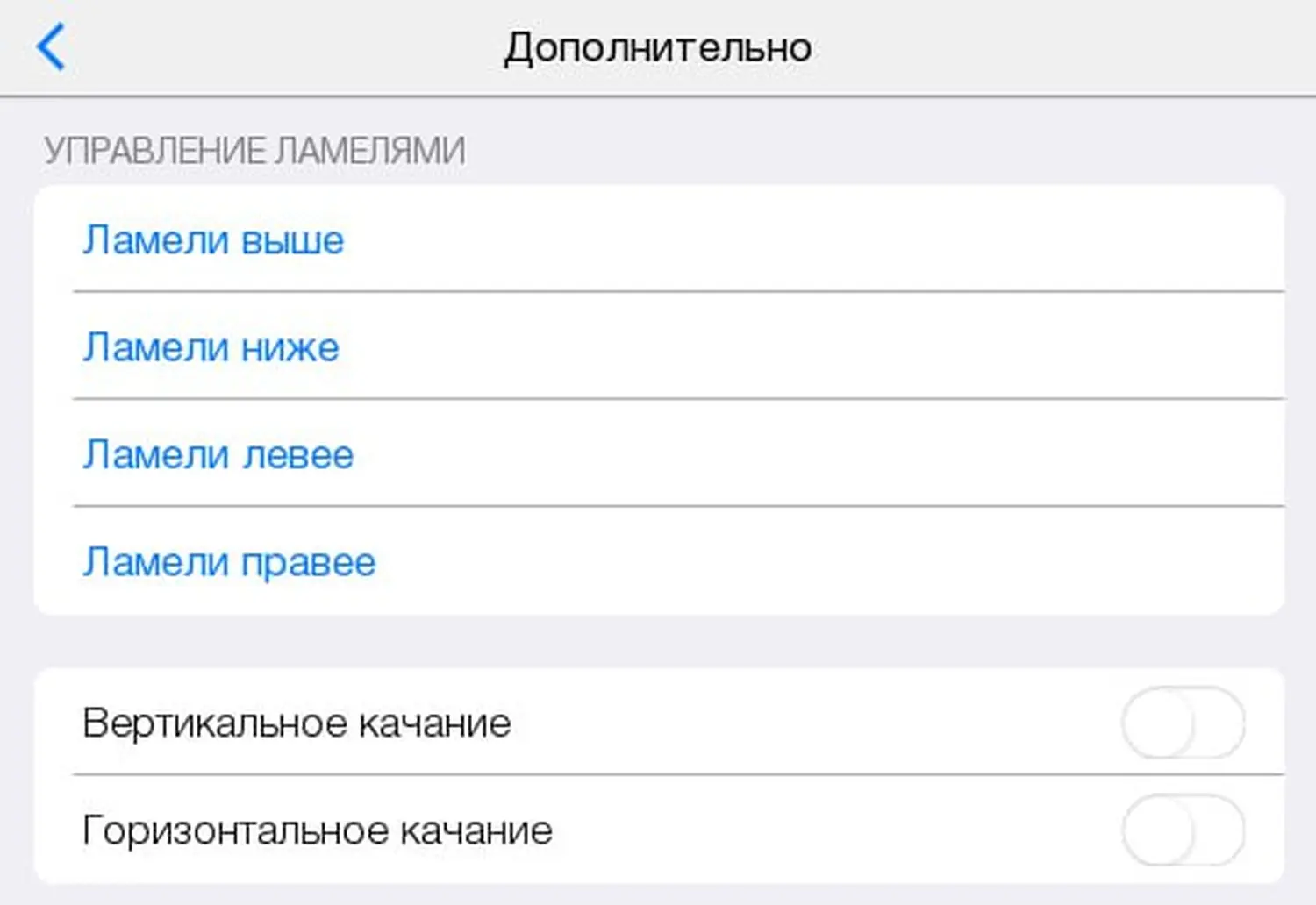
В открывшемся окне будут доступны опции:
- Настройки движения ламелей, а также дополнительные режимы;
- Управление качанием ламелей;
- Установка дополнительных режимов (например, ионнизация, подсветка экрана и пр.);
- Данные по наружней температуре;
Режимы и параметры настроек могут меняться в зависимости от используемого шлюза;
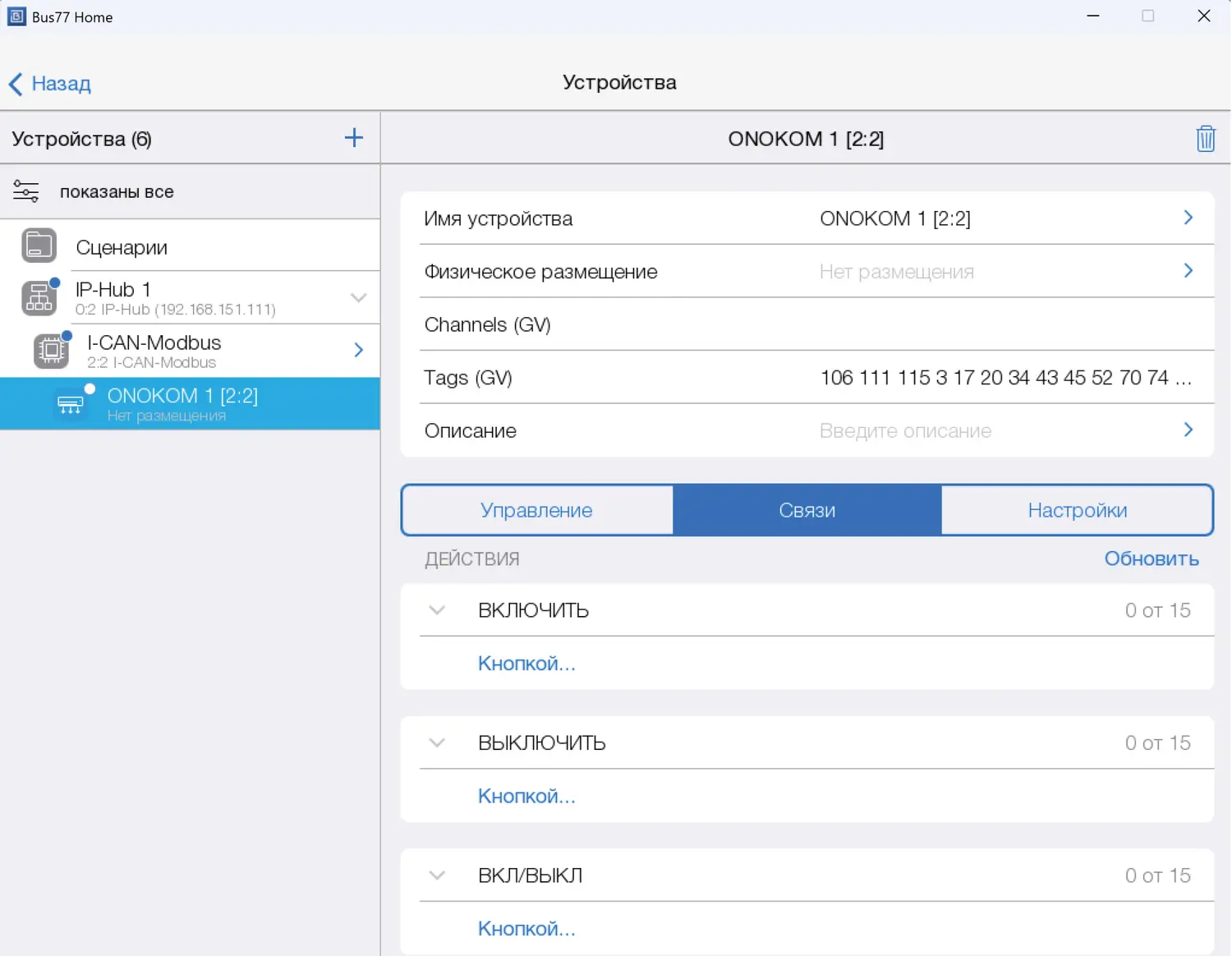
Помимо прямого управления устройством доступны также доступны настройки связей
Связи позволяют управлять устройством с помощью кнопок
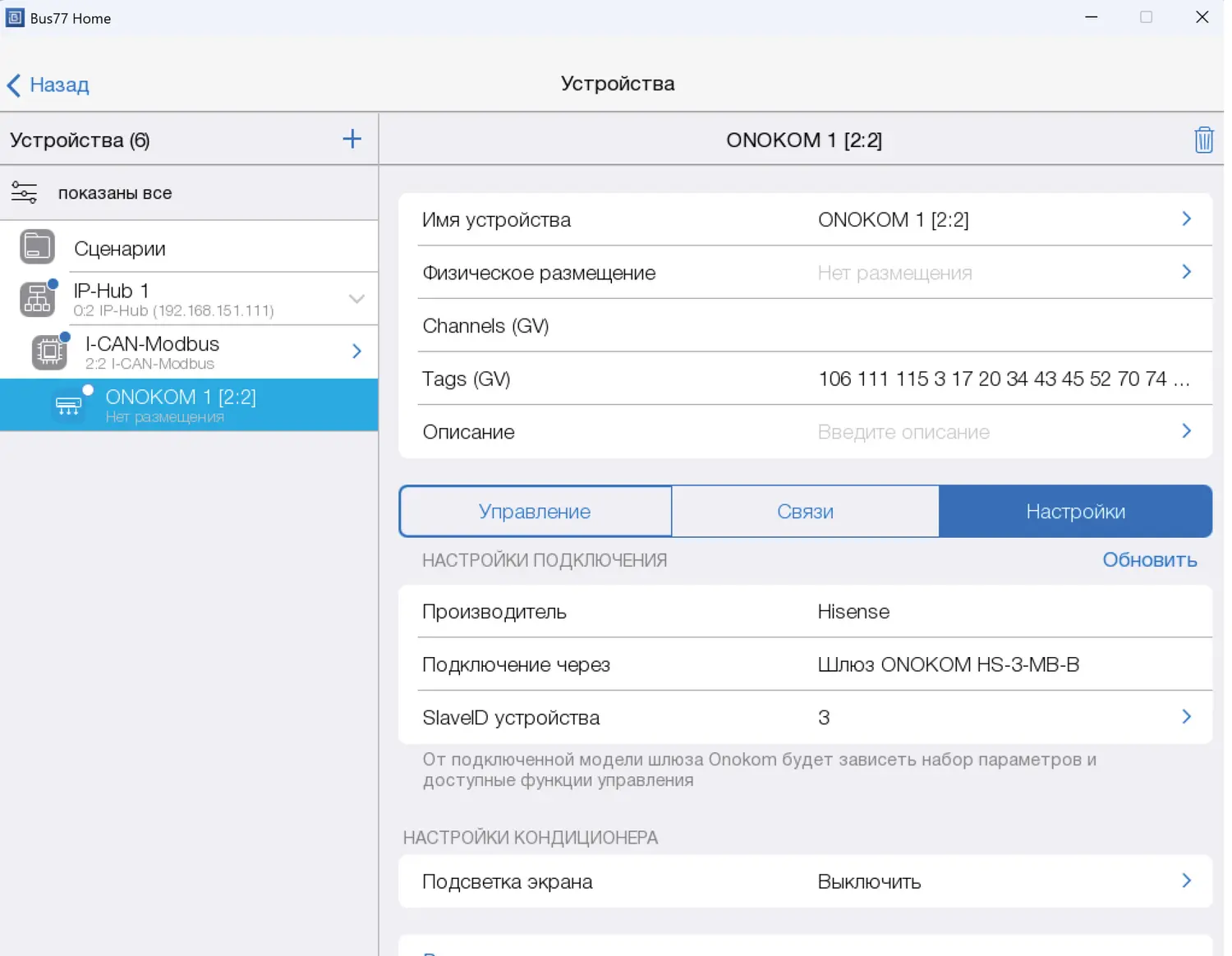
Во вкладке “Настройки“ можно ознакомиться с информацией о шлюзе:
- Производитель — бренд климатической техники, с которым работает шлюз ONOKOM.
Определяется автоматически после добавления ONOKOM шлюза в проект;
- Подключение через — модель шлюза ONOKOM. Определяется автоматически после
добавления ONOKOM шлюза в проект;
- SlaveID устройства — Modbus-адрес, по которому приложение взаимодействует с
устройством (это поле не изменяет SlaveID на самом шлюзе, а только указывает адрес для
подключения);
По данной вкладке также доступно управление устройством и его данные;
Режимы и параметры настроек на данной вкладке могут также меняться в зависимости от
используемого шлюза
6.2 Подключение с помощью приложения iRidi Studio
Скопировано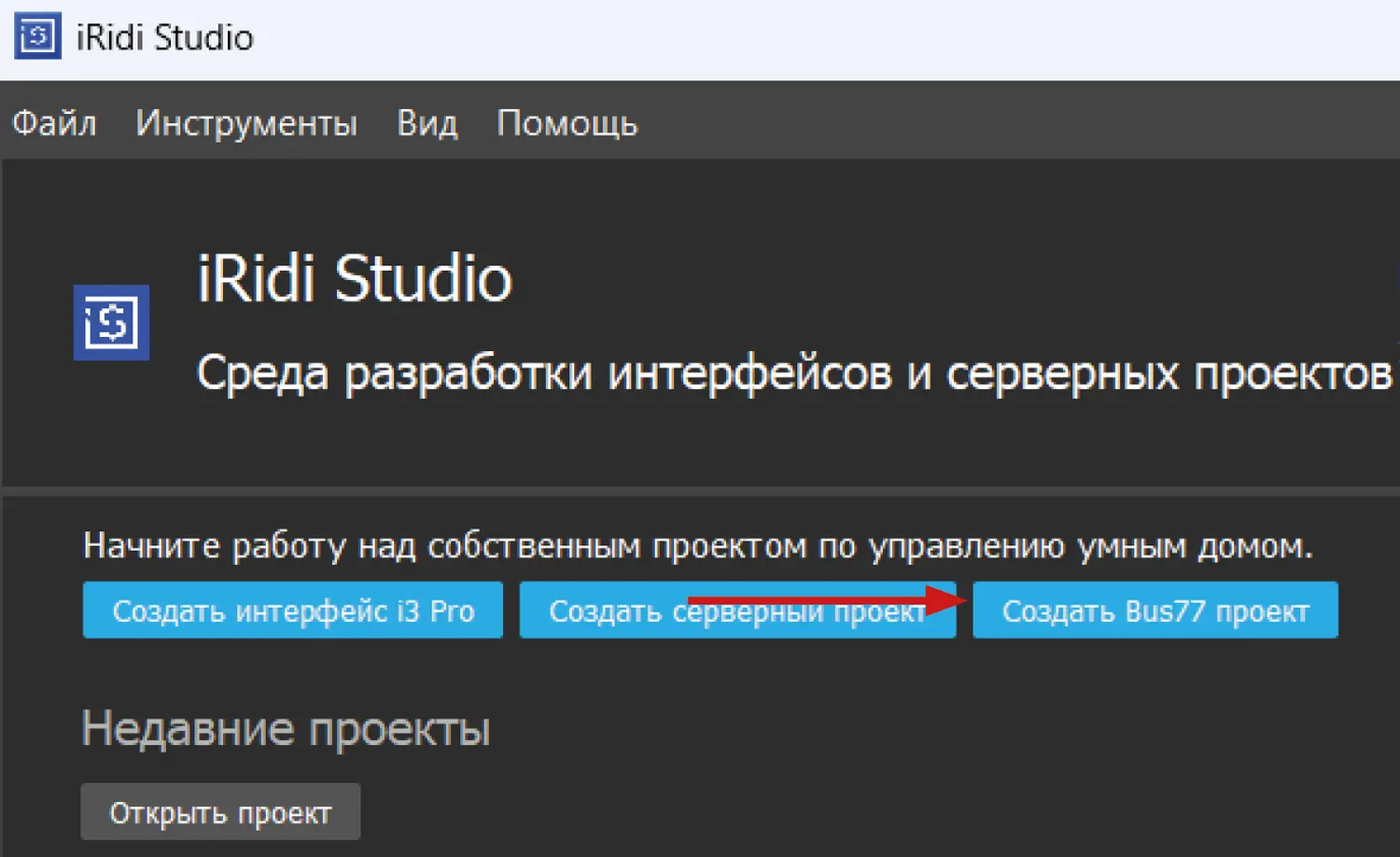
Запускаем приложение и на главном экране выбираем «Создать Bus77 проект»
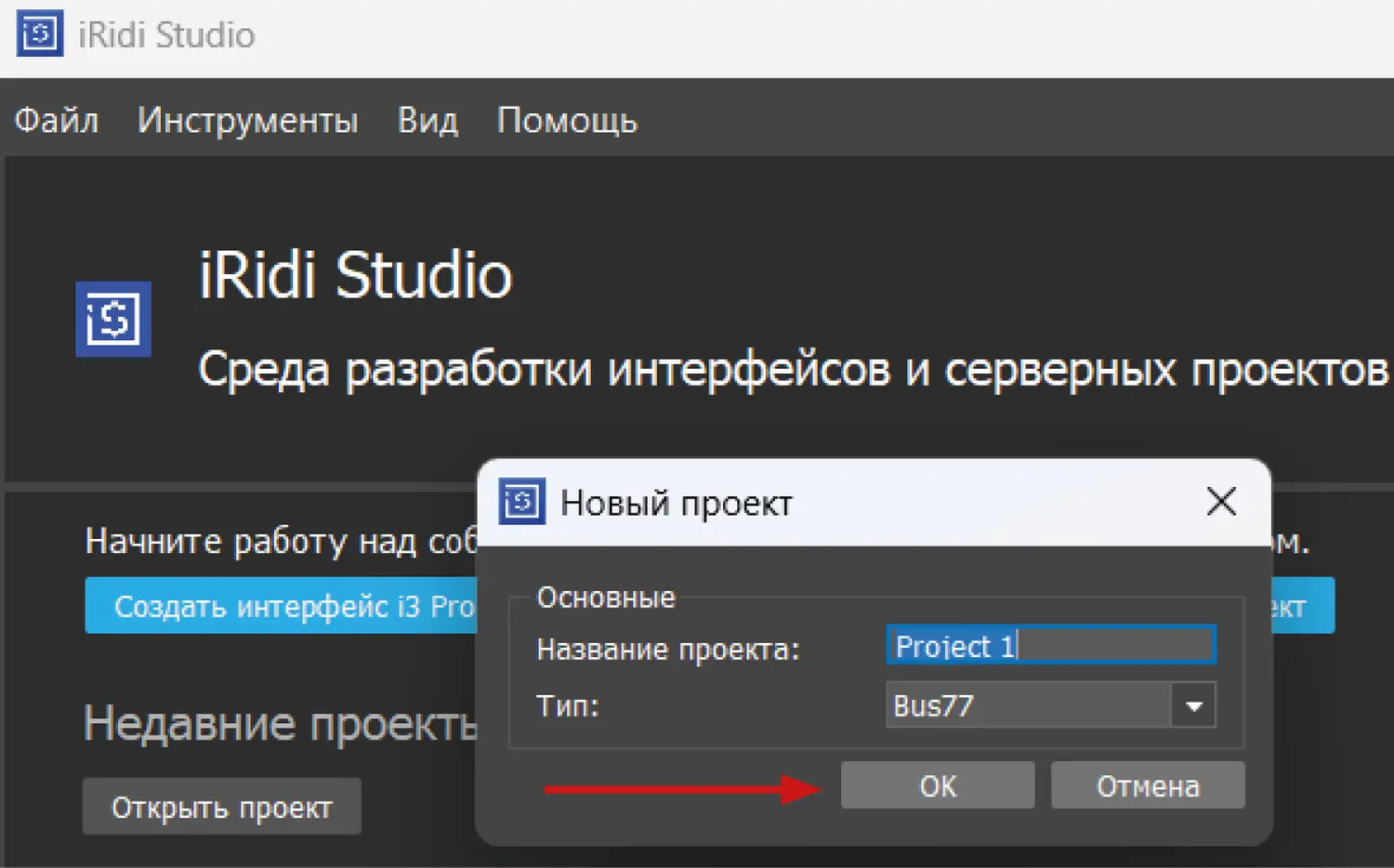
Указываем название проекта и выбираем «Bus77»
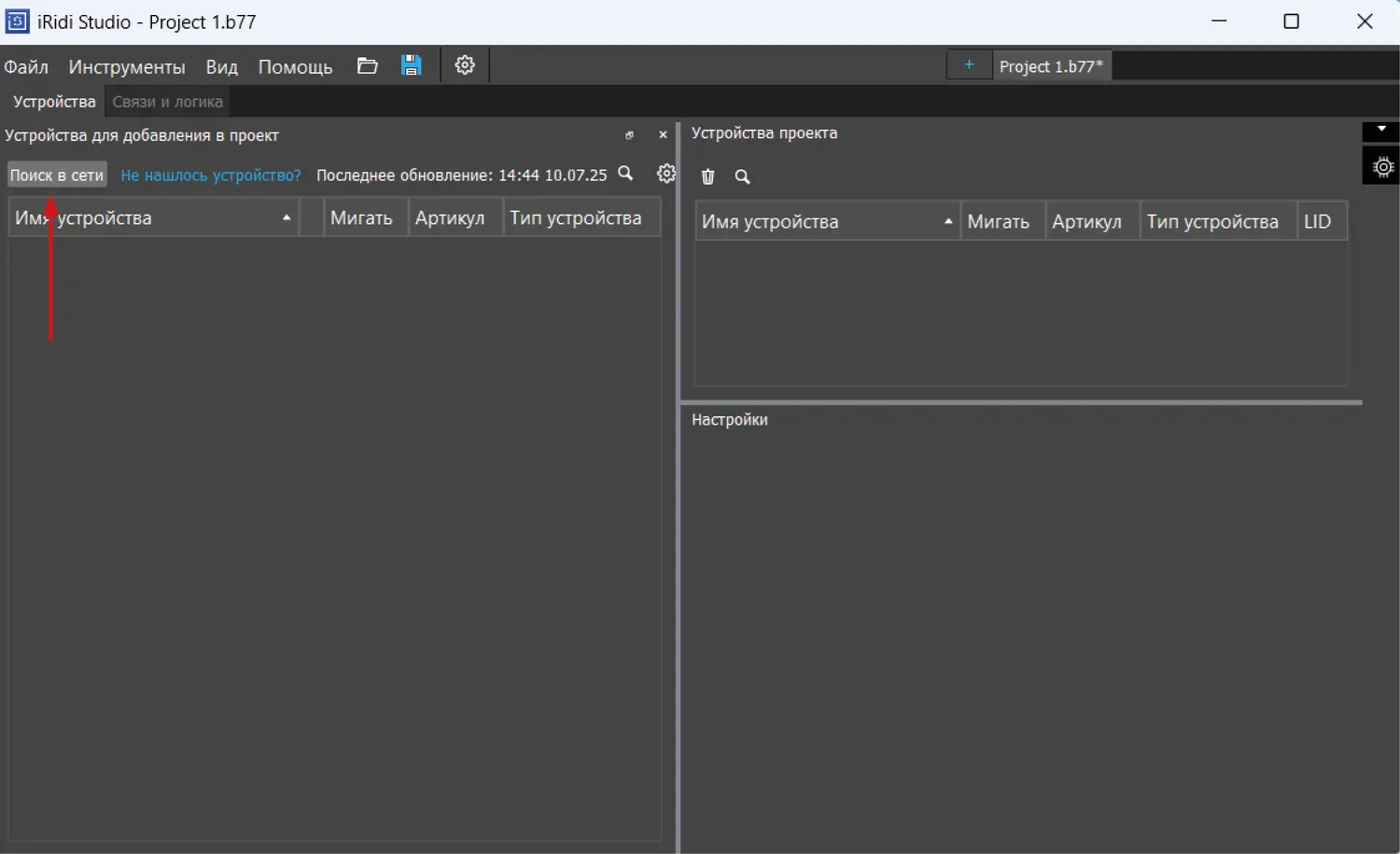
В открывшемся окне нажимаем «Поиск в сети»
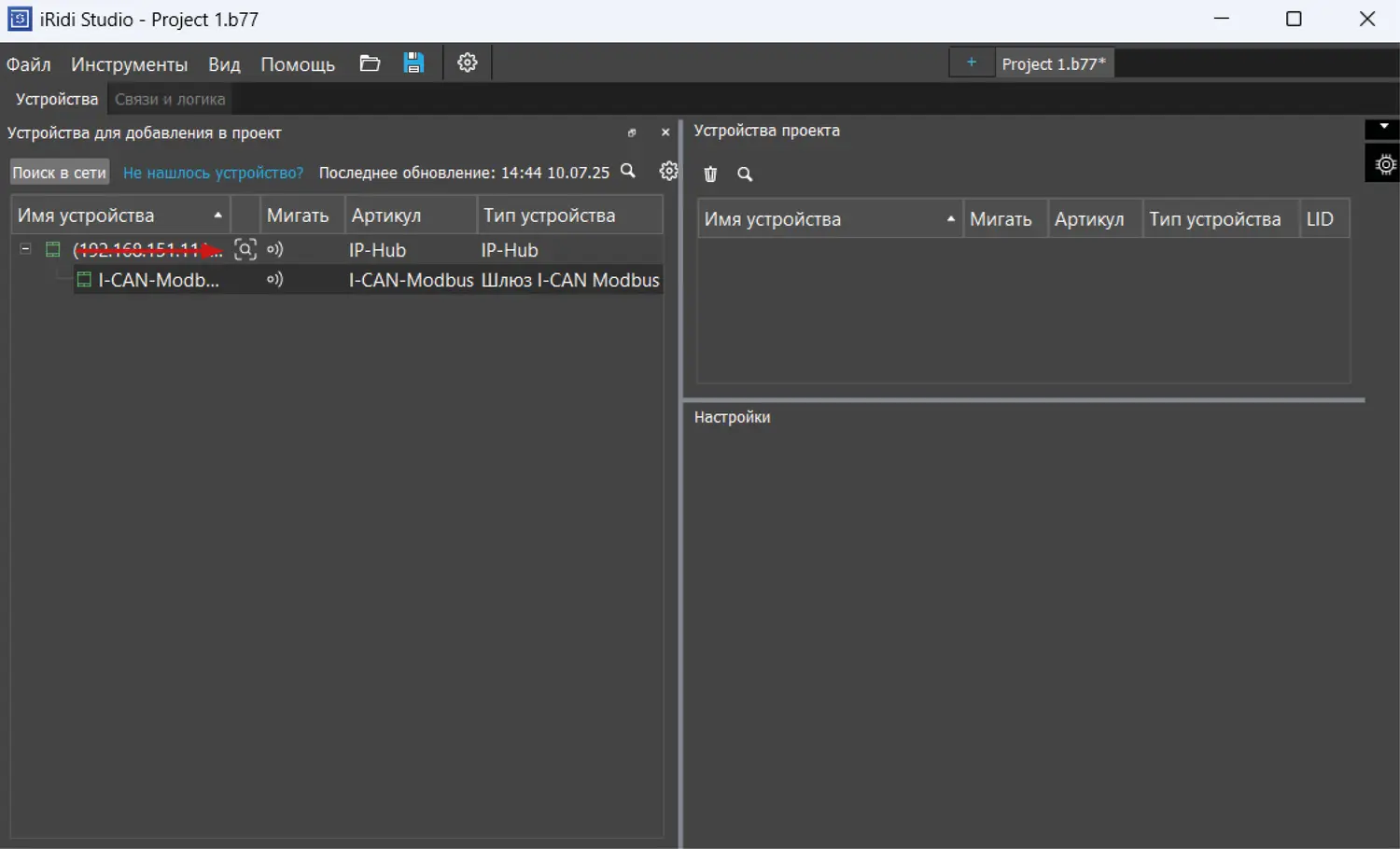
В случае, если шлюз I-CAN-Modbus не будет найден автоматически, нажимаем на иконку
поиска
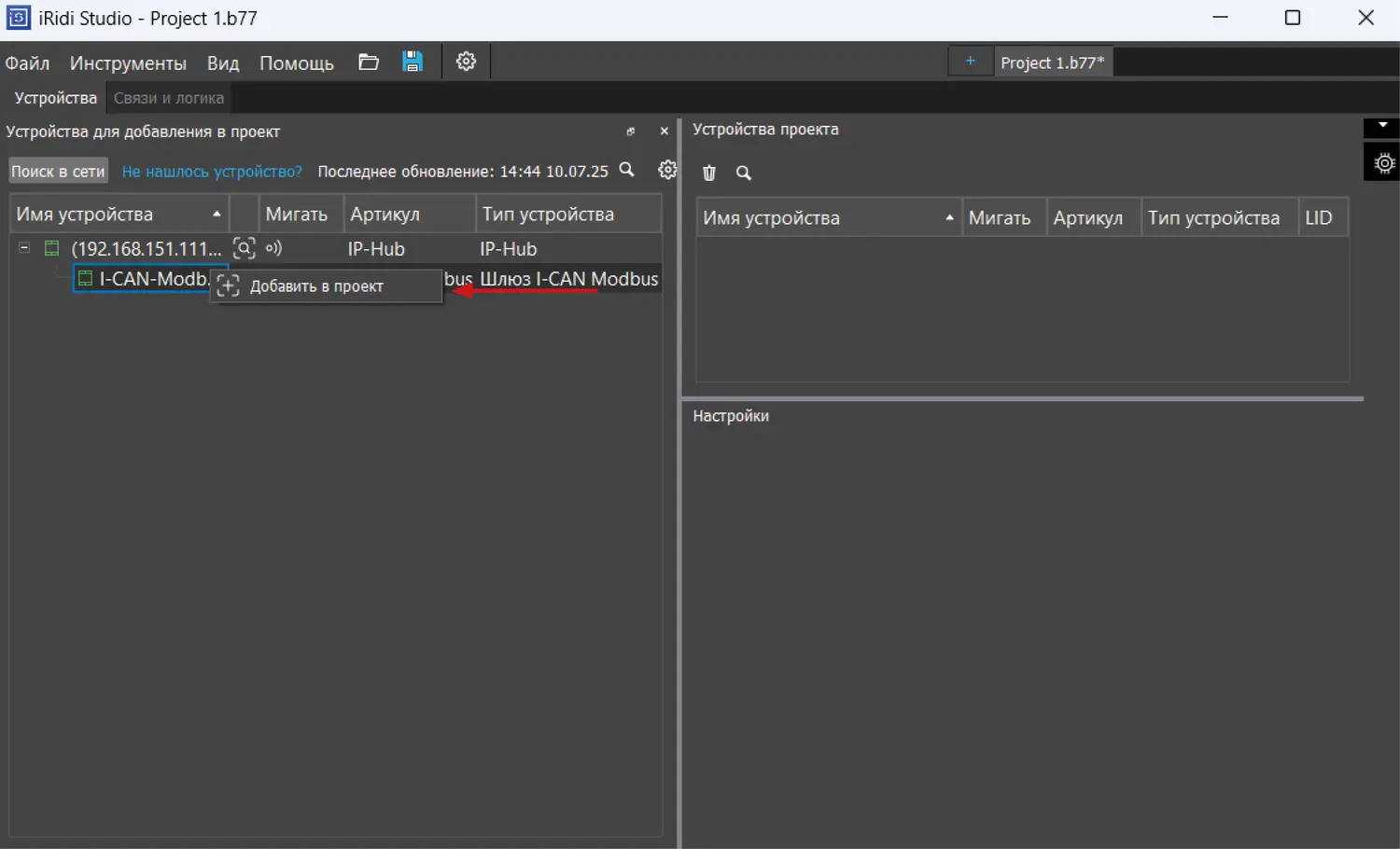
Нажимаем правой кнопкой мыши по найденному шлюзу и выбираем «Добавить в
проект»
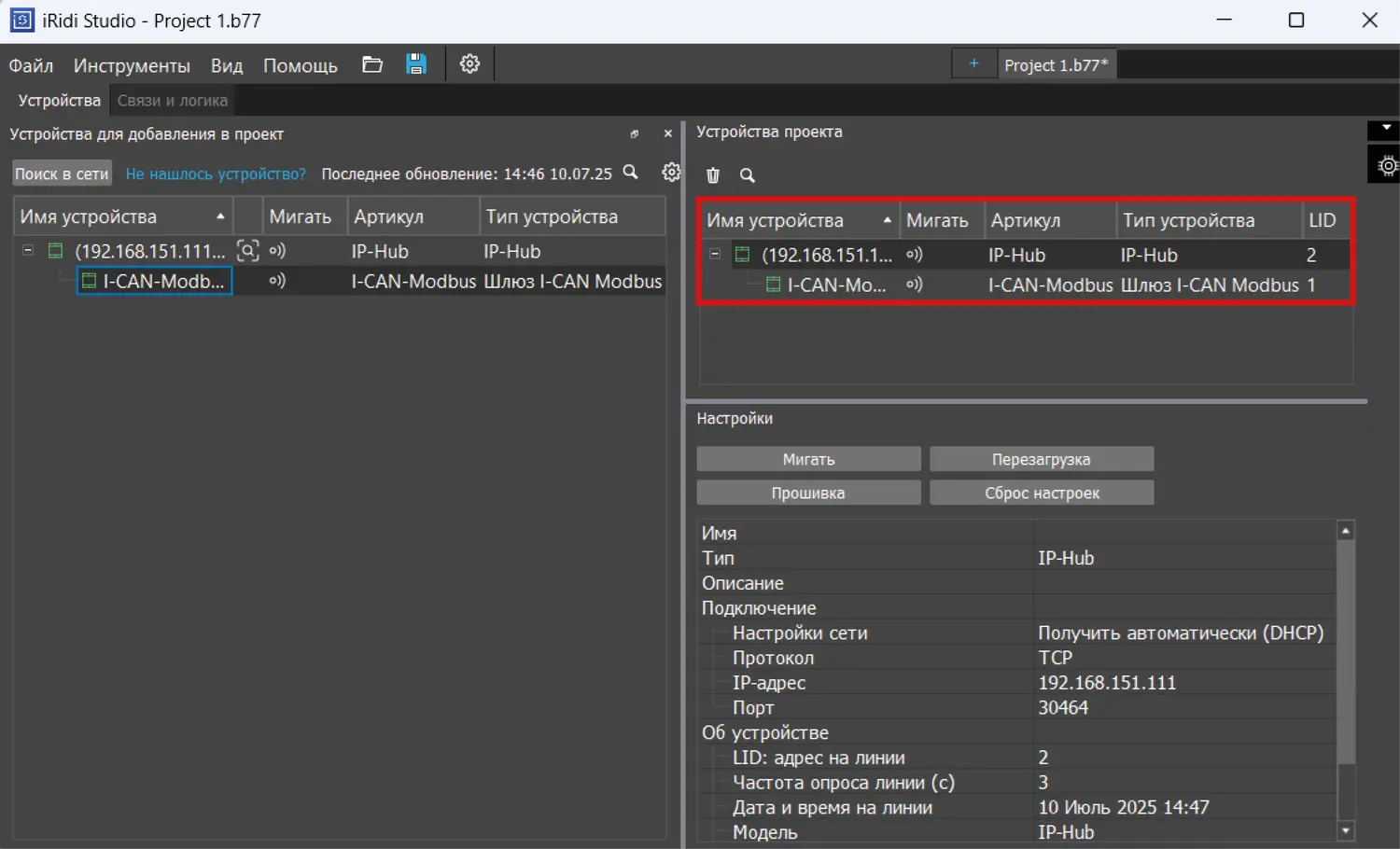
Шлюз I-CAN-Modbus будет добавлен
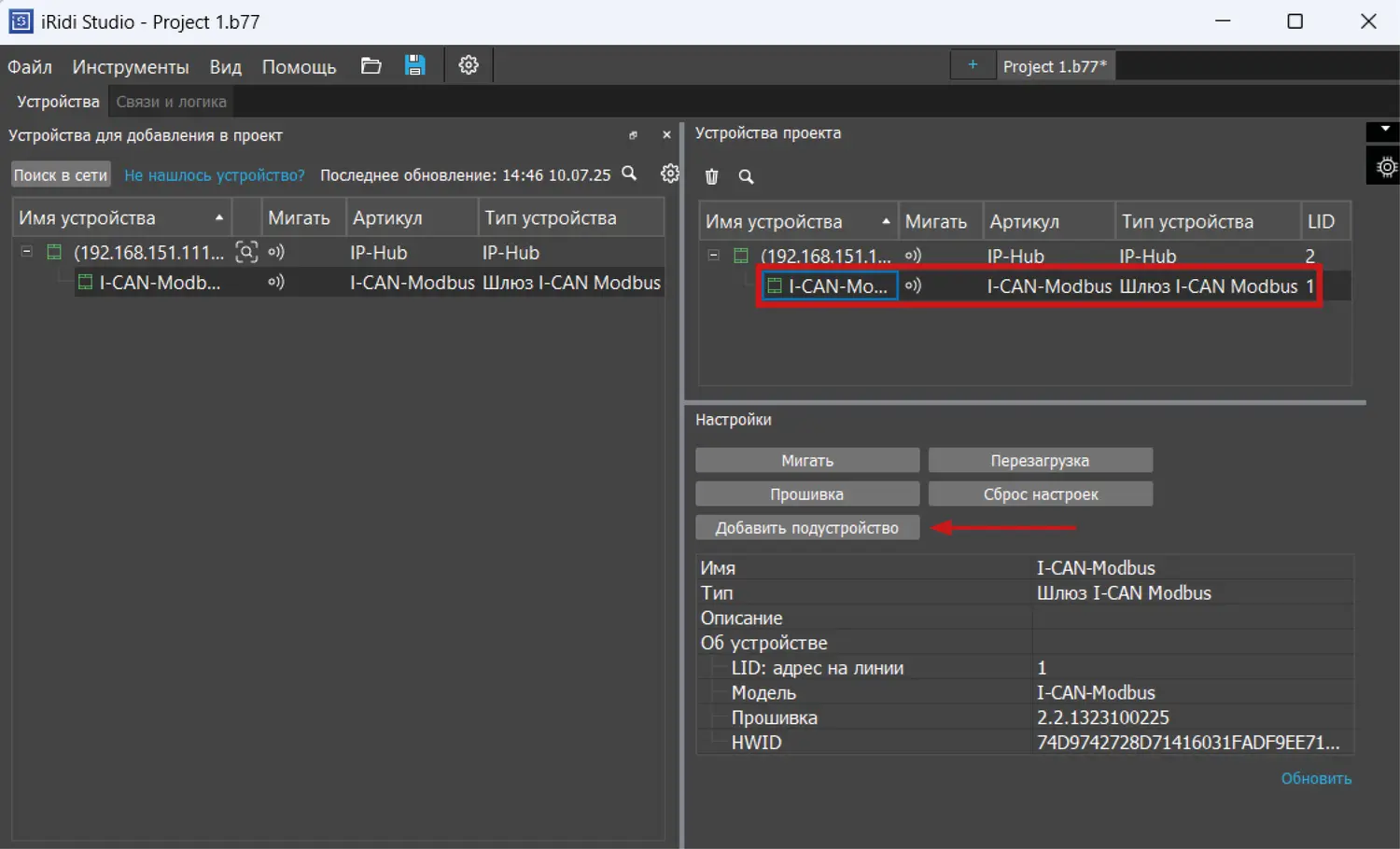
Для добавления шлюза ONOKOM выбираем устройство I-CAN-Modbus и нажимаем на кнопку
«Добавить подустройство»
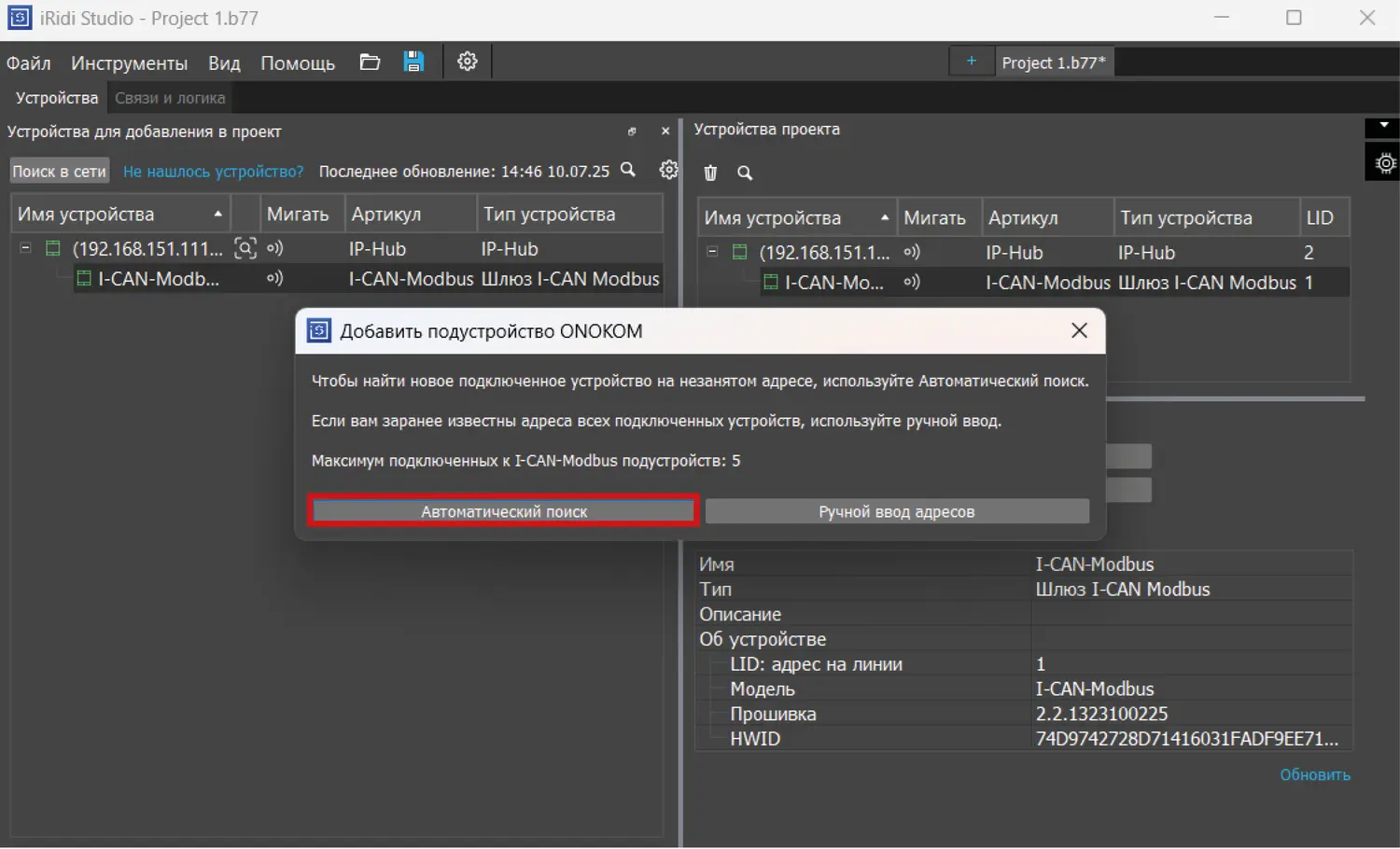
Для добавления можно воспользоваться автоматическим поиском
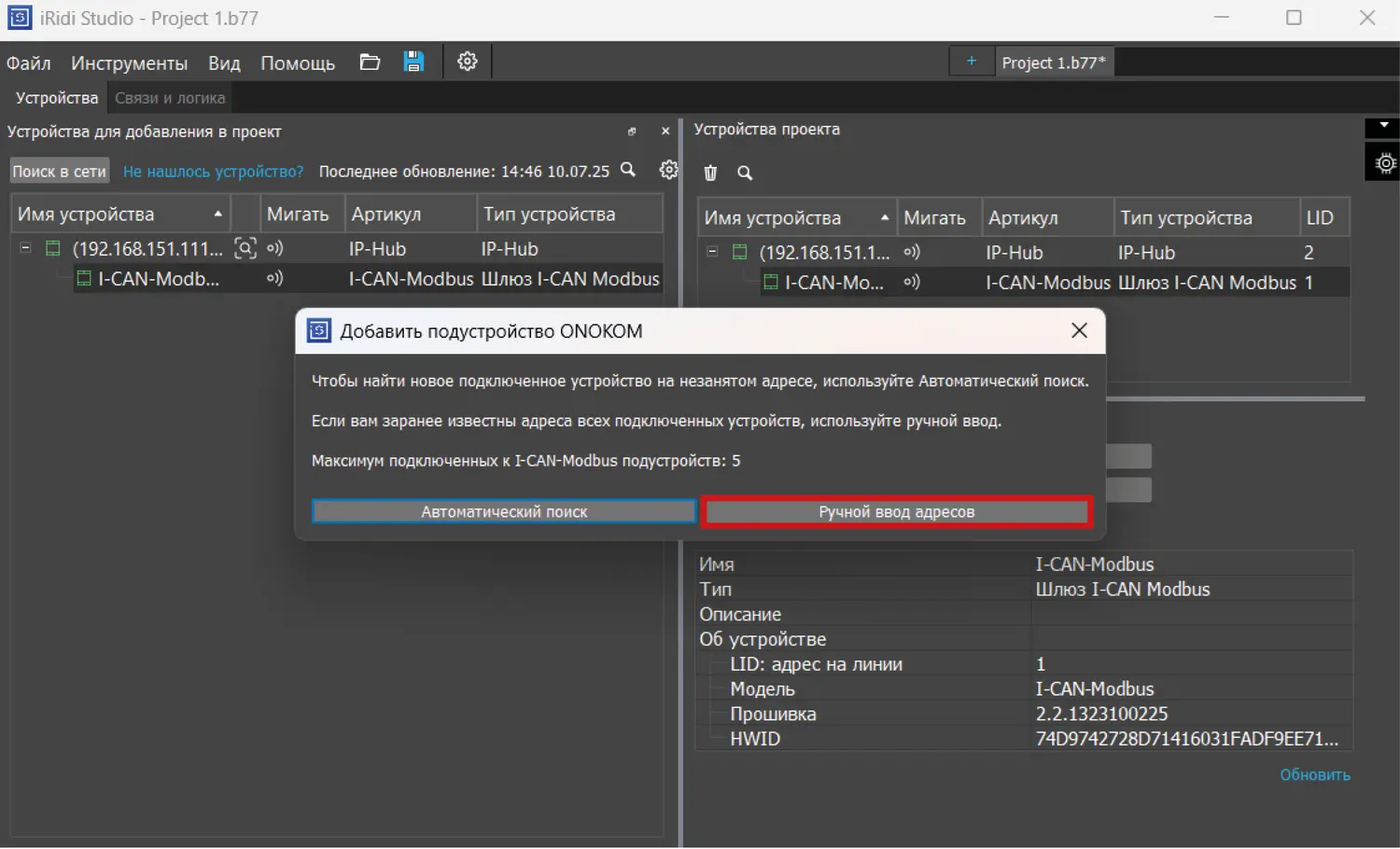
Также устройство можно добавить вручную
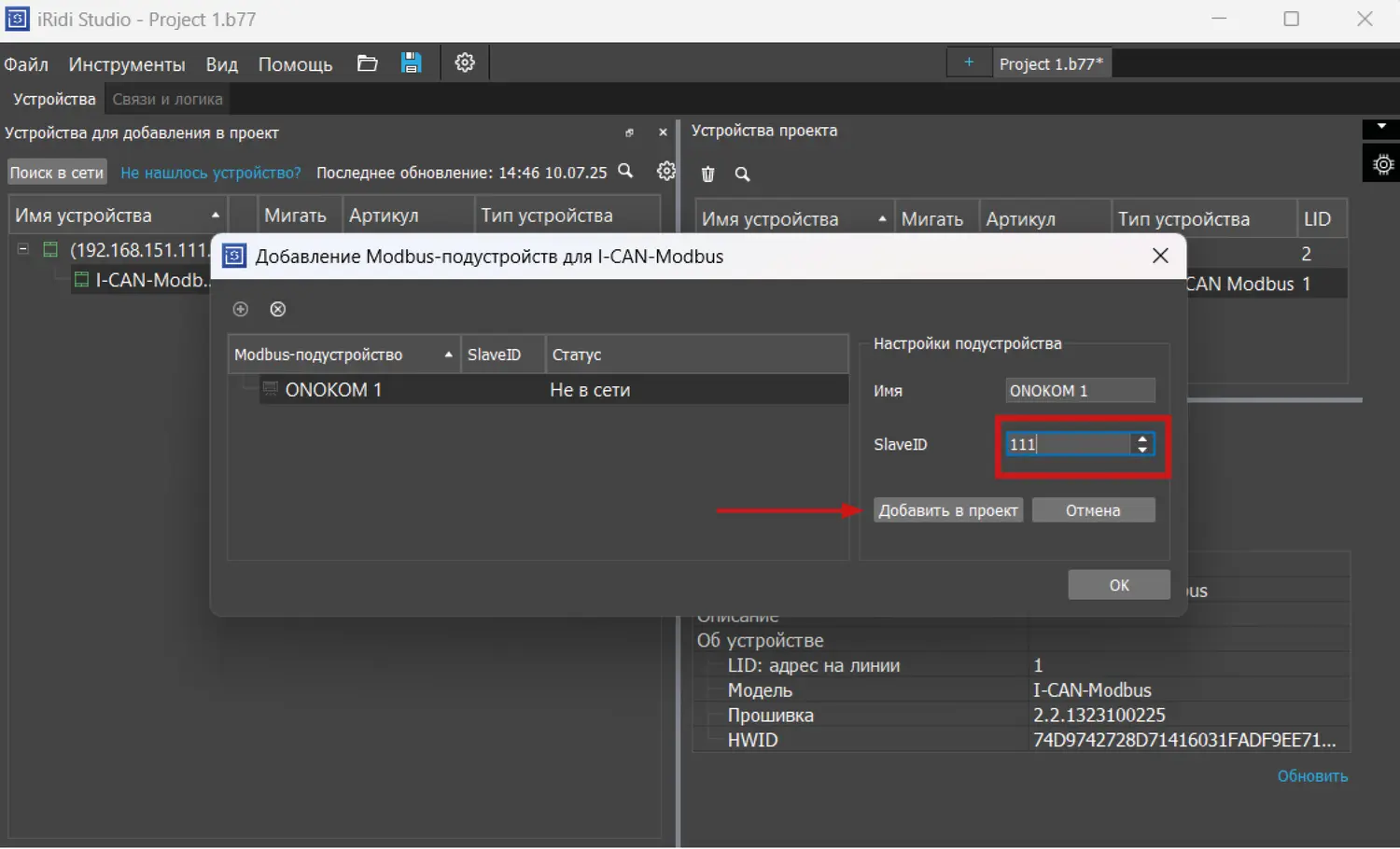
Для этого понадобится ввести Modbus-адрес устройства и нажать «Добавить в
проект»
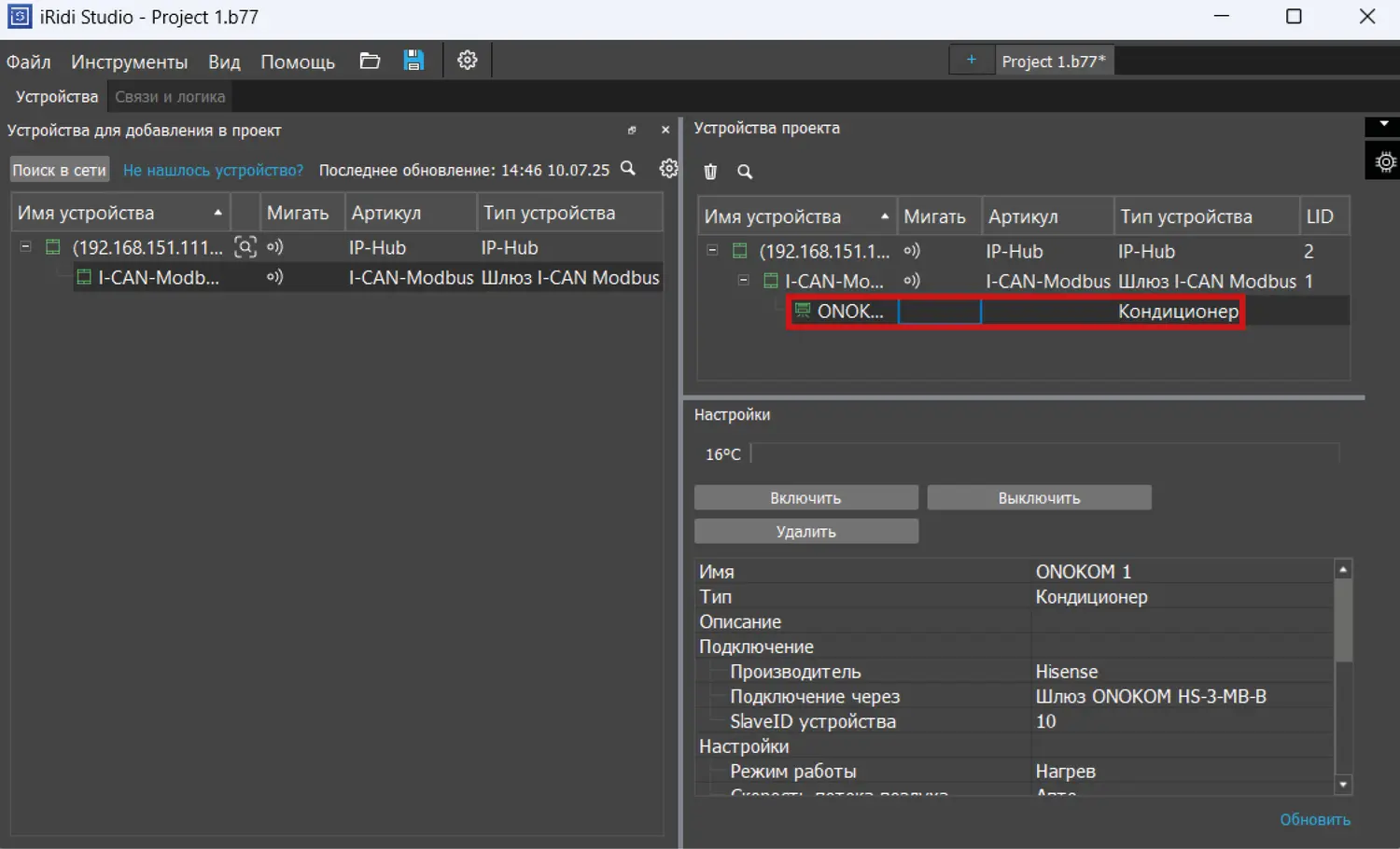
Шлюз будет добавлен
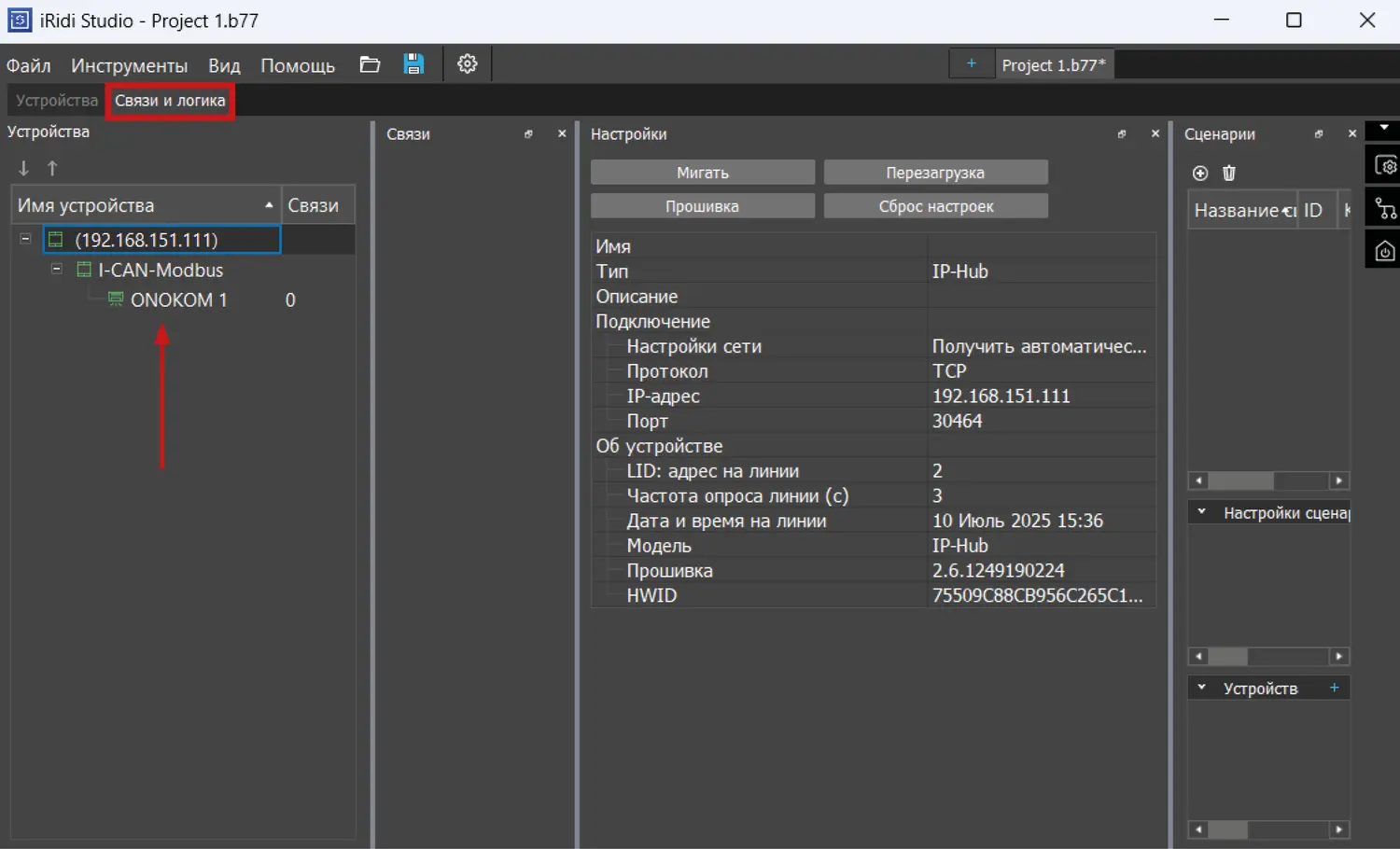
Для управления кондиционером переходим на вкладку «Связи и логика» и выбираем
шлзюз
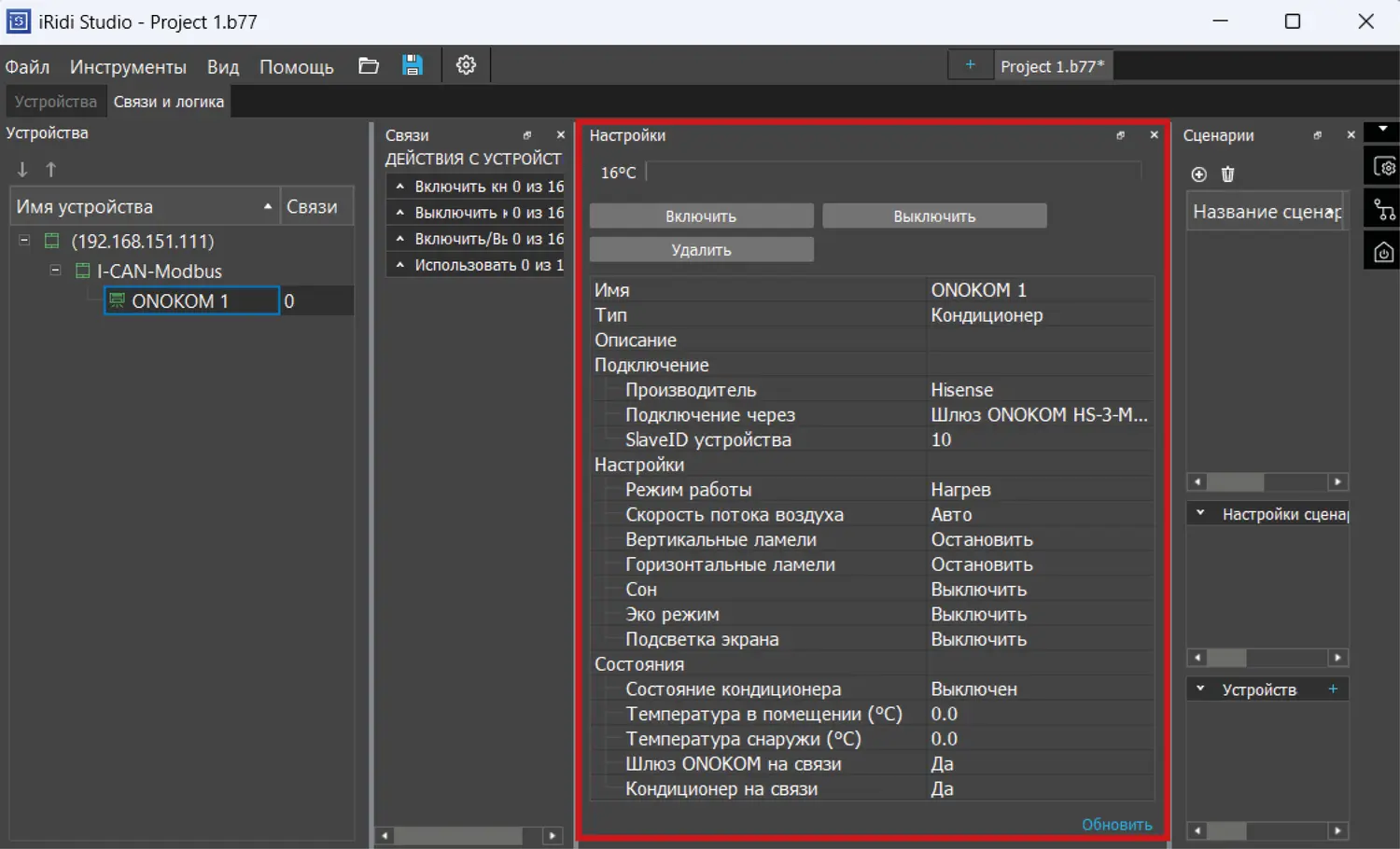
Для управления доступны следующие опции:
- Включение/выключение;
- Управление целевой температурой;
- Установка режимов: Нагрев, Охлаждение, Авто, Осушение, Вентиляция;
- Управление качанием горизонтальных и вертикальных ламелей;
- Контроль скорости вентилятора;
- Установка режимов сон и эко;
Режимы и параметры настроек на могут также меняться в зависимости от используемого шлюза
7. Фигуры для скачивания
СкопированоВы можете скачать фигуры для вставки в свои проекты в необходимом формате
Растровый формат
.png
.jpg
Векторный формат
.svg
| Бренд | Серия | Шлюз | Формат | |||
| GREE |
HOME |
GR-1-MB-B |
PNG |
JPG |
SVG |
|
| TCL |
PRO |
TCL-1-MB-B |
PNG |
JPG |
SVG |
|
| DAIKIN |
PRO |
DK-1-MB-B |
PNG |
JPG |
SVG |
|
| AUX |
PRO |
AUX-1-MB-B |
PNG |
JPG |
SVG |
|
| MITSUBISHI ELECTRIC |
PRO |
ME-1-MB-B |
PNG |
JPG |
SVG |
|
| MITSUBISHI HEAVY |
PRO |
MH-8-MB-B |
PNG |
JPG |
SVG |
|
| MITSUBISHI HEAVY |
PRO |
MH-2-MB-B |
PNG |
JPG |
SVG |
|
| HISENSE |
PRO |
HS-3-MB-B |
PNG |
JPG |
SVG |
|
| HISENSE |
PRO |
HS-6-MB-B |
PNG |
JPG |
SVG |
|
| HAIER |
PRO |
HR-1-MB-B |
PNG |
JPG |
SVG |
|
| MDV |
PRO |
MD-3-MB-B |
PNG |
JPG |
SVG |
|
8. Функции шлюзов
СкопированоОписываем функции шлюзов, доступные на контроллере iRidi


















Скопировано
Сайт создан — тех. отделом ONOKOM