
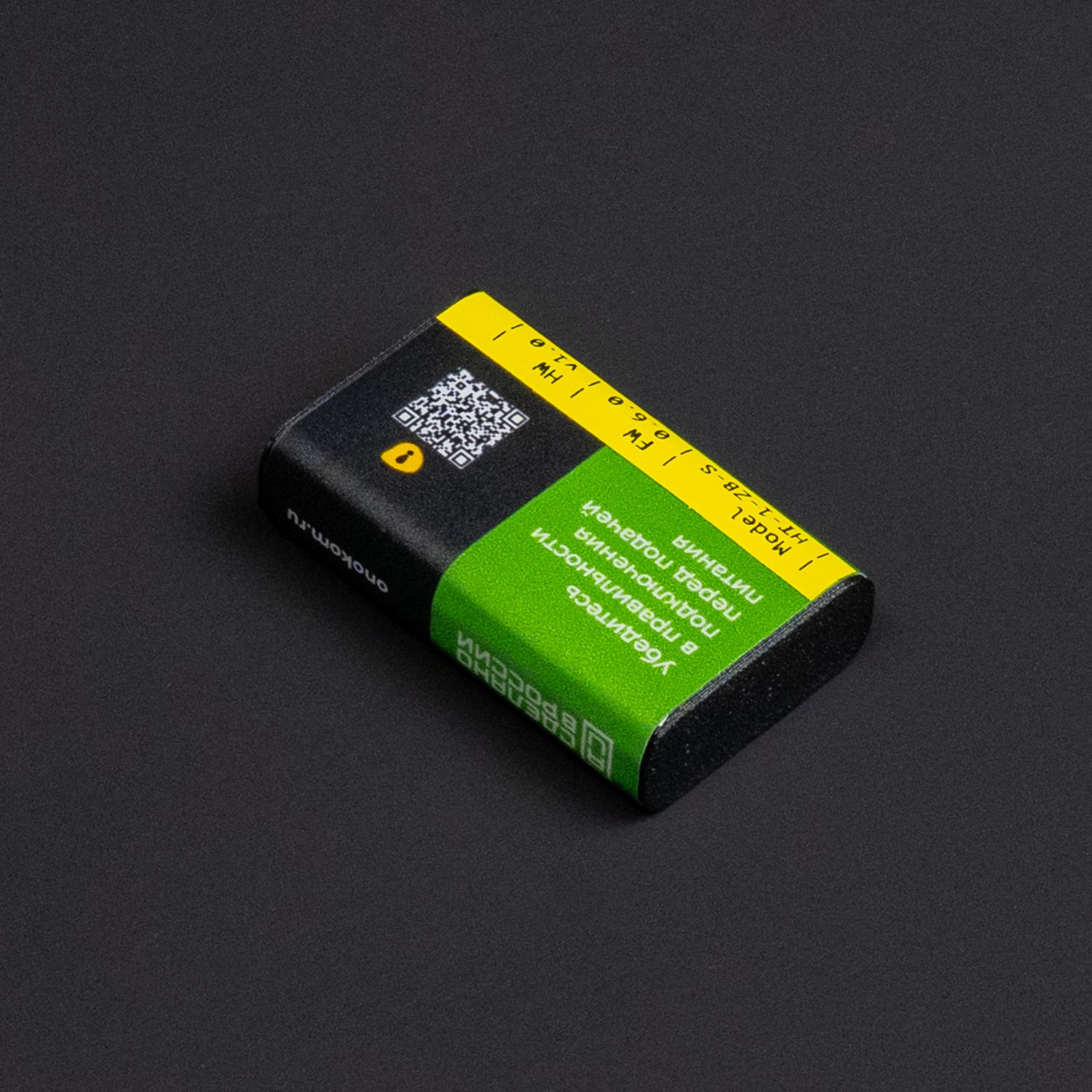
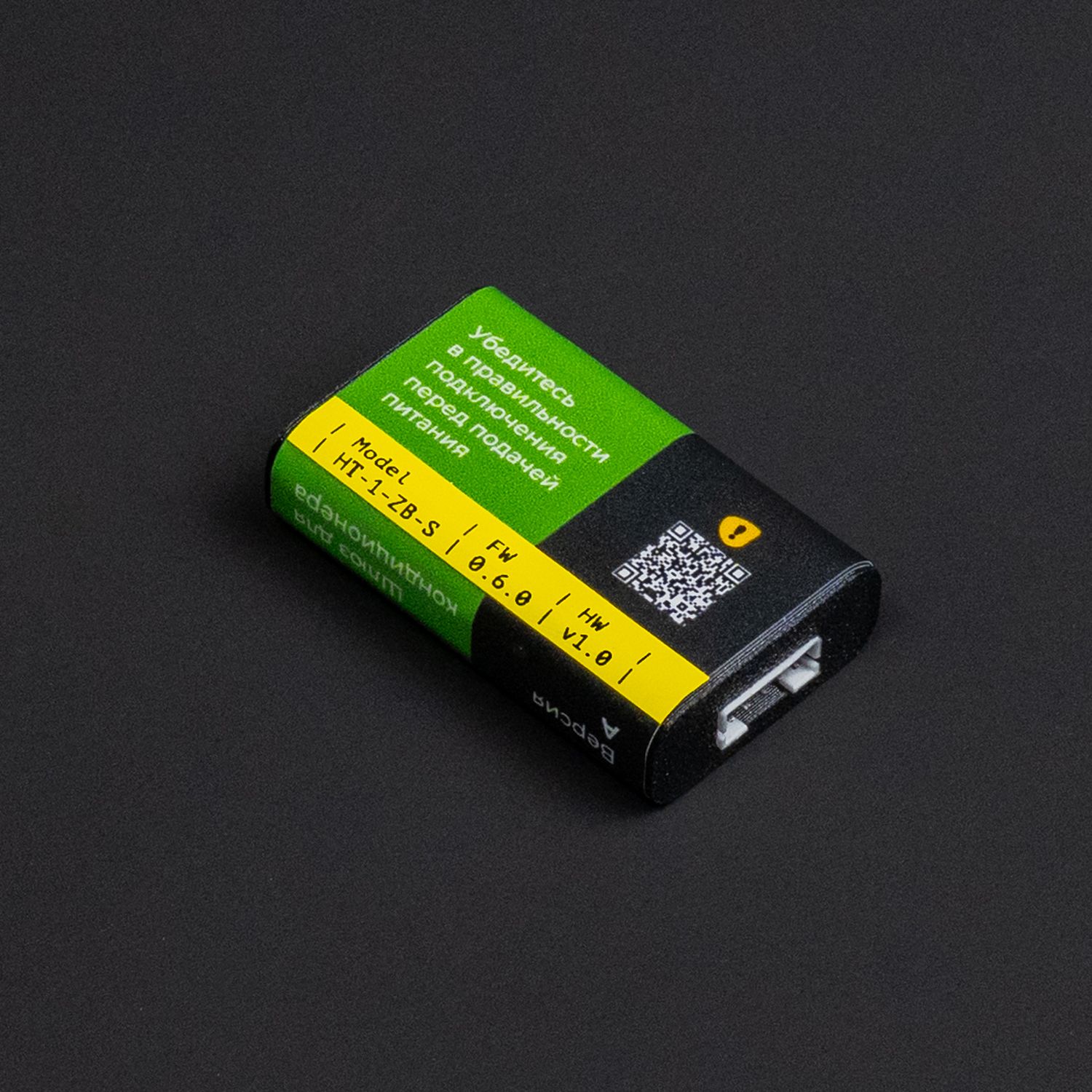
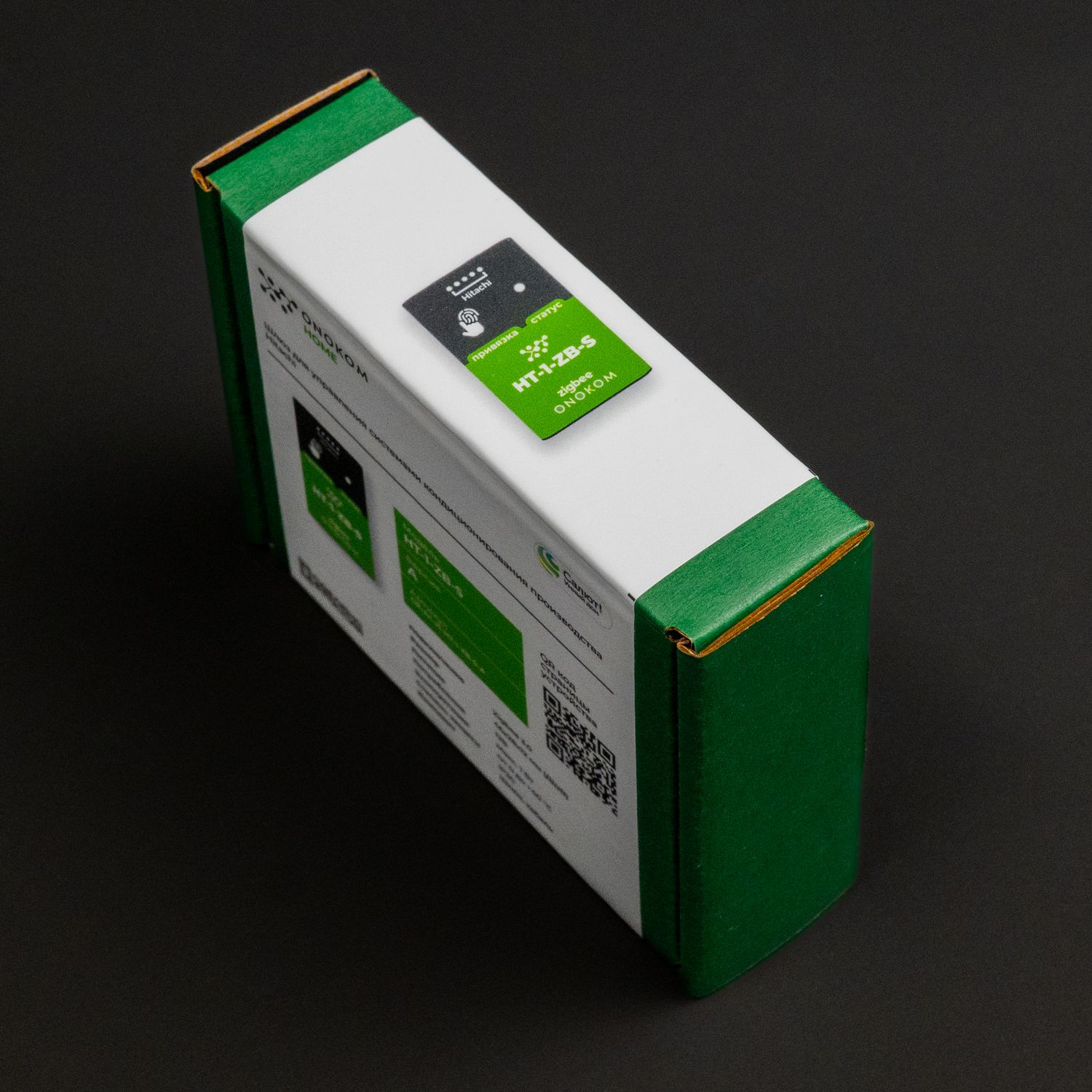
ONOKOM HT-1-ZB-S - Шлюз для управления системами кондиционирования Hitachi
Логотип ONOKOM

Бот

Инструкция

Подбор шлюза для кондиционера через Telegram Bot

Обложка HT-1-ZB-S
Обложка HT-1-ZB-S

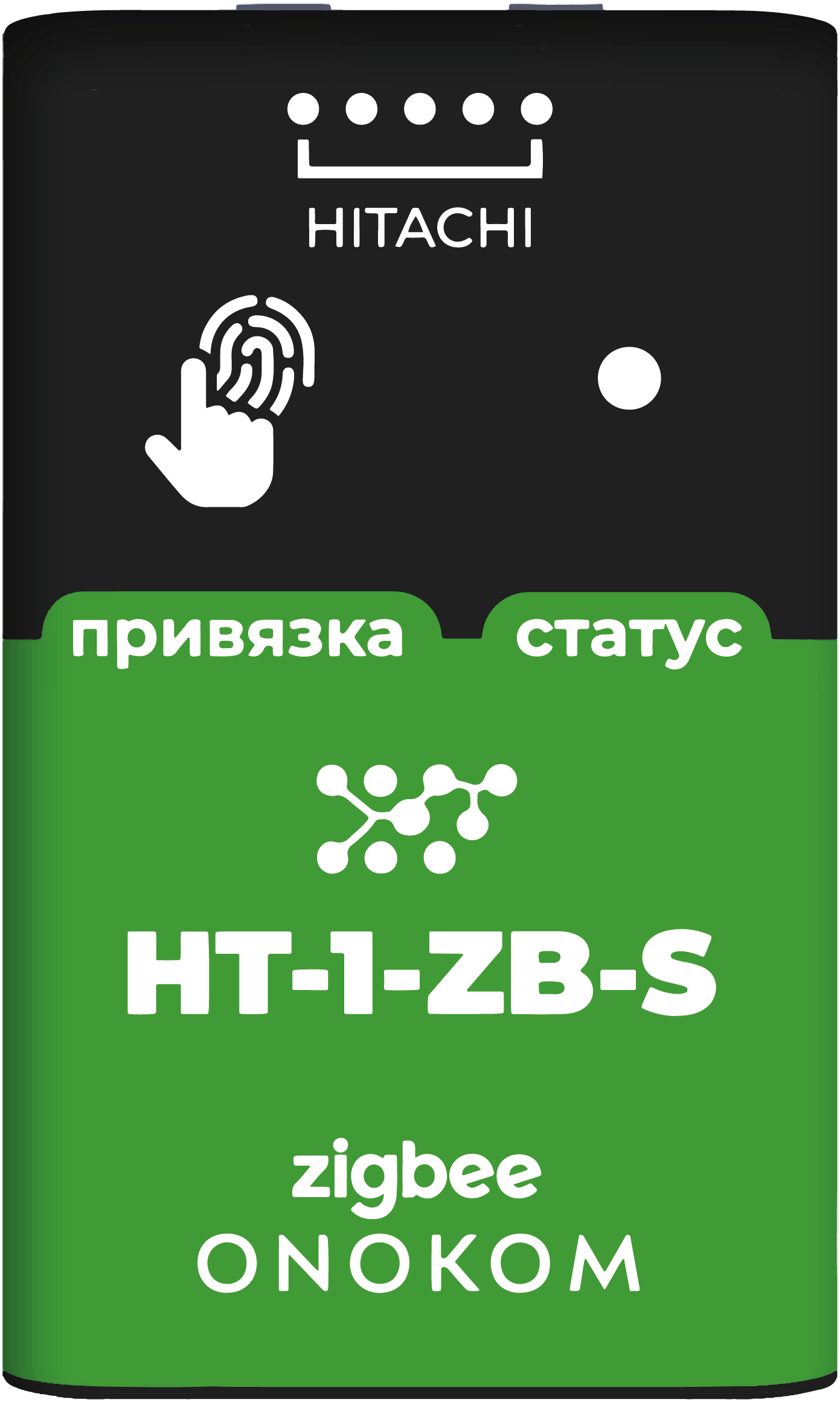
HT-1-ZB-S

Zigbee AC GATE

Шлюз для управления и диспетчеризации систем кондиционирования производства Hitachi в разъем CN1101 или CN7 по zigbee протоколу

Тип кондиционеров

Мульти-сплит Cплит-системы Канальные Канальные Настенные Кассетные Напольные

Линейка

ONOKOM AIR

Серия

HOME

Версия

A

Артикул

OK-AC-H-HT-1-ZB-S-A


Интеграция


WirenBoard
ZigBee2MQTT

Нативная, с версии: wb 2507
До этого, через загрузку шаблона


SprutHub
ZigBee

Нативная, с версии: SH 1.12.5 [BETA] (Ревизия шаблонов: 6551), шаблон предназначен на хаб версии 1.12.5 не ниже
загрузка шаблона


ZigBee2MQTT

Нативная, с версии: 2.6.1
До этого, через загрузку шаблона zigbee2mqtt 2.4.1 загрузка шаблона


Алиса

Через SprutHub


Apple Home

Через SprutHub


Цена

7 000 руб.

В наличии

  1. 1. Примеры из практики
  2. 2. Технические характеристики
    1. 2.1 Версии устройств
    2. 2.2 Изображение устройства
    3. 2.3 Комплектация
    4. 2.4 Размеры устройства
    5. 2.5 Назначение портов и кнопок
    6. 2.6 Индикация
      1. 2.6.1 Добавление шлюза в хаб
      2. 2.6.2 Нет связи с кондиционером
      3. 2.6.3 Нет связи с координатором Zigbee (мы в сети но координатор не отвечает)
      4. 2.6.4 Нет связи с координатором Zigbee (мы покинули сеть или нас выкинули оттуда)
      5. 2.6.5 Всё в порядке (есть Zigbee и связь с кондиционером)
    7. 3. Внешний вид
    8. 4. Краткая инструкция
      1. 4.1 Устранение неполадок
    9. 5. Карта кластеров
    10. 6. Полезные файлы
    11. 7. Гарантия
    12. 8. Поддерживаемые модели кондиционеров
      1. 8.1 Бренд Hitachi
      2. 8.1.1 Модели 2025 года
      3. 8.1.2 Модели 2022 года
      4. 8.1.3 Модели 2021 года
      5. 8.1.4 Модели 2020 года
      6. 8.1.5 Модели 2019 года
      7. 8.1.6 Модели 2018 года
      8. 8.1.7 Модели 2015 года
      9. 8.1.8 Модели 2014 года
      10. 8.1.9 Модели 2012 года
    13. 9. Функции кондиционера
    14. 10. Общая логическая схема работы шлюза
      1. 10.1 Логическая схема WirenBoard + SprutHub
      2. 10.2 Логическая схема WirenBoard + Zigbee2MQTT
    15. 11. Схемы подключения
      1. 11.1 Схема подключения к WirenBoard
    16. 12. Подключение
      1. 12.1 Подключение к WirenBoard
        1. 12.1.1 Параметры контроллера WirenBoard
        2. 12.1.2 Загрузка шаблона в контроллер WirenBoard для Zigbee2MQTT
        3. 12.1.3 Подключение шлюза к WirenBoard через Zigbee2MQTT
        4. 12.1.4 Установка конвертера для управления шлюзами ONOKOM из интерфейса WirenBoard
      2. 12.2 Список функций управления кондиционером Hitachi
        1. 12.2.1 Раздел “Основные режимы и функции”
        2. 12.2.2 Раздел “Контроль температуры”
        3. 12.2.7 Отображение в веб интерф
      3. 12.3. Подключение HT-1-ZB-S к SprutHub
        1. 12.3.1 Настройка подключения «Яндекс Умный Дом»
        2. 12.3.2 Настройка подключения «Apple Home»
      4. 12.4. Подключение ht-1-zb-s к Zigbee2MQTT
        1. 12.4.1 Подключение внешнего преобразователя для ZigBee2MQTT
    17. 13. Демонстрация работы
    18. 14. Скриншоты интерфейса кондиционера
      1. 14.1 Скриншоты Apple
      2. 14.2 Скриншоты Yandex
      3. 14.3 Скриншоты Zigbee2MQTT
      4. 14.4 Скриншоты Wirenboard
      5. 14.5 Скриншоты SprutHub

1. Примеры из практики

Скопировано

Страницы с примерами в стадии создания

2. Технические характеристики

Скопировано
Подключеине Zigbee 3.0
Размер шлюза Размер 46x28x12 мм (ДШВ)
Питание 12В
Потребление Макс. 1 Вт
Режим работы Непрерывный
Температура эксплуатации От 0 до +40 °С
Степень защиты IP30
Масса (с коробкой) 105 г
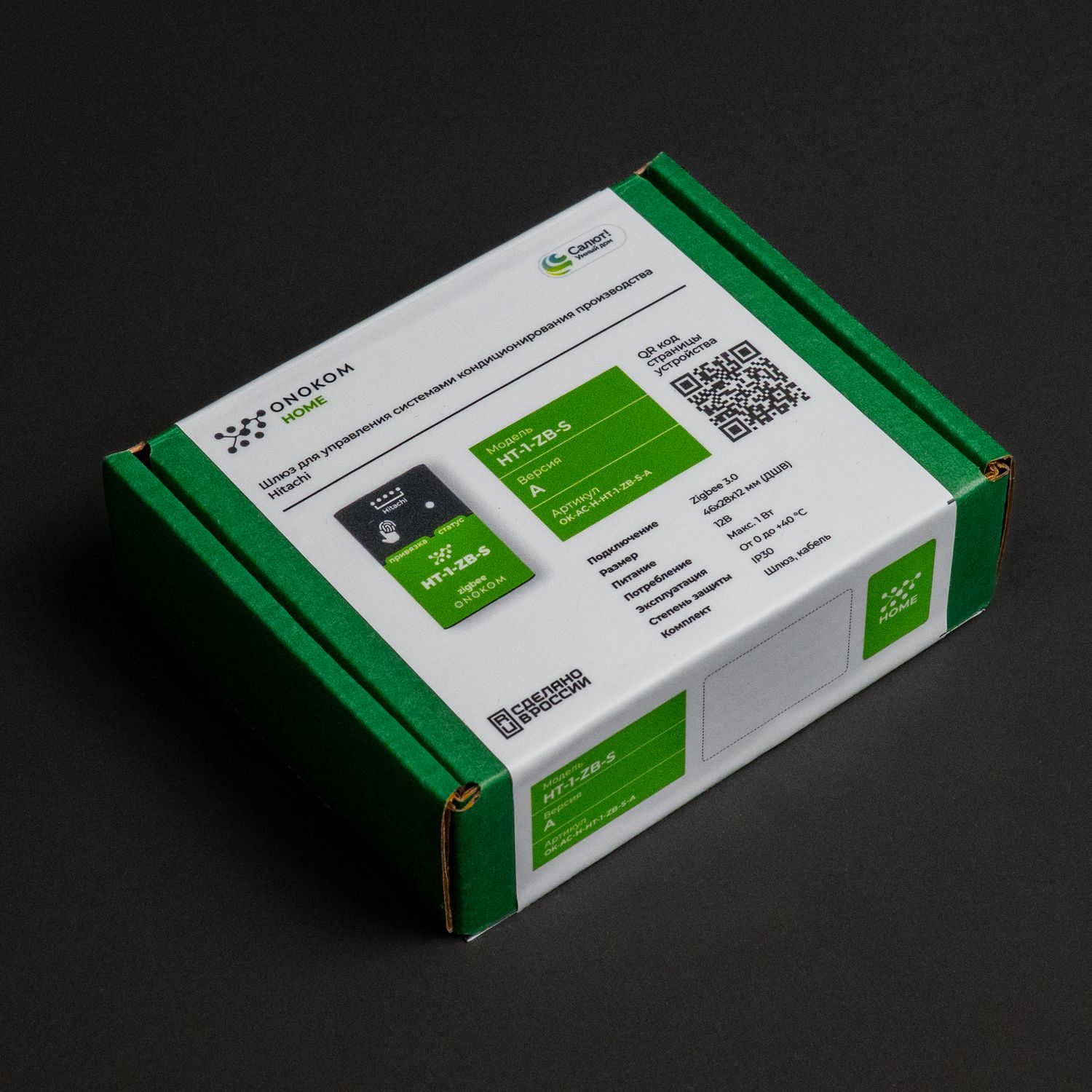
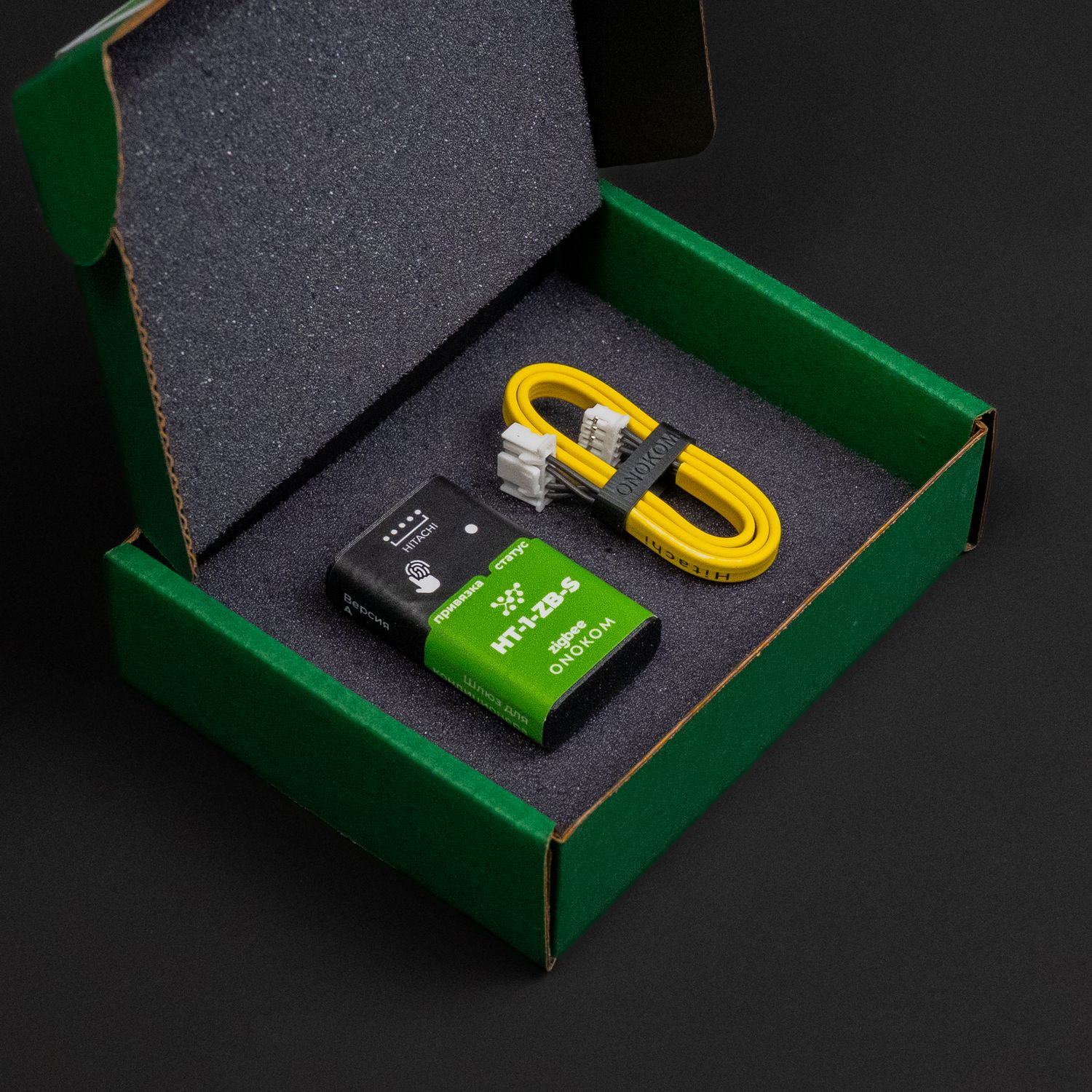
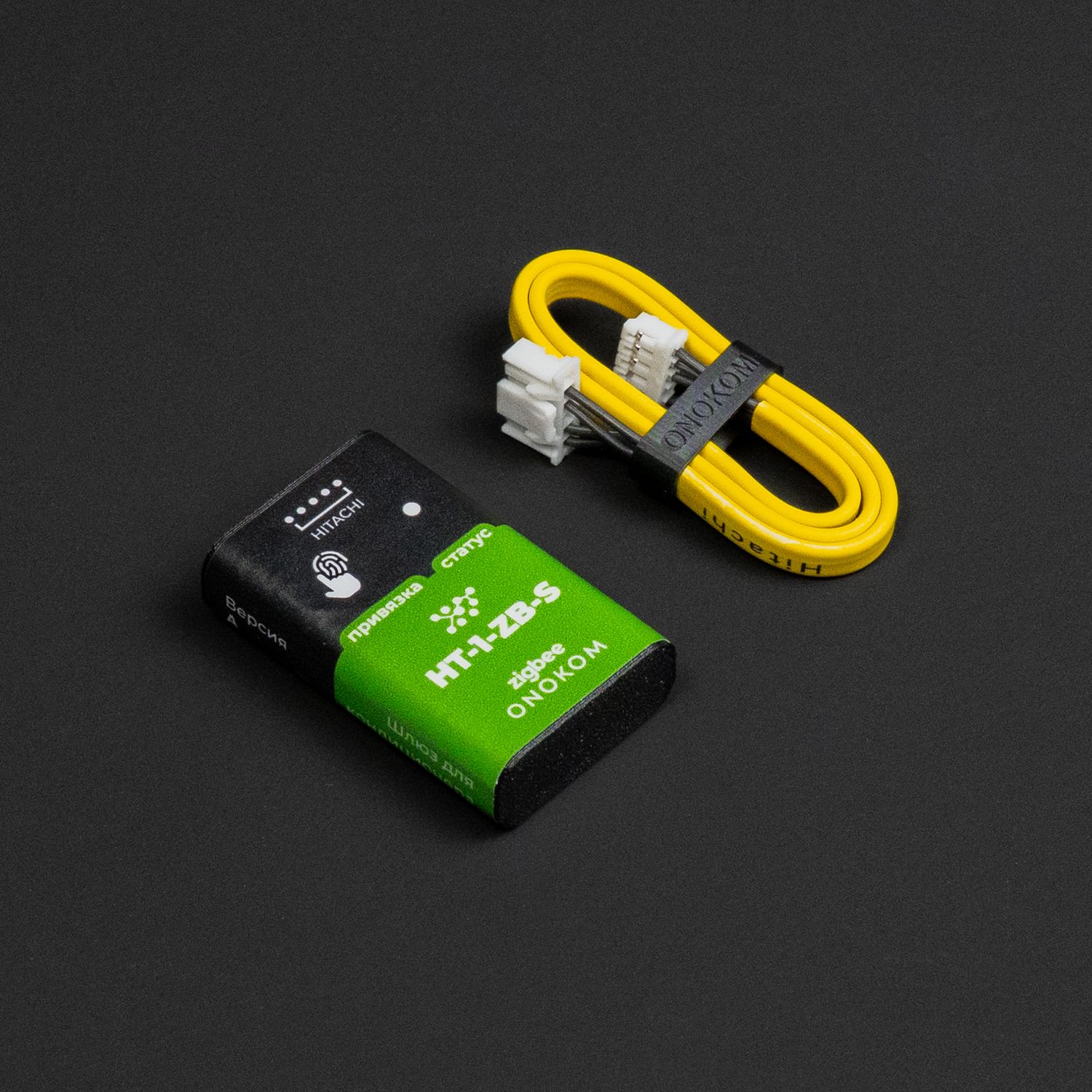
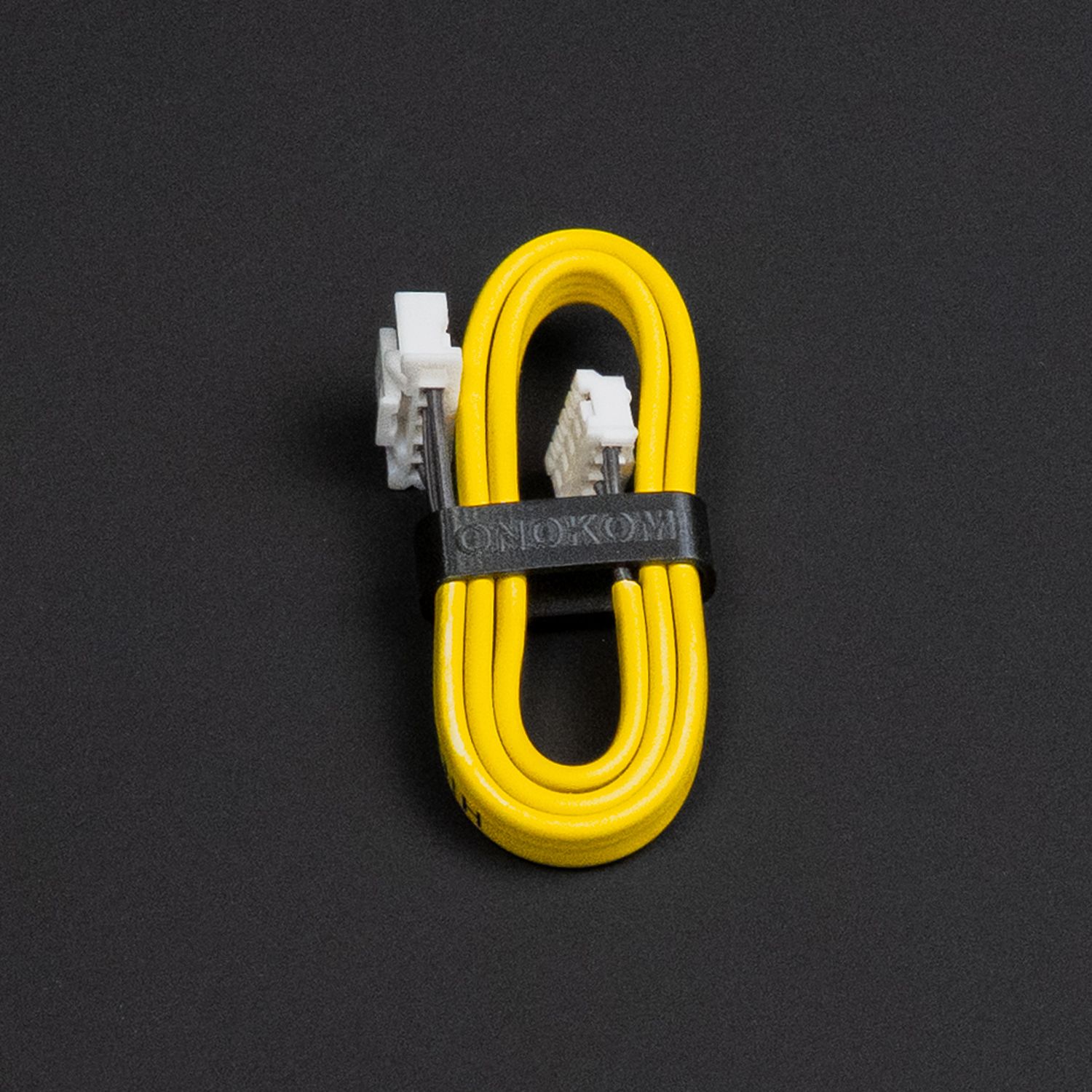
Комплект Коробка, устройство, кабель

2.1 Версии устройств

Скопировано

Версия шлюза "A"

Актуальная версия
Декабрь 2025 года - по настоящее время

2.2 Изображение устройства

Скопировано
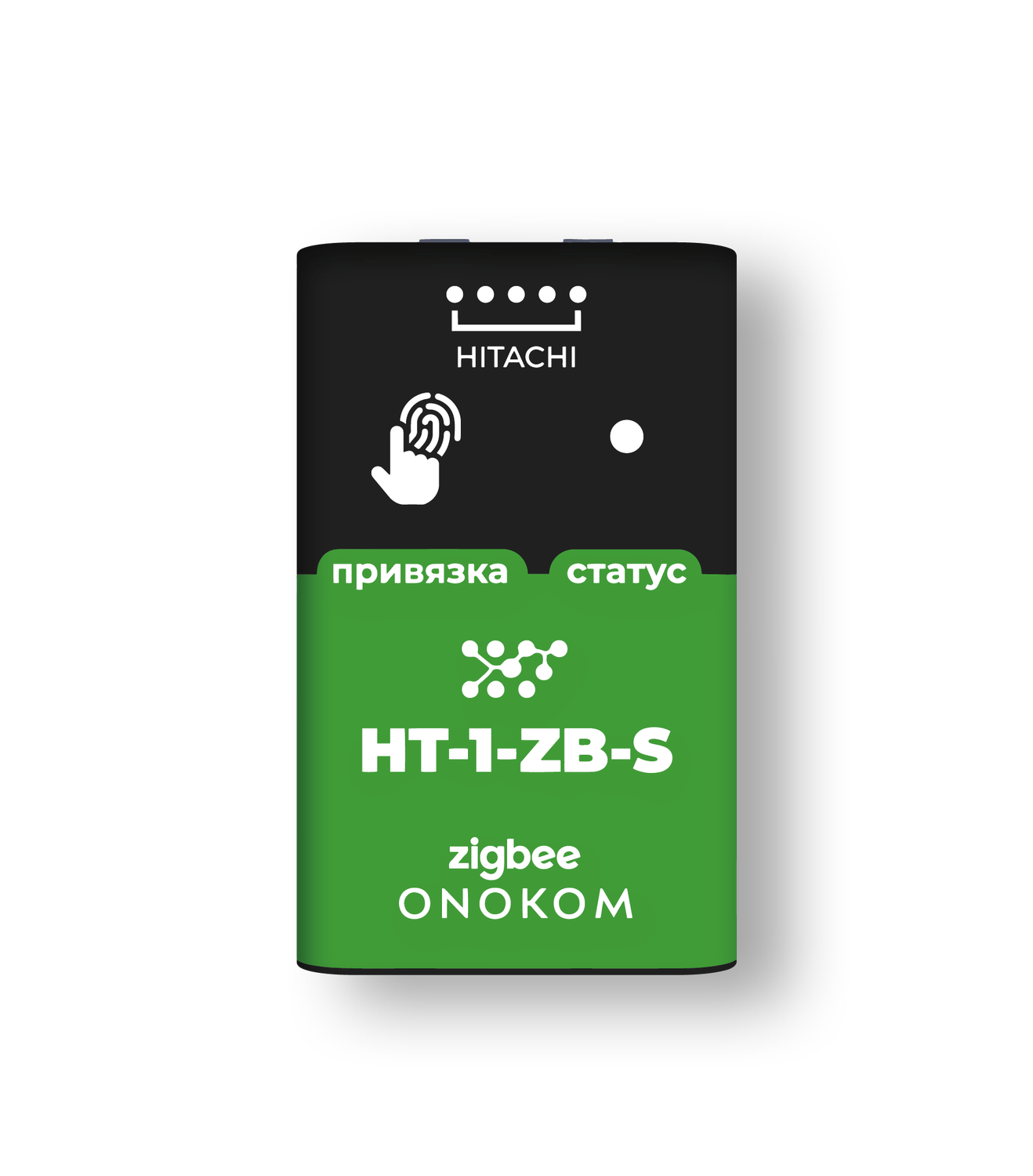
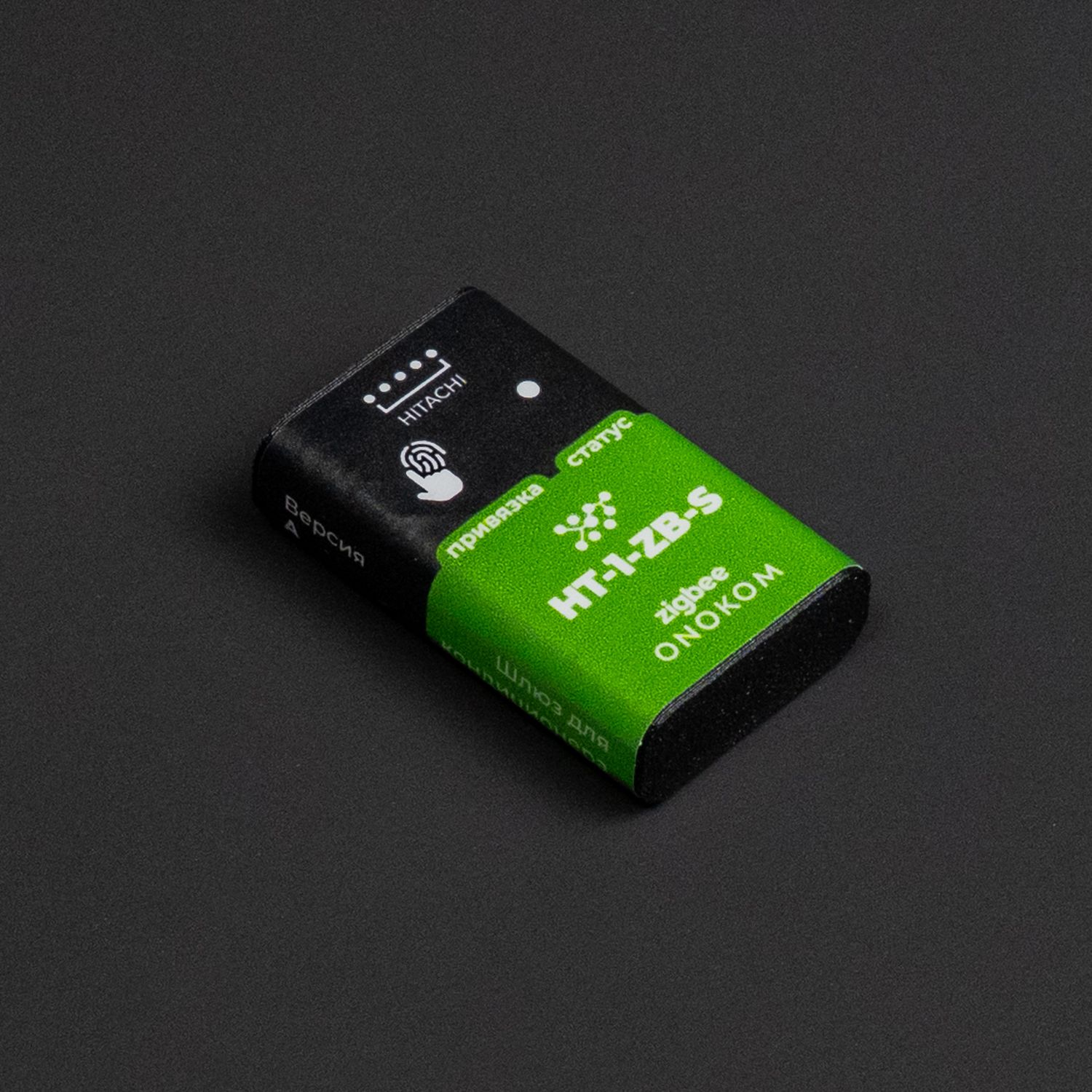
Шлюз HT-1-ZB-S


Картинки для вставки устройства
в свои проекты

HT-1-ZB-S.png
HT-1-ZB-S.svg
HT-1-ZB-S.pdf


2.3 Комплектация

Скопировано

Изображение
загружается

Комплектация

2.4 Размеры устройства

Скопировано

Изображение
загружается

Размеры

2.5 Назначение портов и кнопок

Скопировано

Изображение
загружается

Назначение портов и кнопок

2.6 Индикация

Скопировано

2.6.1 Добавление шлюза в хаб

Скопировано

Полная версия видео по добавлению шлюза в хаб.

Ниже можно ознакомиться с пошаговым добавлением


Шаг 1. Разрешить добавление на координаторе

Шаг 2. Удерживаем кнопку 7 секунд

Шаг 3. Отпускаем кнопку

Шаг 4. Координатор увидел шлюз и начал опрос

2.6.2 Нет связи с кондиционером

Скопировано

Индикатор мигает красным светом

2.6.3 Нет связи с координатором Zigbee (мы в сети но координатор не отвечает)

Скопировано

Индикатор мигает красным - зеленым светом

2.6.4 Нет связи с координатором Zigbee (мы покинули сеть или нас выкинули оттуда)

Скопировано

Индикатор начинает гореть красным светом

2.6.5 Всё в порядке (есть Zigbee и связь с кондиционером)

Скопировано

Индикатор не горит

3. Внешний вид

Скопировано

Изображение
загружается

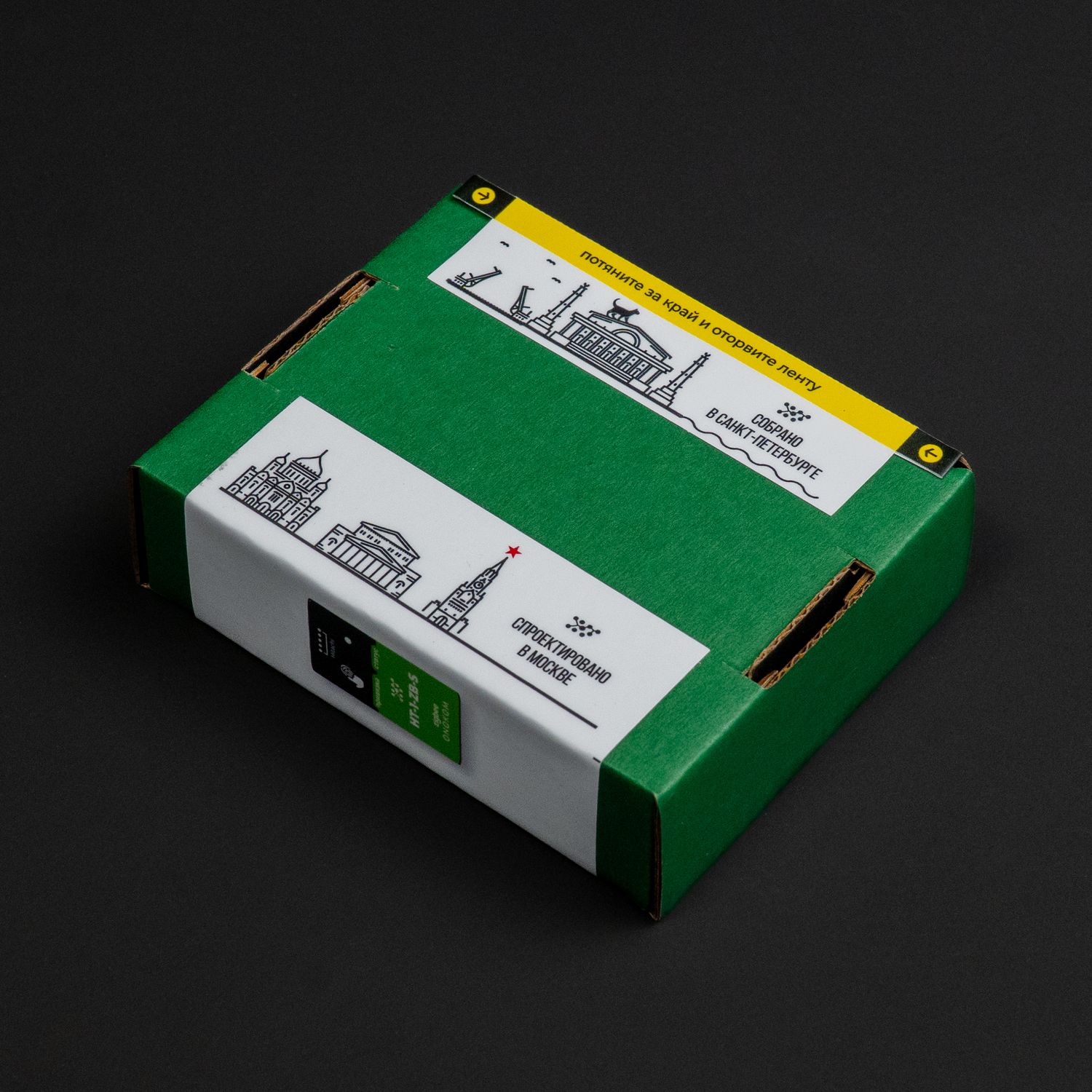
Комплектация шлюза - закрытая коробка

Изображение
загружается

Комплектация шлюза - открытая коробка

Изображение
загружается

Комплектация шлюза - устройства без коробки

Изображение
загружается

Комплектация шлюза

Изображение
загружается

Комплектация шлюза - шлюз с обратной стороны

Изображение
загружается

Комплектация шлюза - шлюз с обратной стороны

Изображение
загружается

Комплектация шлюза - основной кабель

Изображение
загружается

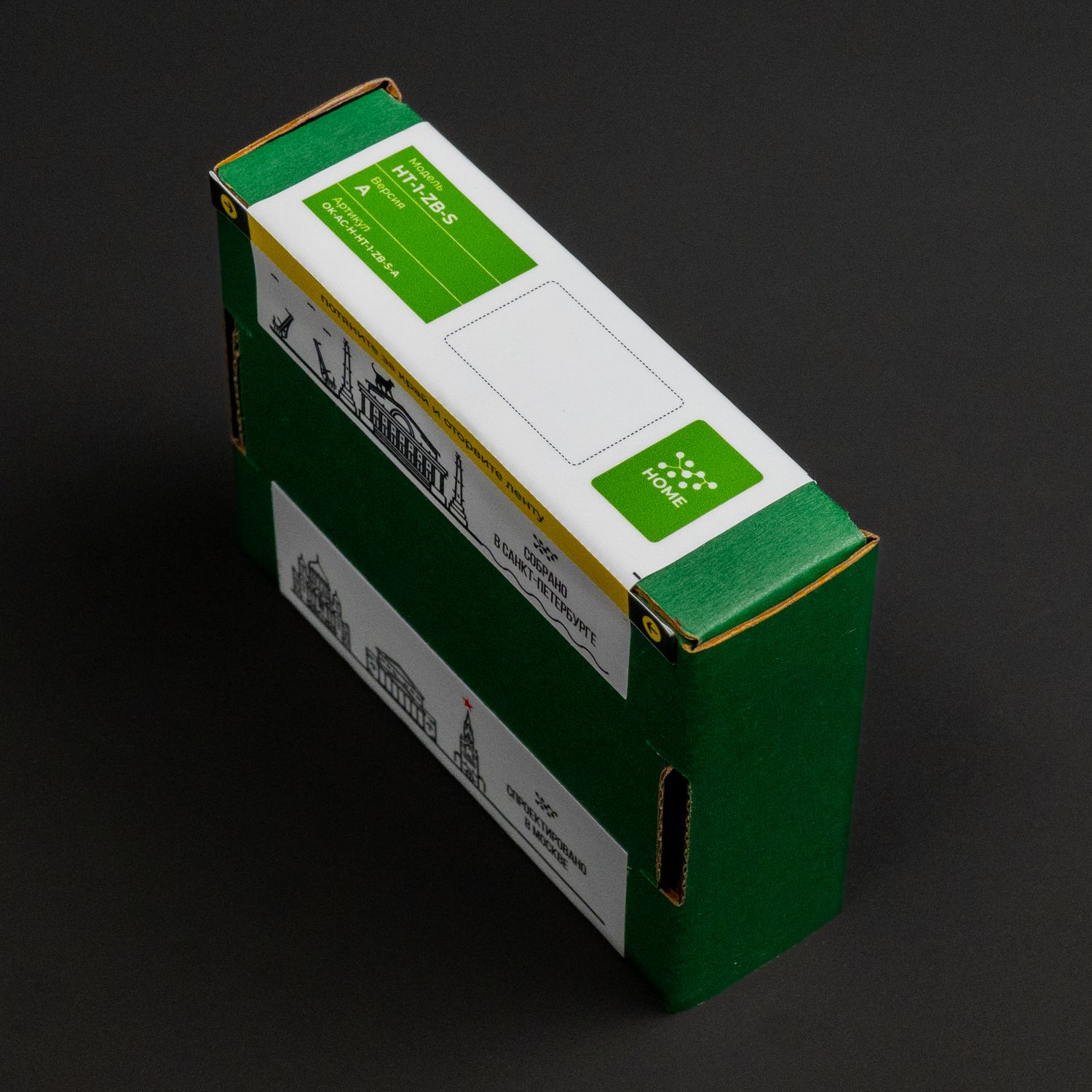
Комплектация шлюза - коробка обратная сторона

Изображение
загружается

Комплектация шлюза - коробка обратная сторона

Изображение
загружается

Комплектация шлюза - коробка обратная сторона

4. Краткая инструкция

Скопировано

- Перед подключением обесточьте кондиционер

- Не размещайте устройство во влажных местах

- Убедитесь в правильности подключения перед подачей питания

- Подсоедините zigbee шлюз в разъем CN1101 или CN7 кондиционера

- Подайте питание на кондиционер

Добавление шлюза в хаб:

- Шаг 1. Разрешить добавление на координаторе

- Шаг 2. Удерживаем кнопку 7 секунд. Индикатор загорится оранжевым светом

- Шаг 3. Отпускаем кнопку. Индикатор начнет мигать быстрее

- Шаг 4. Координатор увидел шлюз и начал опрос. Индикатор не горит, подключение установлено

4.1 Устранение неполадок

Скопировано

Проверьте правильность подключения интерфейсного кабеля в разъем кондиционера:
- разъем плотно вставлен в плату управления кондиционером;
- разъем плотно вставлен в шлюз;
- разъем не выломан;
- проводники интерфейсного кабеля входят в разъем с одной и с другой стороны интерфейсного кабеля.

5. Карта кластеров

Скопировано

Endpoint Configuration

Endpoint ID: 1 (Основной)
Input Clusters: Basic, Identify, On/Off, Thermostat, Fan Control
Output Clusters: Identify (0x0003), OTA Upgrade (0x0019)
Basic
ID: 0x0000
Endpoint: 1
Direction: Input (Server)
Стандартные атрибуты
ID (hex) Имя атрибута Тип данных Доступ Значение/Диапазон Описание
0x0000 ZCLVersion uint8 R 8 Версия ZCL
0x0003 HWVersion uint8 R 1 Версия железа
0x0004 ManufacturerName string R ONOKOM Производитель
0x0005 ModelIdentifier string R HT-1-ZB-S Модель устройства
0x0007 PowerSource enum8 R 4 (DC Source) Источник питания
0x4000 SWBuildID string R x.x.x Версия ПО
Thermostat
ID: 0x0201
Endpoint: 1
Direction: Input (Server)
Стандартные атрибуты
ID (hex) Имя атрибута Тип данных Доступ Значение/Диапазон Описание
0x0000 LocalTemperature int16 R 1500 Температура в помещении (0.01°C)
0x0011 OccupiedCoolingSetpoint int16 RW 2300/1600-3200 Установка охлаждения (0.01°C)
0x001C SystemMode enum8 RW 0x00: Выключен, 0x01: Авто, 0x03: Охлаждение, 0x04: Нагрев, 0x07: Вентиляция, 0x08: Осушение Режим работы системы
0x001E ThermostatRunningMode enum8 R 0x00: Выключен, 0x01: Авто, 0x03: Охлаждение, 0x04: Нагрев, 0x07: Вентиляция, 0x08: Осушение Текущий режим работы
Производительские атрибуты (Custom)
ID (hex) Имя атрибута Тип данных Доступ Значение/Диапазон Код производителя Описание
0x4703 Mode enum8 R/W 1: Нагрев
2: Охлаждение
3: Авто
4: Осушение
5: Вентиляция
HEX: 0x4703
DEC: 18179
Режим работы системы
0x4734 AcConnected bool R/W 0x00: Выключено
0x01: Включено
HEX: 0x4703
DEC: 18179
Кондиционер на связи
Fan Control
ID: 0x0202
Endpoint: 1
Direction: Input (Server)
Стандартные атрибуты
ID (hex) Имя атрибута Тип данных Доступ Значение/Диапазон Описание
0x0000 FanMode enum8 RW 5 (Auto) Режим вентилятора
Производительские атрибуты (Custom)
ID (hex) Имя атрибута Тип данных Доступ Значение/Диапазон Код производителя Описание
0x4700 FanSpeed enum8 R/W 0 – Авто
1 – Первая скорость
2 – Вторая скорость
3 – Третья скорость
HEX: 0x4703
DEC: 18179
Ручное управление скоростью вентилятора
0x4701 SmartFanSpeed enum8 R/W 0 – Авто
2 – Первая скорость
3 – Вторая скорость
4 – Третья скорость
HEX: 0x4703
DEC: 18179
Умные режимы работы вентилятора
Identify
ID: 0x0003
Endpoint: 1
Direction: Input (Server)
Функциональность

Кластер отвечает за идентификацию устройства (мигание светом и т.д.).

Output Cluster Configuration

Кластер также поддерживает Output (Client) функции:

  • Отправка команд идентификации другим устройствам
  • Поддержка групповых команд идентификации
On/Off
ID: 0x0006
Endpoint: 1
Direction: Input (Server)
Стандартные атрибуты
ID (hex) Имя атрибута Тип данных Доступ Значение/Диапазон Описание
0x0000 OnOff bool R/W false Состояние устройства
OTA Upgrade
ID: 0x0019
Endpoint: 1
Direction: Output (Client)
Функциональность

Кластер отвечает за обновление прошивки по воздуху (Over-The-Air).

Основные функции:

  • Запрос информации об обновлениях
  • Загрузка образов прошивки
  • Управление процессом обновления
  • Отчеты о статусе обновления

6. Полезные файлы

Скопировано

Шаблон SH-ZIGBEE-ONOKOM-AIR-HT-1-ZB-S для SprutHub.JSON


Шаблон HT-1-ZB-S для Zigbee2MQTT

7. Гарантия

Скопировано

Гарантийный срок эксплуатации – 2 года со дня продажи через розничную торговую сеть, розничных представителей или интеграторов.

Гарантийный срок шлюза для кондиционера, а также срок его службы исчисляются со дня передачи товара потребителю. Если день передачи установить невозможно, эти сроки исчисляются со дня изготовления шлюза для кондиционера. Для установления вышеуказанных сроков может быть использован технический паспорт с отметками дат изготовления и продажи.

Гарантия не распространяется:
- на шлюзы для кондиционеров и их части со следами механических
повреждений, следами жидкостей, гари, вскрытия;
- на шлюзы для кондиционеров вне полной комплектации;
- на шлюзы для кондиционеров, неисправность которых вызвана:
а) транспортными повреждениями, небрежным отношением, плохим уходом;
б) неправильным монтажом, ремонтом или установкой неквалифицированными специалистами;
в) независящими от производителя причинами (неправильное напряжение в шине, пожар, потоп и другие форсмажорные обстоятельства).

Гарантийная замена и ремонт производится по адресу Продавца.

8. Поддерживаемые модели кондиционеров

Скопировано

8.1 Бренд Hitachi

Скопировано

2025

8.1.1 Модели 2025 года

Скопировано
Серия
кондиционеров
Модель кондиционеров Сокращенное название Шлюз Документация
Cплит-системы
Настенные серия Shiratama RAK-DJ18RHAE | RAC-DJ18WHAE RAK-DJ18RHAE Zigbee: HT-1-ZB-S (HOME) Документация
RAK-DJ25RHAE | RAC-DJ25WHAE RAK-DJ25RHAE
RAK-DJ35RHAE | RAC-DJ35WHAE RAK-DJ35RHAE
RAK-DJ50RHAE | RAC-DJ50WHAE RAK-DJ50RHAE
Настенные серия X-Comfort RAK-18REF | RAC-18WEF RAK-18REF Zigbee: HT-1-ZB-S (HOME) Документация
RAK-25REF | RAC-25WEF RAK-25REF
RAK-35REF | RAC-35WEF RAK-35REF
RAK-50REF | RAC-50WEF RAK-50REF
Настенные увеличенной мощности RAK-60RPE | RAC-60NPE RAK-60RPE Zigbee: HT-1-ZB-S (HOME) Документация
RAK-70PPD | RAC-70NPD RAK-70PPD
Канальные RAD-25RPE | RAC-25NPE RAD-25RPE Zigbee: HT-1-ZB-S (HOME) Документация
RAD-35RPE | RAC-35NPE RAD-35RPE
RAD-50RPE | RAC-50NPE RAD-50RPE
RAD-60RPE | RAC-60NPE RAD-60RPE
RAD-70PPD | RAC-70NPD RAD-70PPD
Мульти сплит-системы
Настенные серия Multizone Comfort RAK-18REF RAK-18REF Zigbee: HT-1-ZB-S (HOME) Документация
RAK-25REF RAK-25REF
RAK-35REF RAK-35REF
RAK-50REF RAK-50REF
Настенные серия Multizone Premium RAK-15QPE RAK-15QPE Zigbee: HT-1-ZB-S (HOME) Документация
RAK-18RPE RAK-18RPE
RAK-25RPE RAK-25RPE
RAK-35RPE RAK-35RPE
RAK-42RPE RAK-42RPE
RAK-50RPE RAK-50RPE
Канальные серия Multizone Premium RAD-18QPE RAD-18QPE Zigbee: HT-1-ZB-S (HOME) Документация
RAD-25RPE RAD-25RPE
RAD-35RPE RAD-35RPE
RAD-50RPE RAD-50RPE
RAD-60RPE RAD-60RPE

2022

8.1.2 Модели 2022 года

Скопировано
Серия
кондиционеров
Модель кондиционеров Сокращенное название Шлюз Документация
Cплит-системы
Настенные серия Shiratama RAK-DJ18PHAE | RAC-DJ18PHAE RAK-DJ18PHAE Zigbee: HT-1-ZB-S (HOME) Документация
RAK-DJ25PHAE | RAC-DJ25PHAE RAK-DJ25PHAE
RAK-DJ35PHAE | RAC-DJ35PHAE RAK-DJ35PHAE
RAK-DJ50PHAE | RAC-DJ50PHAE RAK-DJ50PHAE
RAK-DJ60PHAE | RAC-DJ60PHAE RAK-DJ60PHAE
RAK-DJ70PHAE | RAC-DJ70PHAE RAK-DJ70PHAE
Настенные серия X-Comfort RAK-18REF | RAC-18WEF RAK-18REF Zigbee: HT-1-ZB-S (HOME) Документация
RAK-25REF | RAC-25WEF RAK-25REF
RAK-35REF | RAC-35WEF RAK-35REF
RAK-50REF | RAC-50WEF RAK-50REF
Настенные серия Sendo RAK-18RPE | RAC-18WPE RAK-18RPE Zigbee: HT-1-ZB-S (HOME) Документация
RAK-25RPE | RAC-25WPE RAK-25RPE
RAK-35RPE | RAC-35WPE RAK-35RPE
RAK-42RPE | RAC-42WPE RAK-42RPE
RAK-50RPE | RAC-50WPE RAK-50RPE
Настенные увеличенной мощности RAK-60RPE | RAC-60NPE RAK-60RPE Zigbee: HT-1-ZB-S (HOME) Документация
RAK-70PPD | RAC-70NPD RAK-70PPD
Тепловые насосы серия Akebono Nordic RAK-25RXE | RAC-25WXEN RAK-25RXE Zigbee: HT-1-ZB-S (HOME) Документация
RAK-35RXE | RAC-35WXEN RAK-35RXE
RAK-50RXE | RAC-50WXEN RAK-50RXE
Настенные серия S-Premium RAK-25PSES | RAC-25WSE RAK-25PSES Zigbee: HT-1-ZB-S (HOME) Документация
RAK-35PSES | RAC-35WSE RAK-35PSES
RAK-50PSES | RAC-50WSE RAK-50PSES
Канальные RAD-25RPE | RAC-25NPE RAD-25RPE Zigbee: HT-1-ZB-S (HOME) Документация
RAD-35RPE | RAC-35NPE RAD-35RPE
RAD-50RPE | RAC-50NPE RAD-50RPE
RAD-60RPE | RAC-60NPE RAD-60RPE
RAD-70PPD | RAC-70NPD RAD-70PPD
Кассетные RAI-25RPE | RAC-25NPE RAI-25RPE Zigbee: HT-1-ZB-S (HOME) Документация
RAI-35RPE | RAC-35NPE RAI-35RPE
RAI-50RPE | RAC-50NPE RAI-50RPE
RAI-60RPE | RAC-60NPE RAI-60RPE
Напольные RAF-25RXE | RAC-25FXE RAF-25RXE Zigbee: HT-1-ZB-S (HOME) Документация
RAF-35RXE | RAC-35FXE RAF-35RXE
RAF-50RXE | RAC-50FXE RAF-50RXE
Мульти сплит-системы
Настенные серия Multizone Comfort RAK-18REF RAK-18REF Zigbee: HT-1-ZB-S (HOME) Документация
RAK-25REF RAK-25REF
RAK-35REF RAK-35REF
RAK-50REF RAK-50REF
Настенные серия Multizone Premium RAK-15QPE RAK-15QPE Zigbee: HT-1-ZB-S (HOME) Документация
RAK-18RPE RAK-18RPE
RAK-25RPE RAK-25RPE
RAK-35RPE RAK-35RPE
RAK-42RPE RAK-42RPE
RAK-50RPE RAK-50RPE
RAK-18QXE RAK-18QXE
RAK-25RXE RAK-25RXE
RAK-35RXE RAK-35RXE
RAK-50RXE RAK-50RXE
Канальные серия Multizone Premium RAD-18QPE RAD-18QPE Zigbee: HT-1-ZB-S (HOME) Документация
RAD-25RPE RAD-25RPE
RAD-35RPE RAD-35RPE
RAD-50RPE RAD-50RPE
RAD-60RPE RAD-60RPE
Кассетные серия Multizone Premium RAI-25RPE RAI-25RPE Zigbee: HT-1-ZB-S (HOME) Документация
RAI-35RPE RAI-35RPE
RAI-50RPE RAI-50RPE
RAI-60RPE RAI-60RPE
Напольные серия Multizone Premium RAF-25RXE RAF-25RXE Zigbee: HT-1-ZB-S (HOME) Документация
RAF-35RXE RAF-35RXE
RAF-50RXE RAF-50RXE

2021

8.1.3 Модели 2021 года

Скопировано
Серия
кондиционеров
Модель кондиционеров Сокращенное название Шлюз Документация
Cплит-системы
Настенные серия X-Comfort RAK-18REF | RAC-18WEF RAK-18REF Zigbee: HT-1-ZB-S (HOME) Документация
RAK-25REF | RAC-25WEF RAK-25REF
RAK-35REF | RAC-35WEF RAK-35REF
RAK-50REF | RAC-50WEF RAK-50REF
Настенные серия Sendo RAK-18RPE | RAC-18WPE RAK-18RPE Zigbee: HT-1-ZB-S (HOME) Документация
RAK-25RPE | RAC-25WPE RAK-25RPE
RAK-35RPE | RAC-35WPE RAK-35RPE
RAK-42RPE | RAC-42WPE RAK-42RPE
RAK-50RPE | RAC-50WPE RAK-50RPE
Настенные увеличенной мощности RAK-60RPE | RAC-60NPE RAK-60RPE Zigbee: HT-1-ZB-S (HOME) Документация
RAK-70PPD | RAC-70NPD RAK-70PPD
Тепловые насосы серия Akebono Nordic RAK-25RXE | RAC-25WXEN RAK-25RXE Zigbee: HT-1-ZB-S (HOME) Документация
RAK-35RXE | RAC-35WXEN RAK-35RXE
RAK-50RXE | RAC-50WXEN RAK-50RXE
Настенные серия S-Premium RAK-25PSES | RAC-25WSE RAK-25PSES Zigbee: HT-1-ZB-S (HOME) Документация
RAK-35PSES | RAC-35WSE RAK-35PSES
RAK-50PSES | RAC-50WSE RAK-50PSES
Канальные RAD-25RPE | RAC-25NPE RAD-25RPE Zigbee: HT-1-ZB-S (HOME) Документация
RAD-35RPE | RAC-35NPE RAD-35RPE
RAD-50RPE | RAC-50NPE RAD-50RPE
RAD-60RPE | RAC-60NPE RAD-60RPE
RAD-70PPD | RAC-70NPD RAD-70PPD
Кассетные RAI-25RPE | RAC-25NPE RAI-25RPE Zigbee: HT-1-ZB-S (HOME) Документация
RAI-35RPE | RAC-35NPE RAI-35RPE
RAI-50RPE | RAC-50NPE RAI-50RPE
RAI-60RPE | RAC-60NPE RAI-60RPE
Напольные RAF-25RXE | RAC-25FXE RAF-25RXE Zigbee: HT-1-ZB-S (HOME) Документация
RAF-35RXE | RAC-35FXE RAF-35RXE
RAF-50RXE | RAC-50FXE RAF-50RXE
Мульти сплит-системы
Настенные серия Multizone Comfort RAK-18REF RAK-18REF Zigbee: HT-1-ZB-S (HOME) Документация
RAK-25REF RAK-25REF
RAK-35REF RAK-35REF
RAK-50REF RAK-50REF
Настенные серия Multizone Premium RAK-15QPE RAK-15QPE Zigbee: HT-1-ZB-S (HOME) Документация
RAK-18RPE RAK-18RPE
RAK-25RPE RAK-25RPE
RAK-35RPE RAK-35RPE
RAK-42RPE RAK-42RPE
RAK-50RPE RAK-50RPE
RAK-18QXE RAK-18QXE Документация
RAK-25RXE RAK-25RXE
RAK-35RXE RAK-35RXE
RAK-50RXE RAK-50RXE
Канальные серия Multizone Premium RAD-18QPE RAD-18QPE Zigbee: HT-1-ZB-S (HOME) Документация
RAD-25RPE RAD-25RPE
RAD-35RPE RAD-35RPE
RAD-50RPE RAD-50RPE
RAD-60RPE RAD-60RPE
Кассетные серия Multizone Premium RAI-25RPE RAI-25RPE Zigbee: HT-1-ZB-S (HOME) Документация
RAI-35RPE RAI-35RPE
RAI-50RPE RAI-50RPE
RAI-60RPE RAI-60RPE
Напольные серия Multizone Premium RAF-25RXE RAF-25RXE Zigbee: HT-1-ZB-S (HOME) Документация
RAF-35RXE RAF-35RXE
RAF-50RXE RAF-50RXE

2020

8.1.4 Модели 2020 года

Скопировано
Серия
кондиционеров
Модель кондиционеров Сокращенное название Шлюз Документация
Cплит-системы
Настенные серия S-Premium RAK-25PSEW | RAC-25WSE RAK-25PSEW Zigbee: HT-1-ZB-S (HOME) Документация
RAK-25PSES | RAC-25WSE RAK-25PSES
RAK-35PSEW | RAC-35WSE RAK-35PSEW
RAK-35PSES | RAC-35WSE RAK-35PSES
RAK-50PSEW | RAC-50WSE RAK-50PSEW
RAK-50PSES | RAC-50WSE RAK-50PSES
Настенные серия Premium RAK-18PSC | RAC-18WSC RAK-18PSC Zigbee: HT-1-ZB-S (HOME) Документация
RAK-25PSC | RAC-25WSC RAK-25PSC
RAK-35PSC | RAC-35WSC RAK-35PSC
Настенные серия Akebono R32 RAK-25RXE | RAC-25WXE RAK-25RXE Zigbee: HT-1-ZB-S (HOME) Документация
RAK-35RXE | RAC-35WXE RAK-35RXE
RAK-50RXE | RAC-50WXE RAK-50RXE
Настенные серия Akebono R410A RAK-35RXB | RAC-35WXB RAK-35RXB Zigbee: HT-1-ZB-S (HOME) Документация
RAK-35RXB | RAC-35WXB RAK-35RXB
RAK-50RXB | RAC-50WXB RAK-50RXB
Настенные серия Performance R32 RAK-18RPE | RAC-18WPE RAK-18RPE Zigbee: HT-1-ZB-S (HOME) Документация
RAK-25RPE | RAC-25WPE RAK-25RPE
RAK-35RPE | RAC-35WPE RAK-35RPE
RAK-42RPE | RAC-42WPE RAK-42RPE
RAK-50RPE | RAC-50WPE RAK-50RPE
Настенные серия Performance R410A RAK-18RPB | RAK-18WED RAK-18RPB Zigbee: HT-1-ZB-S (HOME) Документация
RAK-25RPB | RAK-25WED RAK-25RPB
RAK-18RPC | RAK-18WED RAK-18RPC
RAK-25RPC | RAK-25WED RAK-25RPC
RAK-35RPC | RAK-35WED RAK-35RPC
RAK-50RPC | RAK-50WED RAK-50RPC
Настенные серия Eco comfort R32 RAK-18PED | RAK-18WED RAK-18PED Zigbee: HT-1-ZB-S (HOME) Документация
RAK-25PED | RAK-25WED RAK-25PED
RAK-35PED | RAK-35WED RAK-35PED
RAK-50PED | RAK-50WED RAK-50PED
Настенные серия Eco comfort R410A RAK-18PEC | RAC-18WEC RAK-18PEC Zigbee: HT-1-ZB-S (HOME) Документация
RAK-25PEC | RAC-25WEC RAK-25PEC
RAK-35PEC | RAC-35WEC RAK-35PEC
RAK-50PEC | RAC-50WEC RAK-50PEC
Напольные серия Akebono RAF-25RXE | RAC-25FXE RAF-25RXE Zigbee: HT-1-ZB-S (HOME) Документация
RAF-35RXE | RAC-35FXE RAF-35RXE
RAF-50RXE | RAC-50FXE RAF-50RXE
Канальные низконапорные RAD-25RPE | RAC-25NPE RAD-25RPE Zigbee: HT-1-ZB-S (HOME) Документация
RAD-35RPE | RAC-35NPE RAD-35RPE
RAD-50RPE | RAC-50NPE RAD-50RPE
RAD-60RPE | RAC-60NPE RAD-60RPE
Кассетные четырехпоточные RAI-25RPE | RAC-25NPE RAI-25RPE Zigbee: HT-1-ZB-S (HOME) Документация
RAI-35RPE | RAC-35NPE RAI-35RPE
RAI-50RPE | RAC-50NPE RAI-50RPE
RAI-60RPE | RAC-60NPE RAI-60RPE
Настенные серия Light commertial RAK-50PPD | RAС-50NPD RAK-50PPD Zigbee: HT-1-ZB-S (HOME) Документация
RAK-60PPD | RAС-60NPD RAK-60PPD
RAK-70PPD | RAC-70NPD RAK-70PPD
Канальные серия Light commercial RAD-50PPD | RAС-50NPD RAD-50PPD Zigbee: HT-1-ZB-S (HOME) Документация
RAD-60PPD | RAС-60NPD RAD-60PPD
RAD-70PPD | RAC-70NPD RAD-70PPD
Кассетные серия Light commertial RAI-50PPD | RAС-50NPD RAI-50PPD Zigbee: HT-1-ZB-S (HOME) Документация
RAI-60PPD | RAС-60NPD RAI-60PPD
Мульти сплит-системы серия Multizone Premium
Настенные серия Akebono RAK-18QXB RAK-18QXB Zigbee: HT-1-ZB-S (HOME) Документация
RAK-25RXB RAK-25RXB
RAK-35RXB RAK-35RXB
RAK-50RXB RAK-50RXB
Настенные серия Performance RAK-15QPB RAK-15QPB Zigbee: HT-1-ZB-S (HOME) Документация
RAK-18RPB RAK-18RPB
RAK-25RPB RAK-25RPB
RAK-35RPC RAK-35RPC
RAK-50RPC RAK-50RPC
Напольные серия Akebono RAF-25RXB RAF-25RXB Zigbee: HT-1-ZB-S (HOME) Документация
RAF-35RXB RAF-35RXB
RAF-50RXB RAF-50RXB
Канальные средненапорные RAD-18QPB RAD-18QPB Zigbee: HT-1-ZB-S (HOME) Документация
RAD-25QPB RAD-25QPB
RAD-35QPB RAD-35QPB
RAD-50QPB RAD-50QPB
Кассетные четырехпоточные RAI-25QPB RAI-25QPB Zigbee: HT-1-ZB-S (HOME) Документация
RAI-35QPB RAI-35QPB
RAI-50QPB RAI-50QPB
Настенные серия Akebono R32 RAK-18QXE RAK-18QXE Zigbee: HT-1-ZB-S (HOME) Документация
RAK-25RXE RAK-25RXE
RAK-35RXE RAK-35RXE
RAK-50RXE RAK-50RXE
Настенные серия Performance R32 RAK-15QPE RAK-15QPE Zigbee: HT-1-ZB-S (HOME) Документация
RAK-18RPE RAK-18RPE
RAK-25RPE RAK-25RPE
RAK-35RPE RAK-35RPE
RAK-50RPE RAK-50RPE
Напольные серия Akebono R32 RAF-25RXE RAF-25RXE Zigbee: HT-1-ZB-S (HOME) Документация
RAF-35RXE RAF-35RXE
RAF-50RXE RAF-50RXE
Канальные средненапорные R32 RAD-18QPE RAD-18QPE Zigbee: HT-1-ZB-S (HOME) Документация
RAD-25RPE RAD-25RPE
RAD-35RPE RAD-35RPE
RAD-50RPE RAD-50RPE
RAD-60RPE RAD-60RPE
Кассетные четырехпоточные R32 RAI-25RPE RAI-25RPE Zigbee: HT-1-ZB-S (HOME) Документация
RAI-35RPE RAI-35RPE
RAI-50RPE RAI-50RPE
RAI-60RPE RAI-60RPE

2019

8.1.5 Модели 2019 года

Скопировано
Серия
кондиционеров
Модель кондиционеров Сокращенное название Шлюз Документация
Cплит-системы
Настенные серия Premium RAK-18PSC | RAC-18WSB(C) RAK-18PSC Zigbee: HT-1-ZB-S (HOME) Документация
RAK-25PSC | RAC-25WSB(C) RAK-25PSC
RAK-35PSC | RAC-35WSB(C RAK-35PSC
Настенные серия Akebono RAK-25RXB | RAC-25WXB RAK-25RXB Zigbee: HT-1-ZB-S (HOME) Документация
RAK-35RXB | RAC-35WXB RAK-35RXB
RAK-50RXB | RAC-50WXB RAK-50RXB
Настенные серия Akebono R32 RAK-25RXD | RAC-25WXB RAK-25RXD Zigbee: HT-1-ZB-S (HOME) Документация
RAK-35RXD | RAC-35WXB RAK-35RXD
RAK-50RXD | RAC-50WXB RAK-50RXD
Настенные серия Performance RAK-18RPB(C) | RAC-18WPB(C) RAK-18RPB(C) Zigbee: HT-1-ZB-S (HOME) Документация
RAK-25RPB(C) | RAC-25WPB(C) RAK-25RPB(C)
RAK-35RPC | RAC-35WPC RAK-35RPC
RAK-50RPC | RAC-50WPC RAK-50RPC
Настенные серия Performance R32
RAK-18RPD | RAС-18WPD RAK-18RPD Zigbee: HT-1-ZB-S (HOME) Документация
RAK-25RPD | RAС-25WPD RAK-25RPD
RAK-35RPD | RAC-35WPD RAK-35RPD
RAK-42RPD | RAC-42WPD RAK-42RPD
RAK-50RPD | RAC-50WPD RAK-50RPD
Настенные серия Eco Comfort RAK-18PEC | RAC-18WEC RAK-18PEC Zigbee: HT-1-ZB-S (HOME) Документация
RAK-25PEC | RAC-25WEC RAK-25PEC
RAK-35PEC | RAC-35WEC RAK-35PEC
RAK-50PEC | RAC-50WEC RAK-50PEC
Настенные серия Eco Comfort R32 RAK-18PED | RAK-18WED RAK-18PED Zigbee: HT-1-ZB-S (HOME) Документация
RAK-25PED | RAK-25WED RAK-25PED
RAK-35PED | RAK-35WED RAK-35PED
RAK-50PED | RAK-50WED RAK-50PED
Напольные серия Akebono RAF-25RXB | RAC-25FXB RAF-25RXB Zigbee: HT-1-ZB-S (HOME) Документация
RAF-35RXB | RAC-35FXB RAF-35RXB
RAF-50RXB | RAC-50FXB RAF-50RXB
Канальные низконапорные RAD-25RPA | RAC-25NPA RAD-25RPA Zigbee: HT-1-ZB-S (HOME) Документация
RAD-35RPA | RAC-35NPA RAD-35RPA
RAD-50RPA | RAC-50NPA RAD-50RPA
Канальные низконапорные R32 RAD-25RPE | RAС-25NPE RAD-25RPE Zigbee: HT-1-ZB-S (HOME) Документация
RAD-35RPE | RAС-35NPE RAD-35RPE
RAD-50RPE | RAC-50NPE RAD-50RPE
RAD-60RPE | RAC-60NPE RAD-60RPE
Канальные средненапорные RAD-50PPA | RAC-50DPA RAD-50PPA Zigbee: HT-1-ZB-S (HOME) Документация
RAD-60PPA | RAC-60DPA RAD-60PPA
RAD-70PPA | RAC-70DPA RAD-70PPA
Кассетные четырехпоточные RAI-25RPA | RAC-25NPA RAI-25RPA Zigbee: HT-1-ZB-S (HOME) Документация
RAI-35RPA | RAC-35NPA RAI-35RPA
RAI-50RPA | RAC-50NPA RAI-50RPA
Кассетные четырехпоточные R32 RAI-25RPA | RAC-25NPA RAI-25RPA Zigbee: HT-1-ZB-S (HOME) Документация
RAI-35RPA | RAC-35NPA RAI-35RPA
RAI-50RPA | RAC-50NPA RAI-50RPA
RAI-60RPE | RAC-60NPE RAI-60RPE
Настенные серия Light commertial RAK-50PPD | RAС-50NPD RAK-50PPD Zigbee: HT-1-ZB-S (HOME) Документация
RAK-60PPD | RAС-60NPD RAK-60PPD
RAK-70PPD | RAC-70NPD RAK-70PPD
Канальные серия Light commertial RAD-50PPD | RAС-50NPD RAD-50PPD Zigbee: HT-1-ZB-S (HOME) Документация
RAD-60PPD | RAС-60NPD RAD-60PPD
RAD-70PPD | RAC-70NPD RAD-70PPD
Кассетные серия Light commertial RAI-50PPD | RAС-50NPD RAI-50PPD Zigbee: HT-1-ZB-S (HOME) Документация
RAI-60PPD | RAС-60NPD RAI-60PPD
Мульти сплит-системы
Настенные серия Akebono RAK-18QXB RAK-18QXB Zigbee: HT-1-ZB-S (HOME) Документация
RAK-25RXB RAK-25RXB
RAK-35RXB RAK-35RXB
RAK-50RXB RAK-50RXB
Настенные серия Performance RAK-15QPB RAK-15QPB Zigbee: HT-1-ZB-S (HOME) Документация
RAK-18RPB RAK-18RPB
RAK-25RPB RAK-25RPB
RAK-35RPC RAK-35RPC
RAK-50RPC RAK-50RPC
Напольные серия Akebono RAF-25RXB RAF-25RXB Zigbee: HT-1-ZB-S (HOME) Документация
RAF-35RXB RAF-35RXB
RAF-50RXB RAF-50RXB
Канальные средненапорные RAD-18QPB RAD-18QPB Zigbee: HT-1-ZB-S (HOME) Документация
RAD-25QPB RAD-25QPB
RAD-35QPB RAD-35QPB
RAD-50QPB RAD-50QPB
Кассетные четырехпоточные RAI-25QPB RAI-25QPB Zigbee: HT-1-ZB-S (HOME) Документация
RAI-35QPB RAI-35QPB
RAI-50QPB RAI-50QPB

2018

8.1.6 Модели 2018 года

Скопировано
Серия
кондиционеров
Модель кондиционеров Сокращенное название Шлюз Документация
Cплит-системы
Настенные серия Premium RAK-18PSB(C) | RAC-18WSB(C) RAK-18PSB(C) Zigbee: HT-1-ZB-S (HOME) Документация
RAK-25PSB(C) | RAC-25WSB(C) RAK-25PSB(C)
RAK-35PSB(C) | RAC-35WSB(C) RAK-35PSB(C)
Настенные серия Akebono RAK-25RXB | RAC-25WXB RAK-25RXB Zigbee: HT-1-ZB-S (HOME) Документация
RAK-35RXB | RAC-35WXB RAK-35RXB
RAK-50RXB | RAC-50WXB RAK-50RXB
Настенные серия Performance RAK-18RPB(C) | RAC-18WPB(C) RAK-18RPB(C) Zigbee: HT-1-ZB-S (HOME) Документация
RAK-25RPB(C) | RAC-25WPB(C) RAK-25RPB(C)
RAK-35RPC | RAC-35WPC RAK-35RPC
RAK-50RPC | RAC-50WPC RAK-50RPC
RAK-60PPA | RAC-60WPA RAK-60PPA
RAK-70PPA | RAC-70WPA RAK-70PPA
Настенные серия Eco Comfort RAK-18PEC | RAC-18WEC RAK-18PEC Zigbee: HT-1-ZB-S (HOME) Документация
RAK-25PEC | RAC-25WEC RAK-25PEC
RAK-35PEC | RAC-35WEC RAK-35PEC
RAK-50PEC | RAC-50WEC RAK-50PEC
Настенные серия Eco Comfort R32 RAK-18PED | RAK-18WED RAK-18PED Zigbee: HT-1-ZB-S (HOME) Документация
RAK-25PED | RAK-25WED RAK-25PED
RAK-35PED | RAK-35WED RAK-35PED
RAK-50PED | RAK-50WED RAK-50PED
Канальные низконапорные RAD-25RPA | RAC-25NPA RAD-25RPA Zigbee: HT-1-ZB-S (HOME) Документация
RAD-35RPA | RAC-35NPA RAD-35RPA
RAD-50RPA | RAC-50NPA RAD-50RPA
Канальные средненапорные RAD-50PPA | RAC-50DPA RAD-50PPA Zigbee: HT-1-ZB-S (HOME) Документация
RAD-60PPA | RAC-60DPA RAD-60PPA
RAD-70PPA | RAC-70DPA RAD-70PPA
Кассетные четырехпоточные RAI-25RPA | RAC-25NPA RAI-25RPA Zigbee: HT-1-ZB-S (HOME) Документация
RAI-35RPA | RAC-35NPA RAI-35RPA
RAI-50RPA | RAC-50NPA RAI-50RPA
Настенные серия Light commercial RAK-50PPD RAK-50PPD Zigbee: HT-1-ZB-S (HOME) Документация
RAK-60PPD RAK-60PPD
RAK-70PPD RAK-70PPD
Канальные серия Light commertial RAD-50PPD RAD-50PPD Zigbee: HT-1-ZB-S (HOME) Документация
RAD-60PPD RAD-60PPD
RAD-70PPD RAD-70PPD
Кассетные серия Light commertial RAI-50PPD RAI-50PPD Zigbee: HT-1-ZB-S (HOME) Документация
RAI-60PPD RAI-60PPD
Мульти сплит-системы
Настенные серия Akebono RAK-18QXB RAK-18QXB Zigbee: HT-1-ZB-S (HOME) Документация
RAK-25RXB RAK-25RXB
RAK-35RXB RAK-35RXB
RAK-50RXB RAK-50RXB
Настенные серия Performance RAK-15QPB RAK-15QPB Zigbee: HT-1-ZB-S (HOME) Документация
RAK-18RPB RAK-18RPB
RAK-25RPB RAK-25RPB
RAK-35RPC RAK-35RPC
RAK-50RPC RAK-50RPC
Напольные серия Akebono RAF-25RXB RAF-25RXB Zigbee: HT-1-ZB-S (HOME) Документация
RAF-35RXB RAF-35RXB
RAF-50RXB RAF-50RXB
Канальные средненапорные RAD-18QPB RAD-18QPB Zigbee: HT-1-ZB-S (HOME) Документация
RAD-25QPB RAD-25QPB
RAD-35QPB RAD-35QPB
RAD-50QPB RAD-50QPB
Кассетные четырехпоточные RAI-25QPB RAI-25QPB Zigbee: HT-1-ZB-S (HOME) Документация
RAI-35QPB RAI-35QPB
RAI-50QPB RAI-50QPB

2015

8.1.7 Модели 2015 года

Скопировано
Серия
кондиционеров
Модель кондиционеров Сокращенное название Шлюз Документация
Cплит-системы
Настенные серия Premium RAS-10XH1 | RAC-10XH1 RAS-10XH1 Zigbee: HT-1-ZB-S (HOME) Документация
RAS-14XH1 | RAC-14XH1 RAS-14XH1
Настенные серия Eco Sensor RAS-10SH3 | RAC-10SH3 RAS-10SH3 Zigbee: HT-1-ZB-S (HOME) Документация
RAS-14SH3 | RAC-14SH3 RAS-14SH3
RAS-18SH3 | RAC-18SH3 RAS-18SH3
Настенные серия Premium Inverter RAS-10MH1 | RAC-10MH1 RAS-10MH1 Zigbee: HT-1-ZB-S (HOME) Документация
RAS-14MH1 | RAC-14MH1 RAS-14MH1
RAS-18MH1 | RAC-18MH1 RAS-18MH1
RAS-24MH1 | RAC-24MH1 RAS-24MH1
RAS-30MH1 | RAC-30MH1 RAS-30MH1
Настенные серия Inverter RAS-08PH1 | RAC-08PH1 RAS-08PH1 Zigbee: HT-1-ZB-S (HOME) Документация
RAS-10PH1 | RAC-10PH1 RAS-10PH1
RAS-14PH1 | RAC-14PH1 RAS-14PH1
RAS-18PH1 | RAC-18PH1 RAS-18PH1
Мульти сплит-cистемы
Настенные RAK-18NH6AS RAK-18NH6AS Zigbee: HT-1-ZB-S (HOME) Документация
RAK-25NH6A RAK-25NH6A
RAK-35NH6A RAK-35NH6A
RAK-50NH6A RAK-50NH6A
RAK-65NH6A RAK-65NH6A
Напольные RAF-25NX2 RAF-25NX2 Zigbee: HT-1-ZB-S (HOME) Документация
RAF-35NX2 RAF-35NX2
RAF-50NX2 RAF-50NX2
Кассетные RAI-25NH5A RAI-25NH5A Zigbee: HT-1-ZB-S (HOME) Документация
RAI-35NH5A RAI-35NH5A
RAI-50NH5A RAI-50NH5A
Канальные RAD-18NH7A RAD-18NH7A Zigbee: HT-1-ZB-S (HOME) Документация
RAD-25NH7A RAD-25NH7A
RAD-35NH7A RAD-35NH7A
RAD-50NH7A RAD-50NH7A

2014

8.1.8 Модели 2014 года

Скопировано
Серия
кондиционеров
Модель кондиционеров Сокращенное название Шлюз Документация
Cплит-системы
Настенные серия Premium Inverter RAS-10MH1 | RAC-10MH1 RAS-10MH1 Zigbee: HT-1-ZB-S (HOME) Документация
RAS-14MH1 | RAC-14MH1 RAS-14MH1
RAS-18MH1 | RAC-18MH1 RAS-18MH1
RAS-24MH1 | RAC-24MH1 RAS-24MH1
RAS-30MH1 | RAC-30MH1 RAS-30MH1
Настенные серия Inverter RAS-08PH1 | RAC-08PH1 RAS-08PH1 Zigbee: HT-1-ZB-S (HOME) Документация
RAS-10PH1 | RAC-10PH1 RAS-10PH1
RAS-14PH1 | RAC-14PH1 RAS-14PH1
RAS-18PH1 | RAC-18PH1 RAS-18PH1

2012

8.1.9 Модели 2012 года

Скопировано
Серия
кондиционеров
Модель кондиционеров Сокращенное название Шлюз Документация
Cплит-системы
Настенные серия Premium XH RAS-10XH1 | RAC-10XH1 RAS-10XH1 Zigbee: HT-1-ZB-S (HOME) Документация
RAS-14XH1 | RAC-14XH1 RAS-14XH1
Настенные серия Eco Sensor RAS-10SH3 | RAC-10SH3 RAS-10SH3 Zigbee: HT-1-ZB-S (HOME) Документация
RAS-14SH3 | RAC-14SH3 RAS-14SH3
RAS-18SH3 | RAC-18SH3 RAS-18SH3
Канальные серия MonoDuct RAD-50DH7A | RAС-50DH7 RAD-50DH7A Zigbee: HT-1-ZB-S (HOME) Документация
RAD-60DH7A | RAС-60DH7 RAD-60DH7A
RAD-70DH7A | RAС-70DH7 RAD-70DH7A
Мульти сплит cистемы
Настенные серия Cut Out RAK-25QH8S(W)(B)
RAK-25QH8S(W)(B) Zigbee: HT-1-ZB-S (HOME) Документация
RAK-35QH8(W)(B) RAK-35QH8(W)(B)
RAK-50QH8(W)(B) RAK-50QH8(W)(B)
Настенные серия Flamed Flat RAK-18NH6AS RAK-18NH6AS Zigbee: HT-1-ZB-S (HOME) Документация
RAK-25NH6A RAK-25NH6A
RAK-35NH6A RAK-35NH6A
RAK-50NH6A RAK-50NH6A
Напольные RAF-25NX2 RAF-25NX2 Zigbee: HT-1-ZB-S (HOME) Документация
RAF-35NX2 RAF-35NX2
RAF-50NX2 RAF-50NX2
Кассетные RAI-25NH5A RAI-25NH5A Zigbee: HT-1-ZB-S (HOME) Документация
RAI-35NH5A RAI-35NH5A
RAI-50NH5A RAI-50NH5A
Канальные RAD-18NH7A RAD-18NH7A Zigbee: HT-1-ZB-S (HOME) Документация
RAD-25NH7A RAD-25NH7A
RAD-35NH7A RAD-35NH7A
RAD-50NH7A RAD-50NH7A

9. Функции кондиционера

Скопировано
Параметр шлюза Wiren Board
Тип контрола
HomeKit
( через Sprut.hub)
Яндекс
( через Sprut.hub)
ZigBee2MQTT
Состояние Включен
Выключен

1 - Включен
0 - Выключен

Параметр выводится в следующем виде:
Тип канала - переключатель
✖️ Не используется ✖️ Не используется ✅ Состояние
Включен
Выключен
Режим Нагрев
Охлаждение
Автоматический
Вентиляция
Осушение

1 - Нагрев
2 - Охлаждение
3 - Автоматический
4 - Вентиляция
5- Осушение

Параметр выводится в следующем виде:
Тип канала - диапазон
✖️ Не используется ✖️ Не используется ✖️ Не используется
Состояние и режим. Параметр совмещающий в себе параметры: “Состояние” и “Режим”
(Необходим для SprutHub)
0 - Кондиционер выключен
1 - Кондиционер включен Нагрев
2 - Кондиционер включен Охлаждение
3 - Кондиционер включен Автоматический
4 - Кондиционер включен Вентиляция
5 - Кондиционер включен Осушение

0 - Кондиционер выключен
1 - Кондиционер включен Нагрев
2 - Кондиционер включен Охлаждение
3 - Кондиционер включен Автоматический
4 - Кондиционер включен Вентиляция
5 - Кондиционер включен Осушение "

Выключен
Нагрев
Охлаждение
Автоматический

Параметры выводятся в следующем виде:
Тип сервиса - Термостат
Характеристика - Режим работы
✅ Состояние
Включен
Выключен

✅ Режим работы
Нагрев
Охлаждение
Автоматический
Осушение
Вентиляция

Параметры выводятся в виде сервиса Термостат с характеристиками:
- Состояние
- Режим работы
✅ Состояние
Включен
Выключен

✅ Режим работы
Нагрев
Охлаждение
Автоматический
Осушение
Вентиляция

Параметры выводятся в виде сервиса Термостат с характеристиками:
- Состояние
- Режим работы
Температура воздуха в помещении Параметр отображающий текущую температуру измеренную кондиционером
Минимум - 0
Максимум - 50

Параметр выводится в следующем виде:
Тип канала - значение температуры
Температура воздуха на улице Параметр отображающий текущую температуру измеренную кондиционером ✖️ Не используется ☑️ Скрыто по умолчанию
Минимум - 0
Максимум - 50

Параметр выводится в следующем виде:
Тип сервиса - Датчик температуры
Характеристика - Температура
☑️ Скрыто по умолчанию
Минимум - 0
Максимум - 50

Параметр выводится в следующем виде:
Тип сервиса - Датчик температуры
Характеристика - Температура
Целевая температура - параметр в который мы будем передавать желаемую температуру Минимальное значение: 16
Максимальное значение: 32

Минимум - 16
Максимум - 32

Параметр выводится в следующем виде:
Тип канала - диапазон

Минимум - 16
Максимум - 32


Параметры выводятся в следующем виде:
Тип сервиса - Термостат
Характеристика - Целевая температура

Минимум - 16
Максимум - 32

Параметры выводятся в следующем виде:
Тип сервиса - Термостат
Характеристика - Целевая температура

Минимум - 16
Максимум - 32
Скорость вентилятора 0 - Автоматическая скорость
1 - Первая скорость
2 - Вторая скорость
3 - Третья скорость

0 - Автоматическая скорость
1 - Первая скорость
2 - Вторая скорость
3 - Третья скорость


Параметр выводится в следующем виде:
Тип канала - диапазон
✖️ Не используется ✖️ Не используется
0 - Автоматическая скорость
1 - Первая скорость
2 - Вторая скорость
3 - Третья скорость
Скорость вентилятора расширенная 0 - Автоматическая скорость
2 - Первая скорость
3 - Вторая скорость
4 - Третья скорость

0 - Автоматическая скорость
2 - Первая скорость
3 - Вторая скорость
4 - Третья скорость

Параметр выводится в следующем виде:
Тип канала - диапазон

0% - Автоматическая скорость
33% - Первая скорость
67% - Вторая скорость
100% - Третья скорость

Параметры выводятся в следующем виде:
Тип сервиса - Вентилятор
Характеристика - Скорость вращения

0% - Автоматическая скорость
1% - Первая скорость
2% - Вторая скорость
3% - Третья скорость

Параметры выводятся в следующем виде:
Тип сервиса - Вентилятор
Характеристика - Скорость вращения (отображается с подписью "открытие ")

0 - Автоматическая скорость
1 - Первая скорость
2 - Вторая скорость
3 - Третья скорость

Кондиционер подключен 0 - Нет связи с кондиционером
1 - Связь есть, но не можем распознать пакеты
2 - Связь есть, но битые пакеты
3 - Кондиционер подключен
0 - Нет связи с кондиционером
1 - Связь есть, но не можем распознать пакеты
2 - Связь есть, но битые пакеты
3 - Кондиционер подключен
✖️ Не используется ✖️ Не используется 0 - Нет связи с кондиционером
1 - Связь есть, но не можем распознать пакеты
2 - Связь есть, но битые пакеты
3 - Кондиционер подключен

10. Общая логическая схема работы шлюза

Скопировано

Изображение
загружается

Общая логическая схема работы шлюза

10.1 Логическая схема WirenBoard + SprutHub

Скопировано

Изображение
загружается

Общая логическая схема работы шлюза

10.2 Логическая схема WirenBoard + Zigbee2MQTT

Скопировано

Изображение
загружается

Общая логическая схема работы шлюза

11. Схемы подключения

Скопировано

11.1 Схема подключения к WirenBoard

Скопировано

Изображение
загружается

Схема подключения к контроллеру WirenBoard

12. Подключение

Скопировано

12.1 Подключение к WirenBoard

Скопировано

12.1.1 Параметры контроллера WirenBoard

Все дальнейшие настройки выполняются на контроллере WirenBoard 8 со следующими параметрами:
- Ревизия: 7.3.3E/11 675
- Версия ПО: wb-2507
- Ветка: Релиз
- ZigBee2MQTT : 2.5.1

12.1.2 Загрузка шаблона в контроллер WirenBoard для Zigbee2MQTT

- Скачайте приложение для подключения по SFTP к контроллеру
- Для пользователей macOS: Скачайте приложение: ForkLift
- Для пользователей Windows: Скачайте приложение: FileZilla
- Узнайте IP адрес контроллера где установлен Zigbee2MQTT в вашей локальной сети
- Подключитесь к контроллеру по SFTP

На момент написания статьи, шаблон не включен в стандартный список поддерживаемых устройств. Поэтому добавляем собственный шаблон:

Изображение
загружается

Заходим на веб-сервис GitHub где хранятся шаблоны ONOKOM и переходим в раздел «Zigbee2MQTT»

Заходим на веб-сервис GitHub где хранятся шаблоны ONOKOM и переходим в раздел «ZigBee2MQTT»

Изображение
загружается

Выбираем на каком языке будет шаблон»

Выбираем на каком языке мы хотим чтобы отображался шаблон "RU" или "EN"

Изображение
загружается

Выбираем на каком языке будет шаблон»

Выбираем шаблон onokom-ht-1-zb-s.mjs

Шаблон ONOKOM-AIR-HT-1-ZB-S для Zigbee2MQTT.mjs

Изображение
загружается

Затем нажимаем на кнопку «Download» правом верхнем углу окна

Затем нажимаем на кнопку «Download» правом верхнем углу окна

Изображение
загружается

Открываем SFTP-менеджер и вводим данные для соединения к контроллеру

Открываем SFTP-менеджер и вводим данные для соединения к контроллеру:
1. Хост: IP-адресс устройства
2. Имя пользователя: root
3. Пароль: wirenboard (по умолчанию)
4. Порт: 22
5. Нажимаем кнопку Соединение

Изображение
загружается

Переходим в соответствующую директорию:mnt/data/etc/wb-mqtt-serial.conf.d/templates/

Переходим в соответствующую директорию: /mnt/data/root/zigbee2mqtt/data/

Изображение
загружается

Открываем файл

Открываем файл configuration.yaml для редактирования удобным редактором

Изображение
загружается

В файле требуется добавить следующую конструкцию:

В файле требуется добавить следующую конструкцию: external_converters: - external_converters/onokom-ht-1-zb-s.mjs и сохранить файл Обязательно код должен выглядеть как на картинке.

Изображение
загружается

Загрузка шаблона onokom-ht-1-zb-s.mjs в папку external_converters

Теперь требуется загрузить ранее скаченный файл /zigbee2mqtt/data/external_converters/onokom-ht-1-zb-s.mjs , после этого требуется перезагрузить сервер ZigBee2MQTT

Изображение
загружается

ONOKOM HT-1-ZB-S отображается в ZigBee2MQTT после перезагрузки

После перезагрузки сервера переходим к подключению шлюза к контроллеру.

12.1.3 Подключение шлюза к Wiren Board через Zigbee2MQTT

Заходим в веб-интерфейс Wiren Board

Изображение
загружается

Для входа вводим IP-адрес контроллера в локальной сети

Для входа вводим IP-адрес контроллера в локальной сети

Изображение
загружается

В случае, если права доступа не установлены на «Администратор», нужно их поменять в соответствующем разделе интерфейса

В случае, если права доступа не установлены на «Администратор», нужно их поменять в соответствующем разделе интерфейса

Изображение
загружается

В разделе «Устройства» находим устройство «Zigbee2mqtt конвертер»»

В разделе «Устройства» находим устройство «Zigbee2mqtt конвертер»

Изображение
загружается

Включаем переключатель Разрешить сопряжение в положение включено»

Включаем переключатель Разрешить сопряжение в положение включено

На шлюзе зажать кнопку "Привязка" и держать ее 7 секунд

Изображение
загружается

После завершения поиска устройство будет добавлено в интерфейс Wiren Board и мы сможем наблюдать изменение состояния

После завершения поиска устройство будет добавлено в интерфейс Wiren Board и мы сможем наблюдать изменение состояния

12.1.4 Установка конвертера для управления шлюзами ONOKOM из интерфейса WirenBoard

Скопировано

Изображение
загружается

Основные режимы и функции

Для установки потребуется подключится к контроллеру по SSH.
Для пользователей Windows можно воспользоваться Командной стройкой или PowerShell.
Для пользователей Linux и Mac OS можно воспользоваться встроенной утилитой "Терминал".
Открываем программу и вводим следующую команду ssh имя_пользователя@ip_адрес_контроллера и нажимает Enter

Изображение
загружается

Основные режимы и функции

Нас попросит ввести пароль, при вводе пароля не будет видно, что вы что-то вводите, по этому вводите и нажимаете Enter.
Если пароль был верно ввден, то вы увидите приглашение на управление вашем контроллером.

Изображение
загружается

Основные режимы и функции

Для нашего конвертера подготовлен скрипт установщика, который сделает все за Вас и запустит конвертер.
Вводим следующую команду в терминал wget -qO - https://ONOKOM.ru/software/converters/install | bash и нажимает Enter
После этого начнется установка

Изображение
загружается

Основные режимы и функции

После удачной установки вы увидите, что ONOKOM converters установлен и запущен

Изображение
загружается

Основные режимы и функции

Переходим в браузер и вводим адрес нашего контроллера в сети, открывается интерфейс Wirenboard

Изображение
загружается

Основные режимы и функции

Переходим в раздел "Устройства" и в интерфейсе находим устройство HT-1-ZB-S
Теперь мы можем управлять шлюзом из интерфейса Wirenboard

12.2 Список функций управления кондиционером Hitachi через WirenBoard

Скопировано

12.2.1 Раздел “Основные режимы и функции”

Скопировано

Изображение
загружается

Основные режимы и функции

Раздел «Основные режимы и функции»
- Состояние
- Состояние и режим
- Режим
- Скорость вентилятора
- Скорость вентилятора расширенная

12.2.2 Раздел “Контроль температуры”

Скопировано

Изображение
загружается

Контроль температуры

Раздел «Контроль температуры»
- Температура воздуха в помещении
- Целевая температура

12.2.3 Отображение устройства в веб-интерфейсе контролера”

Скопировано

Изображение
загружается

Для просмотра параметров устройства нажимаем на кнопку «Устройства»

Для просмотра параметров устройства нажимаем на кнопку «Устройства»

Изображение
загружается

Виджет устройства имеет следующий вид

Виджет устройства имеет следующий вид

12.3 Подключение к SprutHub

Скопировано

Для подключения шлюза ONOKOM HT-1-ZB-S в SprutHub необходимо сначала обновить версию ПО SprutHub

Изображение
загружается

Заходим в раздел «Настройки» → «Информация» проверяем версию SprutHub

Заходим в раздел «Настройки»«Информация» проверяем версию SprutHub
Минимальная версия обновления должна быть 1.12.6 (14893).
В случае наличия более низкой версии нажимаем на кнопку «Обновить»

Изображение
загружается

Переходим в раздел «Контроллеры». Если MQTT-контроллер не был создан - его требуется создать. Для этого нужно нажать на кнопку добавления в правом верхнем углу экрана

Переходим в раздел «Контроллеры». Если Zigbee-контроллер не был создан - его требуется создать. Для этого нужно нажать на кнопку добавления в правом верхнем углу экрана

Изображение
загружается

Для добавления устройства требуется активировать контроллер, после чего, нажав на троеточие, выбрать пункт «Поиск устройств»

Для добавления устройства требуется активировать контроллер, после чего, нажав на троеточие, выбрать пункт «Поиск устройств»

На шлюзе зажать кнопку "Привязка" и держать ее 7 секунд

Изображение
загружается

Устройство будет добавлено

Устройство будет добавлено

Изображение
загружается

Для управления устройством перейдём в соответствующий раздел и выберем его

Для управления устройством перейдём в соответствующий раздел и выберем его

Изображение
загружается

Виджет устройства имеет следующий вид

Виджет устройства имеет следующий вид

12.3.1 Настройка подключения «Яндекс Умный дом»

Скопировано

Изображение
загружается

Настройка моста для умного дома

Для подключения к системе «Яндекс Умный дом» перейдём в раздел «Мосты» и, если он отсутствует, добавим мост для Yandex с помощью соответствующей кнопки в правом верхнем углу экрана

В приложении «Умный дом» нажимаем на кнопку «Устройства умного дома»

Изображение
загружается

В приложении «Умный дом» нажимаем на кнопку «Устройства умного дома»

В списке доступных систем выбираем SprutHub

Изображение
загружается

В списке доступных систем выбираем SprutHub

Нажимаем на кнопку «Привязать к Яндексу»

Изображение
загружается

Нажимаем на кнопку «Привязать к Яндексу»

Заполняем данные для авторизации в SprutHub

Изображение
загружается

Заполняем данные для авторизации в SprutHub

После авторизации будет доступен поиск устройств. Для его выполнения нажимаем на кнопку «Обновить список устройств»

Изображение
загружается

После авторизации будет доступен поиск устройств. Для его выполнения нажимаем на кнопку «Обновить список устройств»

Устройство будет добавлено. Для управления кондиционером нажимаем на «Кондиционер»

Изображение
загружается

Устройство будет добавлено. Для управления кондиционером нажимаем на «Кондиционер»

Настройка завершена

Изображение
загружается

Настройка завершена

12.3.2 Настройка подключения «Homekit»

Скопировано

Для подключения к системе «Homekit» перейдём в раздел «Мосты» и, если он отсутствует, добавим мост для Homekit с помощью соответствующей кнопки в правом верхнем углу экрана

Открываем приложение Homekit

Изображение
загружается

Открываем приложение Homekit

Открываем панель добавления устройсв в правом верхнем углу экрана. Выбираем «Добавить аксессуар»

Изображение
загружается

Открываем панель добавления устройсв в правом верхнем углу экрана. Выбираем «Добавить аксессуар»

В интерфейсе SprutHub нажимаем на кнопку настроек Homekit (троеточие рядом с названием моста). В окне настроек будет доступен QR-код

Изображение
загружается

В интерфейсе SprutHub нажимаем на кнопку настроек Homekit (троеточие рядом с названием моста). В окне настроек будет доступен QR-код

Сканируем QR-код с мобильного устройства

Изображение
загружается

Сканируем QR-код с мобильного устройства

Добавляем нужные нам устройства

Изображение
загружается

Добавляем нужные нам устройства

Устройства будут размещены на главной странице приложения

Изображение
загружается

Устройства будут размещены на главной странице приложения

Настройка завершена

Изображение
загружается

Настройка завершена

12.4 Подключение к Zigbee2MQTT

Скопировано

Для подключения шлюза ONOKOM HT-1-ZB-S в Zigbee2MQTT требуется версия не ниже 2.5.1

Изображение
загружается

Заходим в раздел «Настройки» → «Информация» проверяем версию SprutHub

Заходим в раздел «Настройки» шестеренка«О программе» проверяем версию Zigbee2MQTT
Минимальная версия обновления должна быть 2.5.1.
В случае наличия более низкой версии требуется «Обновить» ваш сервер ZigBee2MQTT

Изображение
загружается

Для добавления устройства требуется активировать контроллер, после чего, нажав на троеточие, выбрать пункт «Поиск устройств»

Для добавления устройства требуется перейти в раздел «Устройства» , после чего, нажать кнопку «Разрешить обнаружение (Все)»

На шлюзе зажать кнопку "Привязка" и держать ее 7 секунд

Изображение
загружается

Устройство будет добавлено

Устройство будет добавлено

Изображение
загружается

Устройство не поддерживается

Если у Вас будет отображаться в колонке "Производитель" написано "Не поддерживается" потребуется установить "Внешний преобразователь"

12.4.1 Подключение внешнего преобразователя для ZigBee2MQTT

Скопировано

- Скачайте приложение для подключения по SFTP к контроллеру
- Для пользователей macOS: Скачайте приложение: ForkLift
- Для пользователей Windows: Скачайте приложение: FileZilla
- Узнайте IP адрес контроллера где установлен Zigbee2MQTT в вашей локальной сети
- Подключитесь к контроллеру по SFTP

На момент написания статьи, шаблон не включен в стандартный список поддерживаемых устройств. Поэтому добавляем собственный шаблон:

Изображение
загружается

Заходим на веб-сервис GitHub где хранятся шаблоны ONOKOM и переходим в раздел «Zigbee2MQTT»

Заходим на веб-сервис GitHub где хранятся шаблоны ONOKOM и переходим в раздел «ZigBee2MQTT»

Изображение
загружается

Выбираем на каком языке будет шаблон»

Выбираем на каком языке мы хотим чтобы отображался шаблон "RU" или "EN"

Изображение
загружается

Выбираем на каком языке будет шаблон»

Выбираем шаблон «onokom-ht-1-zb-s.mjs»

Шаблон ONOKOM-AIR-ht-1-zb-s для Zigbee2MQTT.mjs

Изображение
загружается

Затем нажимаем на кнопку «Download» правом верхнем углу окна

Затем нажимаем на кнопку «Download» правом верхнем углу окна

Изображение
загружается

Открываем SFTP-менеджер и вводим данные для соединения к контроллеру

Открываем SFTP-менеджер и вводим данные для соединения к контроллеру:
1. Хост: IP-адресс устройства
2. Имя пользователя: root
3. Пароль: wirenboard (по умолчанию)
4. Порт: 22
5. Нажимаем кнопку Соединение

Изображение
загружается

Переходим в соответствующую директорию:mnt/data/etc/wb-mqtt-serial.conf.d/templates/

Переходим в соответствующую директорию: /mnt/data/root/zigbee2mqtt/data/

Изображение
загружается

Открываем файл

Открываем файл configuration.yaml для редактирования удобным редактором

Изображение
загружается

В файле требуется добавить следующую конструкцию:

В файле требуется добавить следующую конструкцию: external_converters: - external_converters/onokom-ht-1-zb-s.mjs и сохранить файл Обязательно код должен выглядить как на картинке

Изображение
загружается

Загрузка шаблона onokom-ht-1-zb-s.mjs в папку external_converters

Теперь требуется загрузить ранее скаченный файл /zigbee2mqtt/data/external_converters/onokom-ht-1-zb-s.mjs , после этого требуется перезагрузить сервер ZigBee2MQTT

Изображение
загружается

Шлюз ONOKOM HT-1-ZB-S успешно добавлен в ZigBee2MQTT

После перезагрузки сервера, вы увидите следующую картинку, что в колонке производитель, исчезла надпись не поддерживается и производитель указан верно.
На этом настройка и добавление шлюзов ONOKOM HT-1-ZB-S в ZigBee2MQTT окончена

13. Демонстрация работы

Скопировано

Раздел находится в стадии заполнения

14. Скриншоты интерфейса кондиционера

Скопировано

14.1 Скриншоты Apple

Скопировано

Основной экран управления

Изображение
загружается

 Основной экран управления

Экран выбора режимов. На экране установлен режим нагрев

Изображение
загружается

 Основной экран управления

Установлен режим охлаждение

Изображение
загружается

Экран выбора режимов. На экране установлен режим нагрев

Экран выбора скорости вентилятора

Изображение
загружается

Экран выбора скорости вентилятора

14.2 Скриншоты Яндекс Умный дом

Скопировано

Экран с общим отображением устройств, добавленных в умный дом.

Изображение
загружается

Экран с общим отображением устройств

Основной экран управления кондиционером. В верхней части экрана показан рисунок кондиционера, изменяющийся в зависимости от заданных режимов. Также мы видим шкалу установки температуры, а также кнопку включения/выключения кондиционера.

Изображение
загружается

Выбор направления воздуха кондиционера и управление скоростью вентиляции

Экран управления скоростью вентиляции и меню контроля датчиков температуры

Изображение
загружается

Основной экран управления кондиционером.

14.3 Скриншоты Zigbee2MQTT

Скопировано

Экран с элементами управления

Изображение
загружается

Экран с общим отображением устройств

Изображение
загружается

Экран с общим отображением устройств

14.4 Скриншоты Wirenboard

Скопировано

Экран с элементами управления

Изображение
загружается

Экран с общим отображением устройств

14.5 Скриншоты SprutHub

Скопировано

Экран с общим отображением устройств, добавленных в умный дом.

Изображение
загружается

Экран с общим отображением устройств

Экран с элементами управления

Изображение
загружается

Экран с общим отображением устройств