
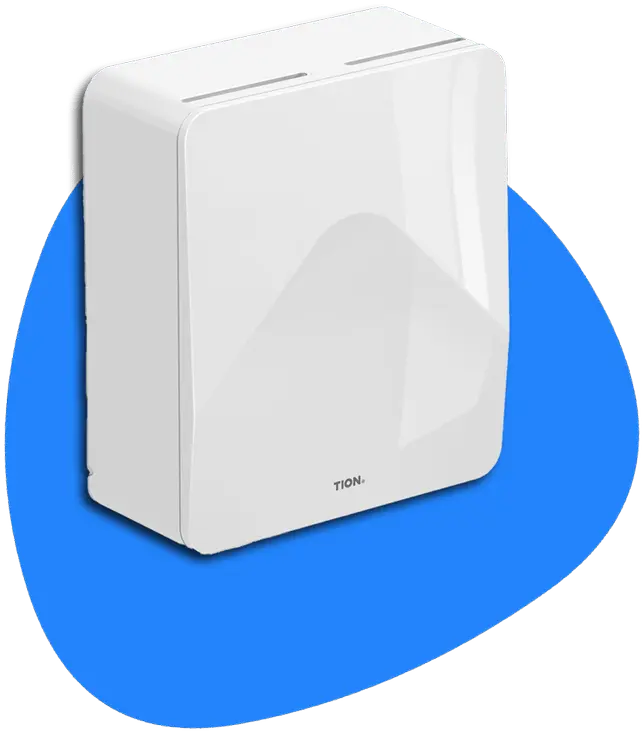
TION 4S
Бризер
Статья инструкция по подключению бризера TION в умный дом, на примере модели TION 4S
Тип управления
Двухстороннее с обратной связью
Интеграция


Бризер
Статья инструкция по подключению бризера TION в умный дом, на примере модели TION 4S
Тип управления
Двухстороннее с обратной связью
Интеграция
В статье рассматривается подключение в умный дом бризера TION 4S.
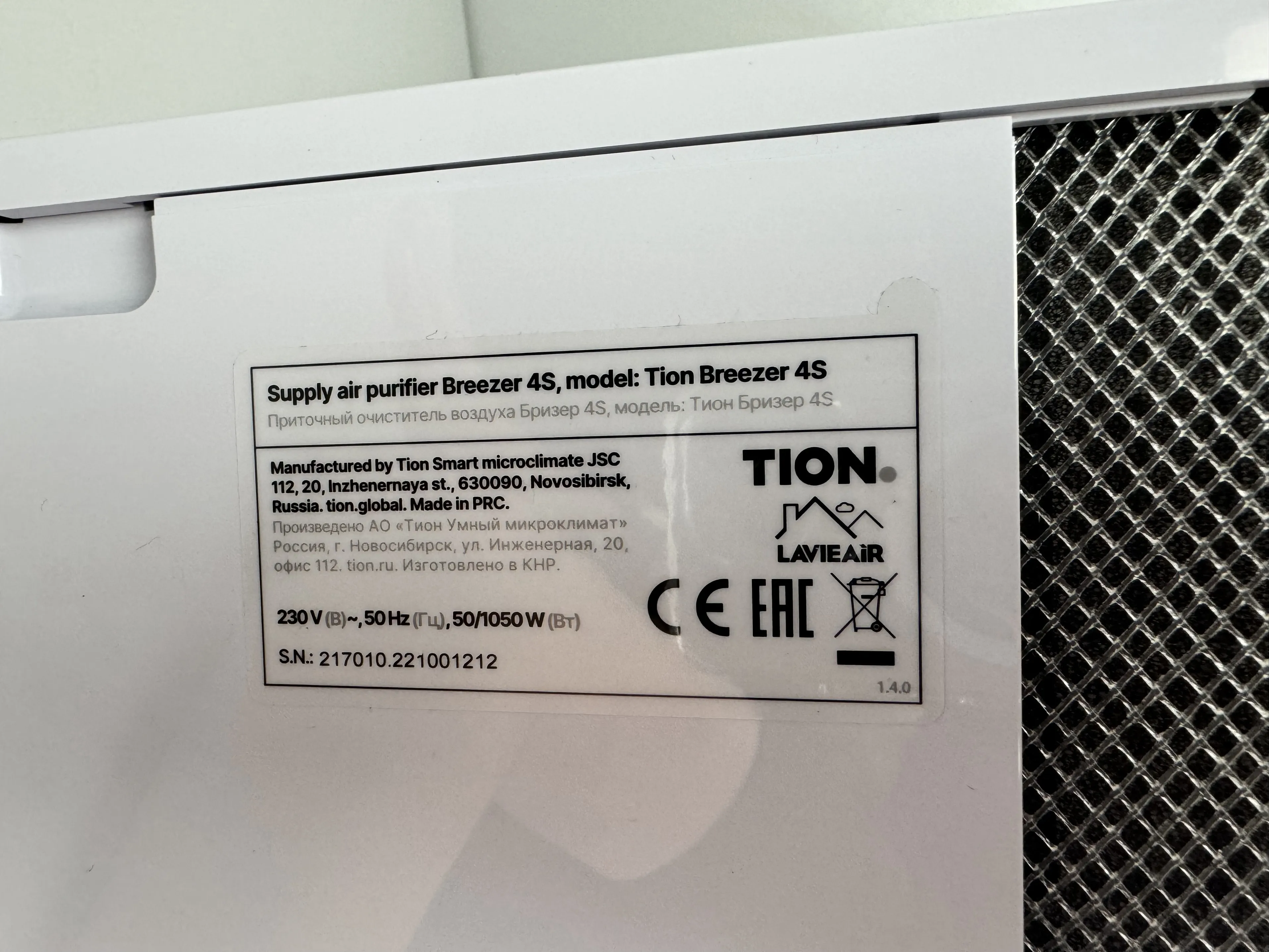
Шильдик на внутреннем блоке бризера TION 4S
Полезные файлы от производителя TION
Ниже представлен список функций бризера TION 4S выводимых в умный дом:
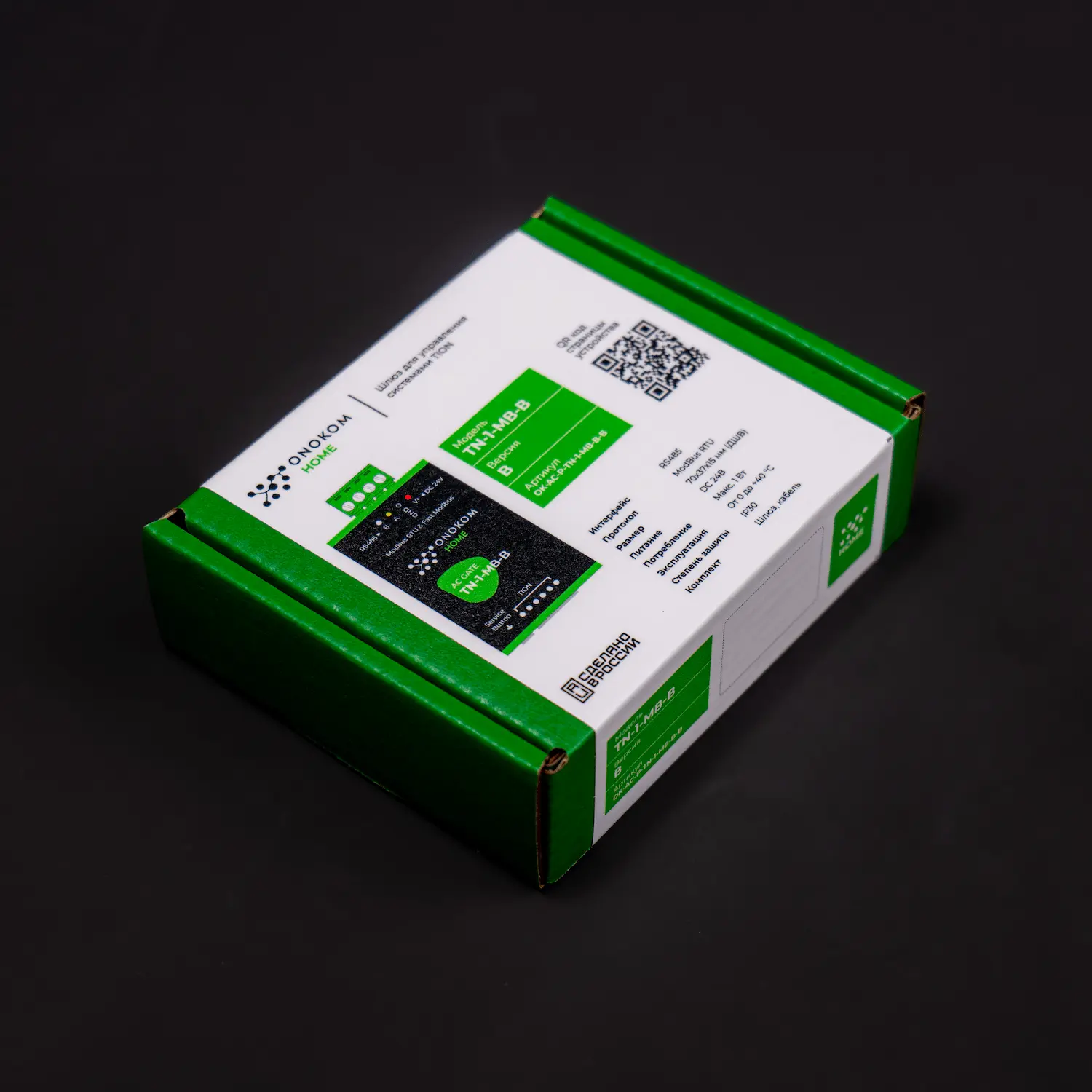
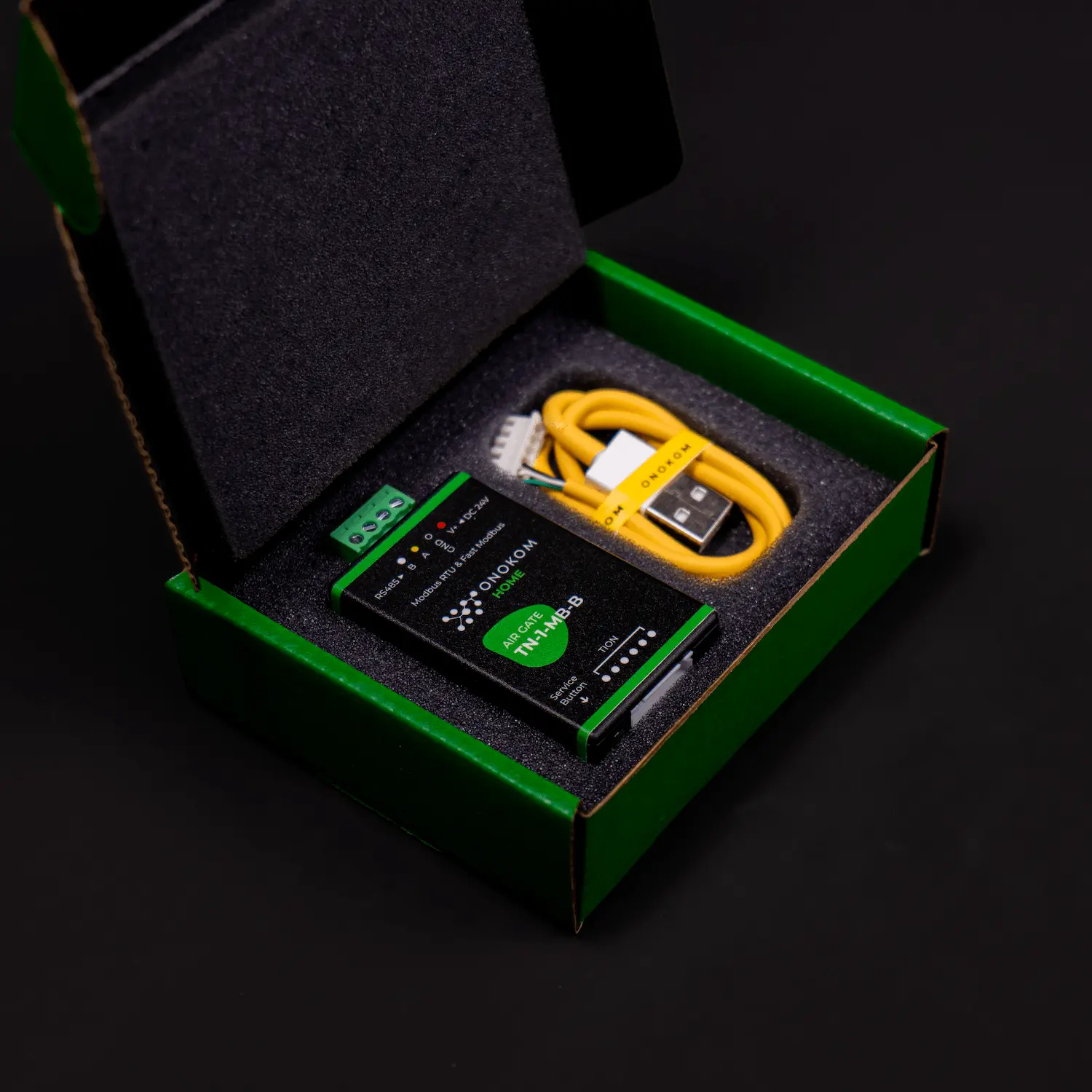
Для управления бризером TION 4S используется шлюз ONOKOM TN-1-MB-B через который осуществляется подключение.
В комплект устройства входит:
- Коробка
- Шлюз ONOKOM TN-1-MB-B
- Интерфейсный кабель для подключения бризера TION 4S
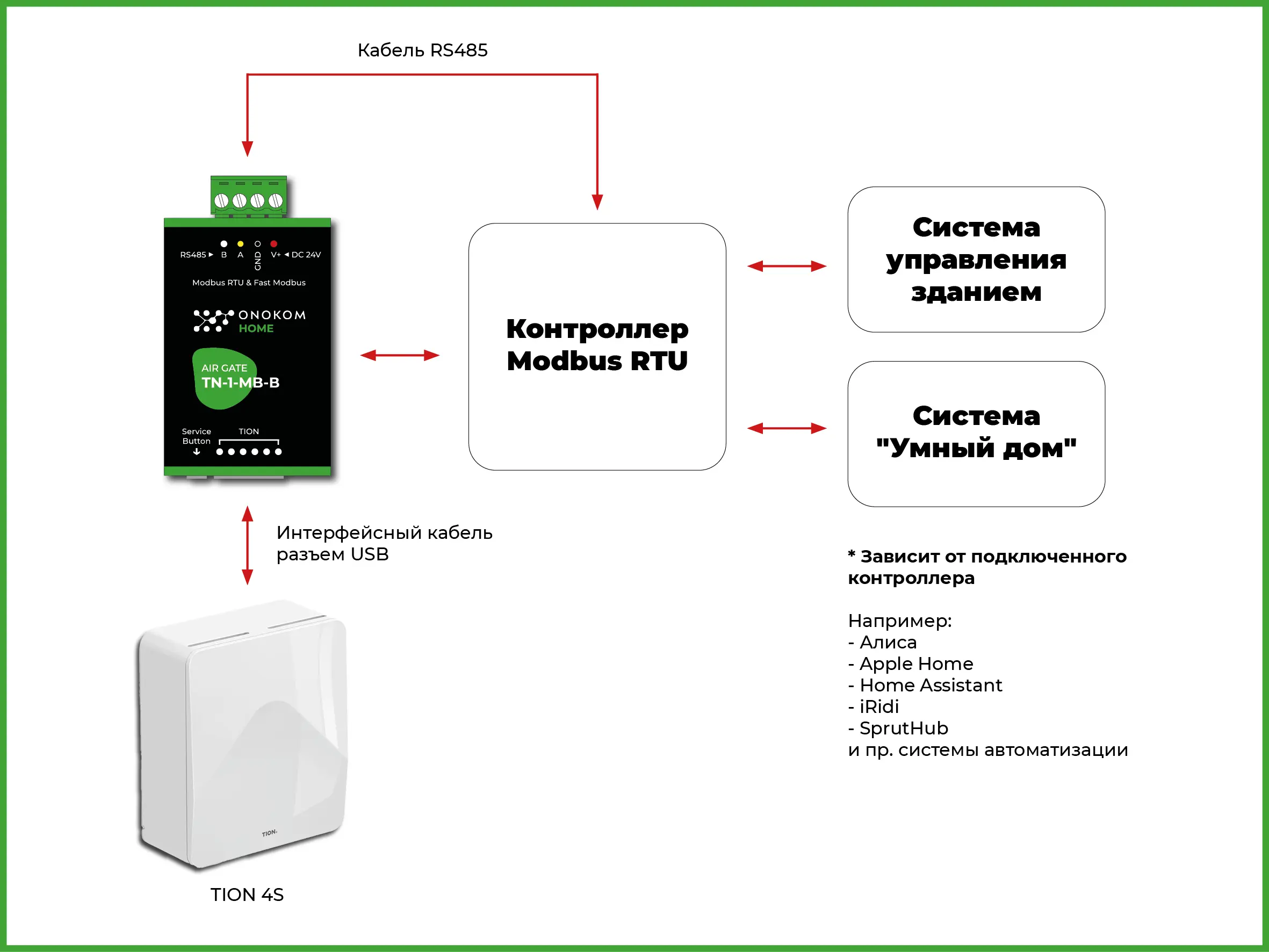
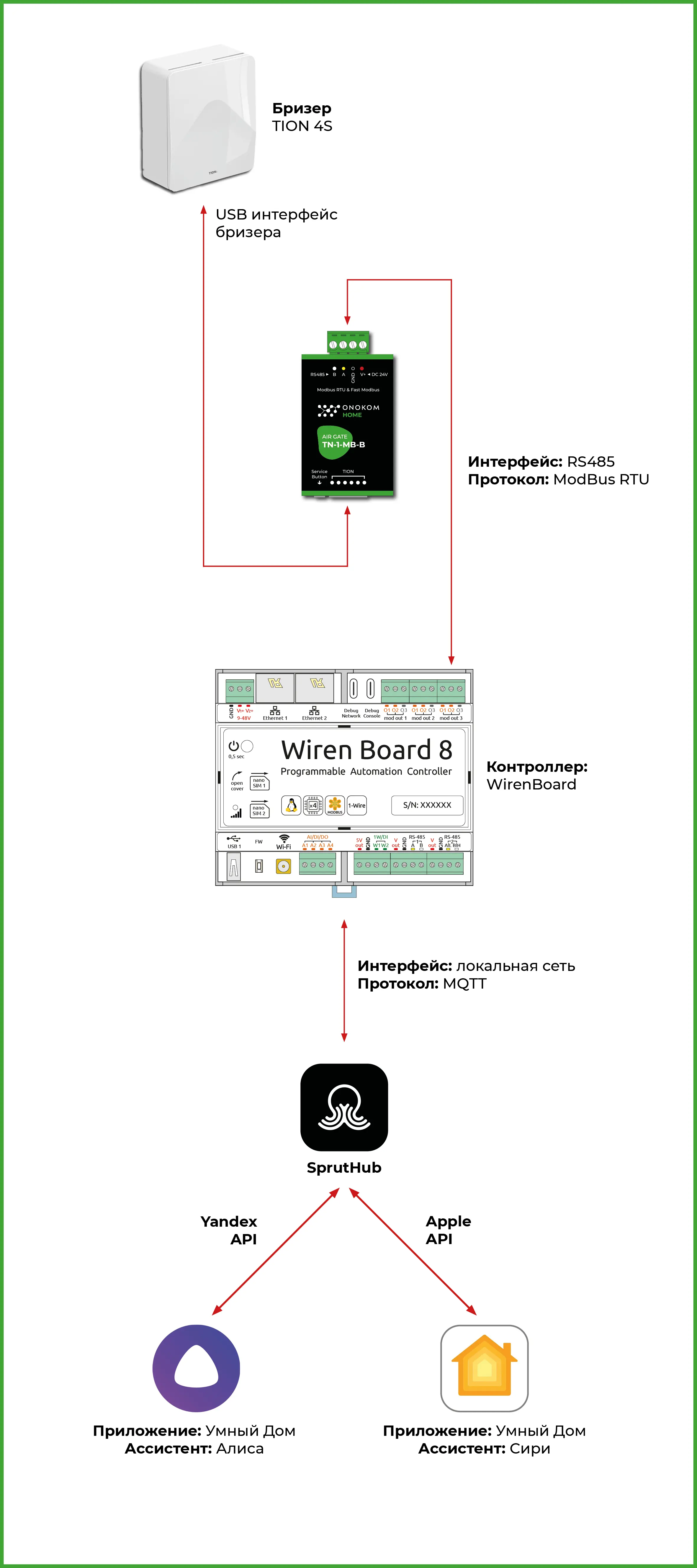

На схеме изображены следующие устройства:
- Контроллер WirenBoard 8 (1 шт.)
- Шлюз ONOKOM TN-1-MB-B (1 шт.)
- Блок питания 24В MeanWell HDR-30-24 (1 шт.)
- ИБП WirenBoard WB-UPS v.2 (1 шт.)
В качестве кабеля от контроллера до устройства рекомендуем использовать:
- КИС-Внг(А)-LS 2х2х0,78
- Специализированный кабель для RS485

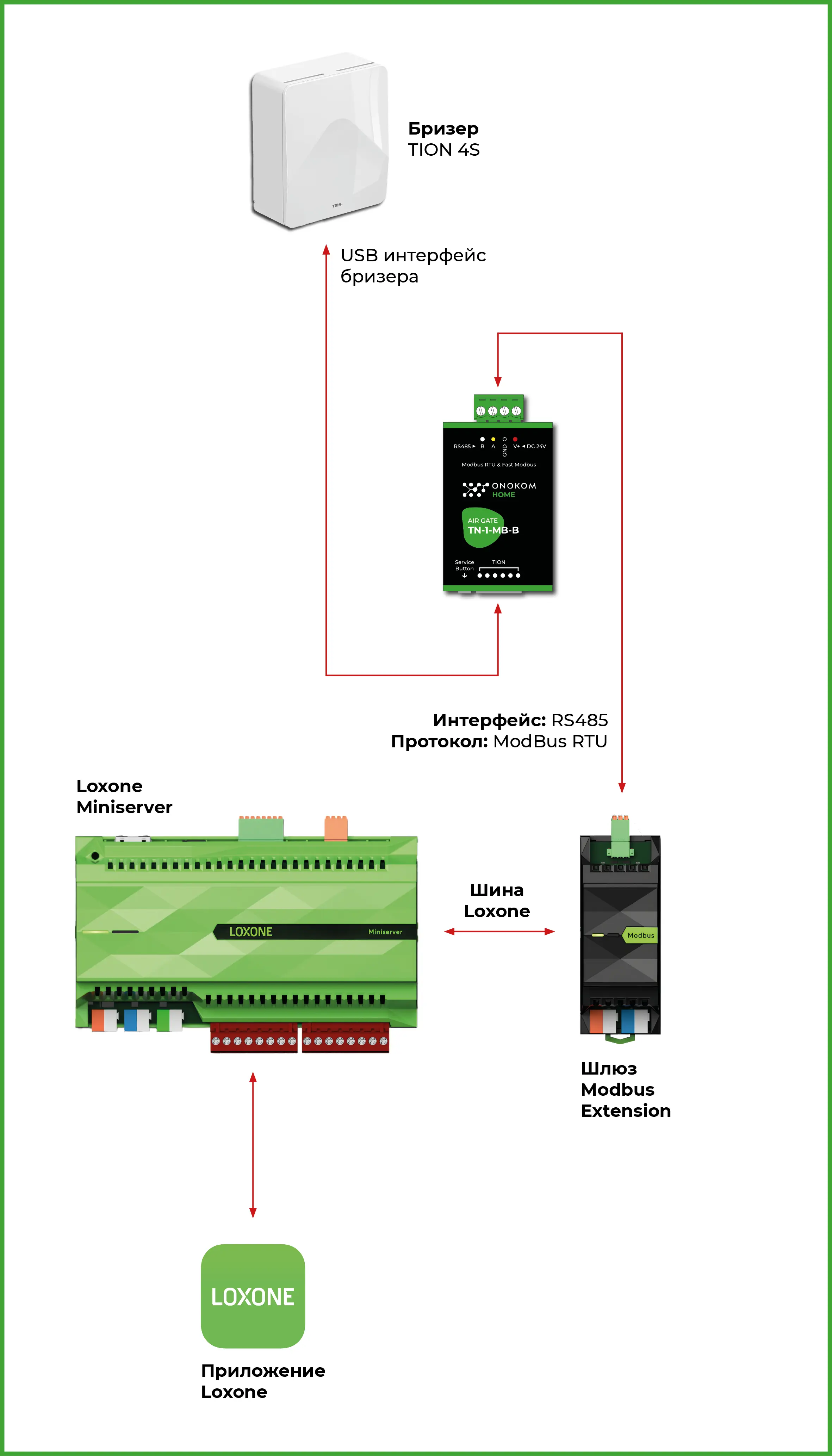
На схеме изображены следующие устройства:
- Контроллер Loxone Miniserver (1 шт.)
- Шлюз Loxone Modbus Extension (1 шт.)
- Шлюз ONOKOM TN-1-MB-B (1 шт.)
- Блок питания 24В MeanWell HDR-30-24 (1 шт.)
В качестве кабеля от контроллера до устройства рекомендуем использовать:
- КИС-Внг(А)-LS 2х2х0,78
- Специализированный кабель для RS485
Для удобства посмотрите видео с разборкой и сборкой бризера TION 4S. Либо ознакомьтесь с текстовой инструкцией
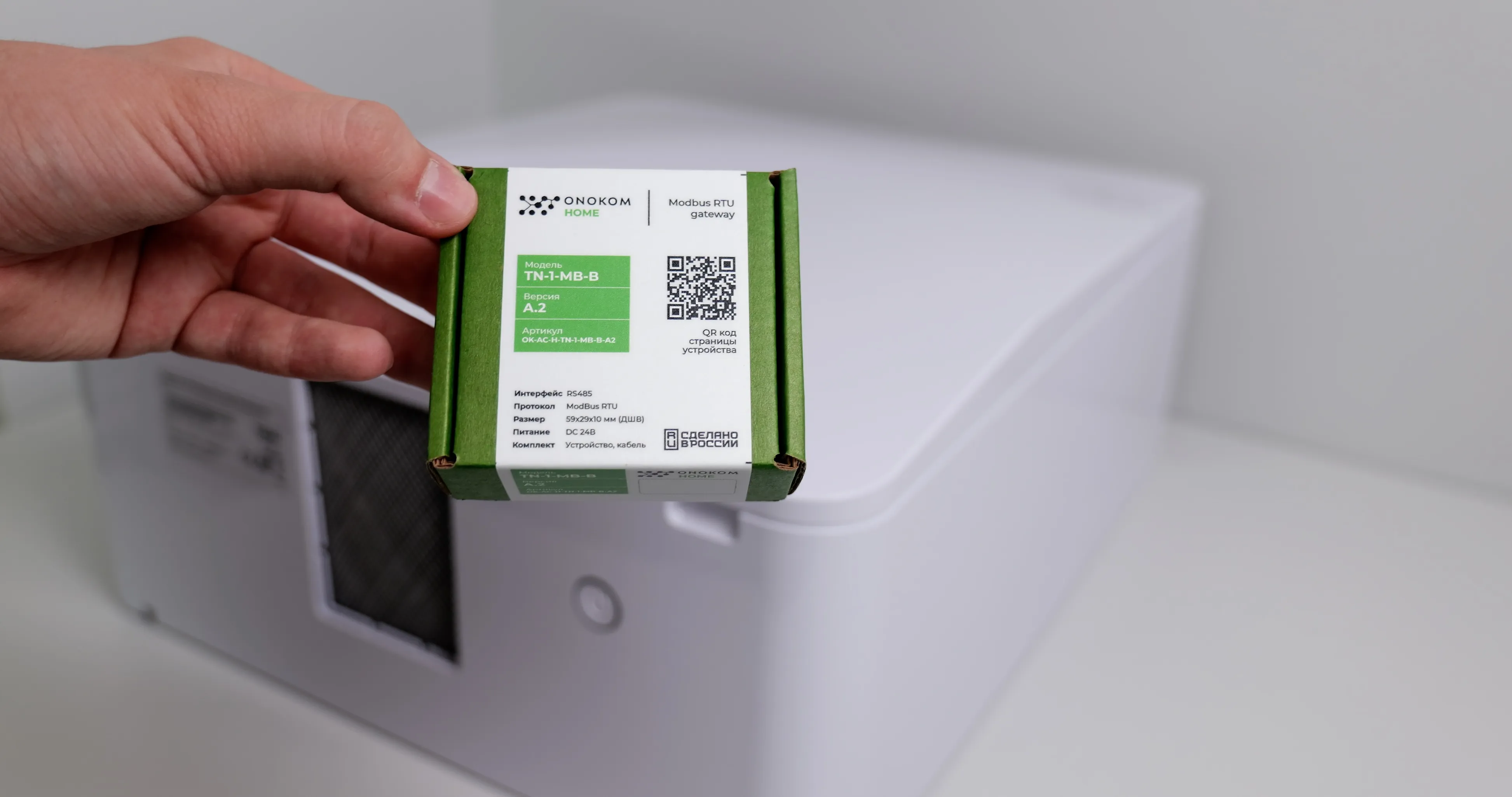
Как подключить шлюз ONOKOM к бризеру TION 4S
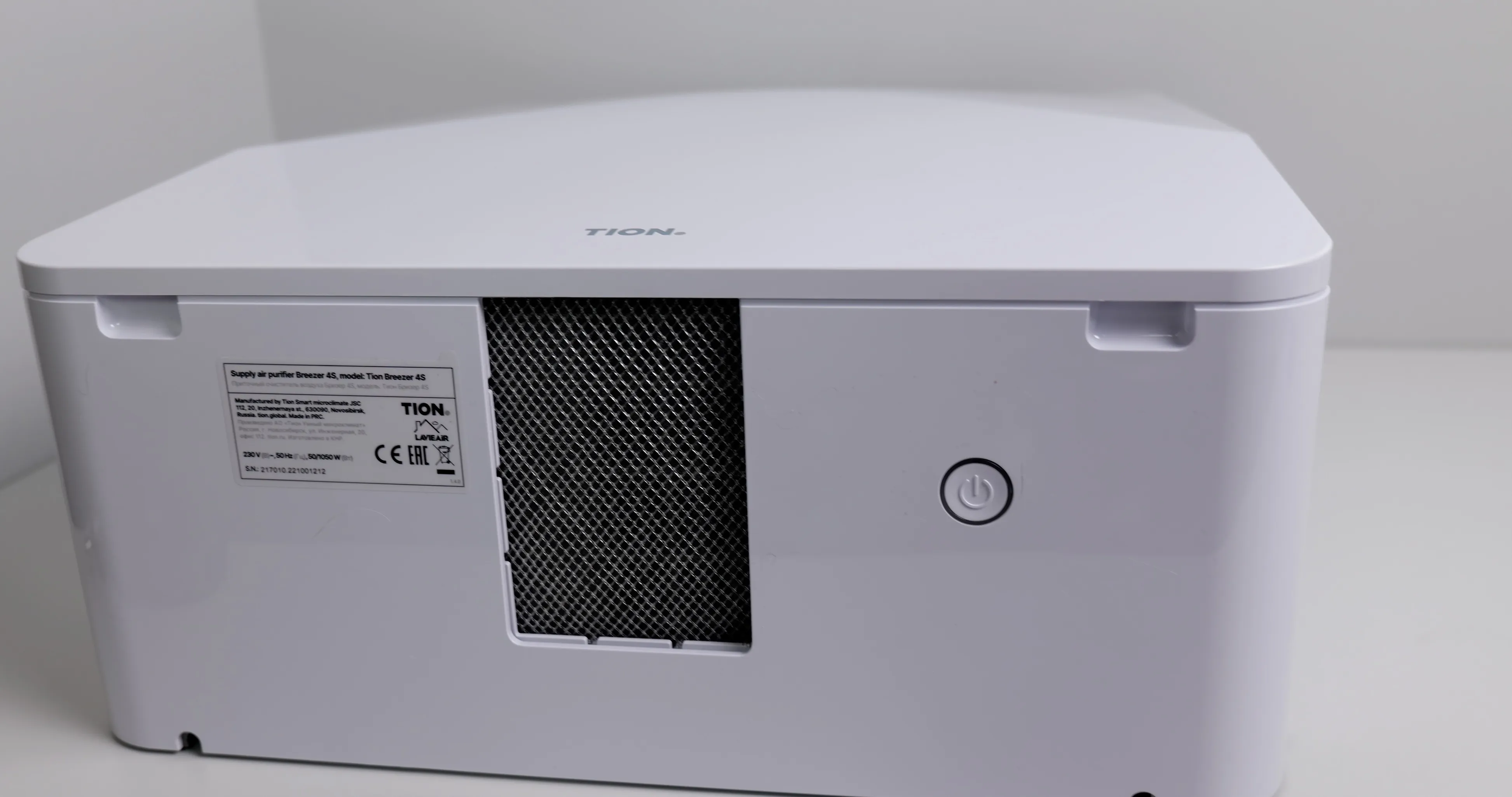

Снимаем верхнюю крышку. Для этого в бризере предусмотрены выемки под пальцы.
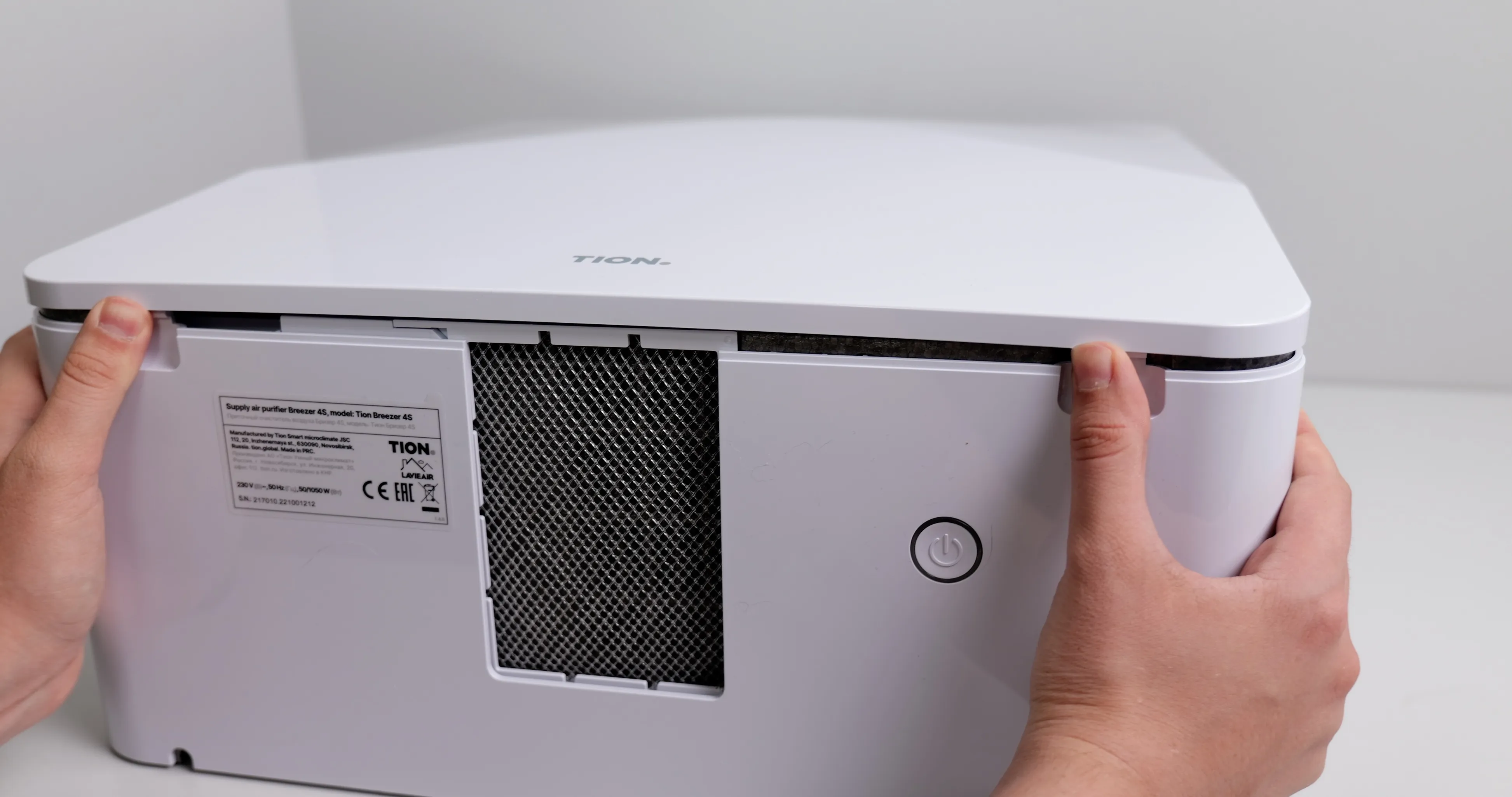
Надавливаем снизу и отщелкиваем первые две защелки

Далее нужно отщелкнуть защелки, находящиеся по бокам и сзади бризера

Снимаем переднюю крышку с бризера и убираем в сторону

Переходим к снятию крышки фильтров


Фильтр закреплен двумя фиксаторами


Поднимаем крышку фильтров и убираем ее в сторону
Далее не снимая крышку, за которой установлена электроника, откручиваемь два винта, расположенных с правой стороны


Сначал правый верхний винт


Потом правый нижний винт


Приподнимаем бризер и ставим на левый бок, сервисным отверстием к нам

Создаем временный зазор между поролоном и корпусом

Для создания временного зазора используем лопатку или карандаш


Вставляем лопатку (карандаш) между корпусом и поролоном.
Создаём временный зазор

Берем коробку с устройством TN-1-MB-B

Открываем коробку

Достаем кабель

Снимаем держатель кабеля

Расправляем кабель


Берем кабель со стороны USB-разъема с маркировкой «TION 4S →» и протягиваем его в зазор между корпусом и поролоном

Кабель проложен правильно

Убираем лопатку (карандаш)

Кабель уводим в сервисную нишу

Кабель готов к подключению шлюза


Берем шлюз из коробки и подключаем его в кабель

Убираем подключенный шлюз в сервисное отверстие


Ставим бризер в исходное положение

Проверяем, что кабель с USB портом доступен нам для подключения

Нужно сделать прорезнь в поролоне, чтобы уложить кабель

Для этого необходимо взять нож и аккуратно подрезать поролон

Сначала подрезаем с одной стороны

Затем с другой

Убираем вырезанный кусок поролона

Кабель готов к подключению и укладке в бризер


Берем кабель и подключаем в USB порт

Укладываем кабель

Собираем бризер обратно

Закручиваем правый нижний винт

И правый верхний винт

Устанавливаем крышку фильтров

Берем крышку фильтров и вставляем отверстия на крышке в фиксаторы

Надавливаем на крышку до щелчка фиксаторов

Крышка фильтров установлена

Теперь устанавливаем основную крышку бризера
Закрываем начиная с задней части

Затем прижимаем крышку в середине

Защелкиваем все крепления

Подключение шлюза ONOKOM к бризеру TION 4S завершено
Ознакомьтесь в видеоинструкцией или читайте текстовую версию

Все дальнейшие настройки выполняются на контроллере WirenBoard 7 со следующими параметрами:
- Ревизия: 7.3.3E/11 675
- Версия ПО: wb-2404
- Ветка: Релиз
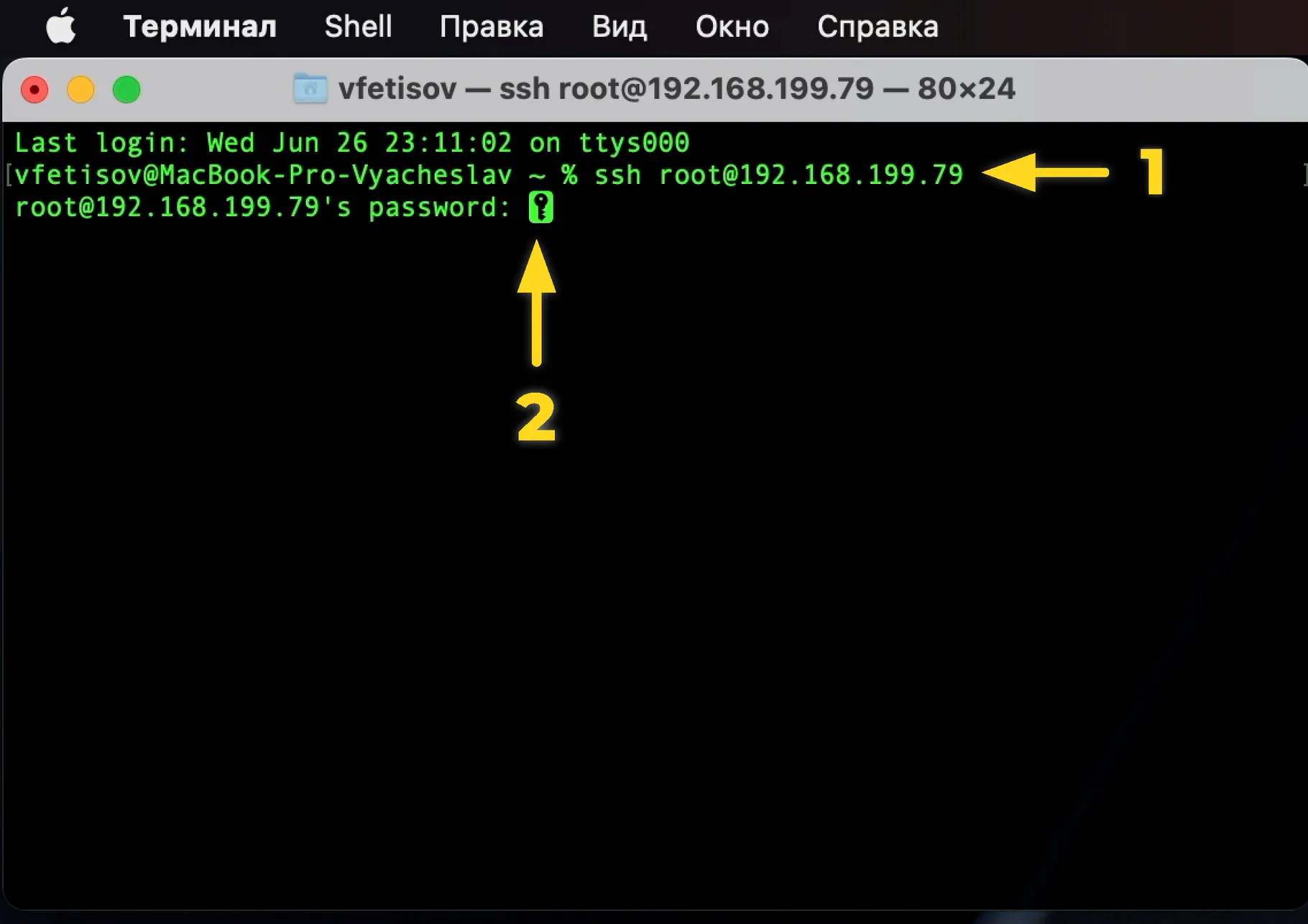
Для начала нам потребуется обновить контроллер до последней версии прошивки
Открываем приложение «Терминал»
1. Вводим протокол, имя пользователя и IP адрес контроллера в локальной сети. В нашем случае: ssh root@192.168.199.79
2. Вводим пароль. По умолчанию, это - wirenboard
3. Нажимаем кнопку «Enter»
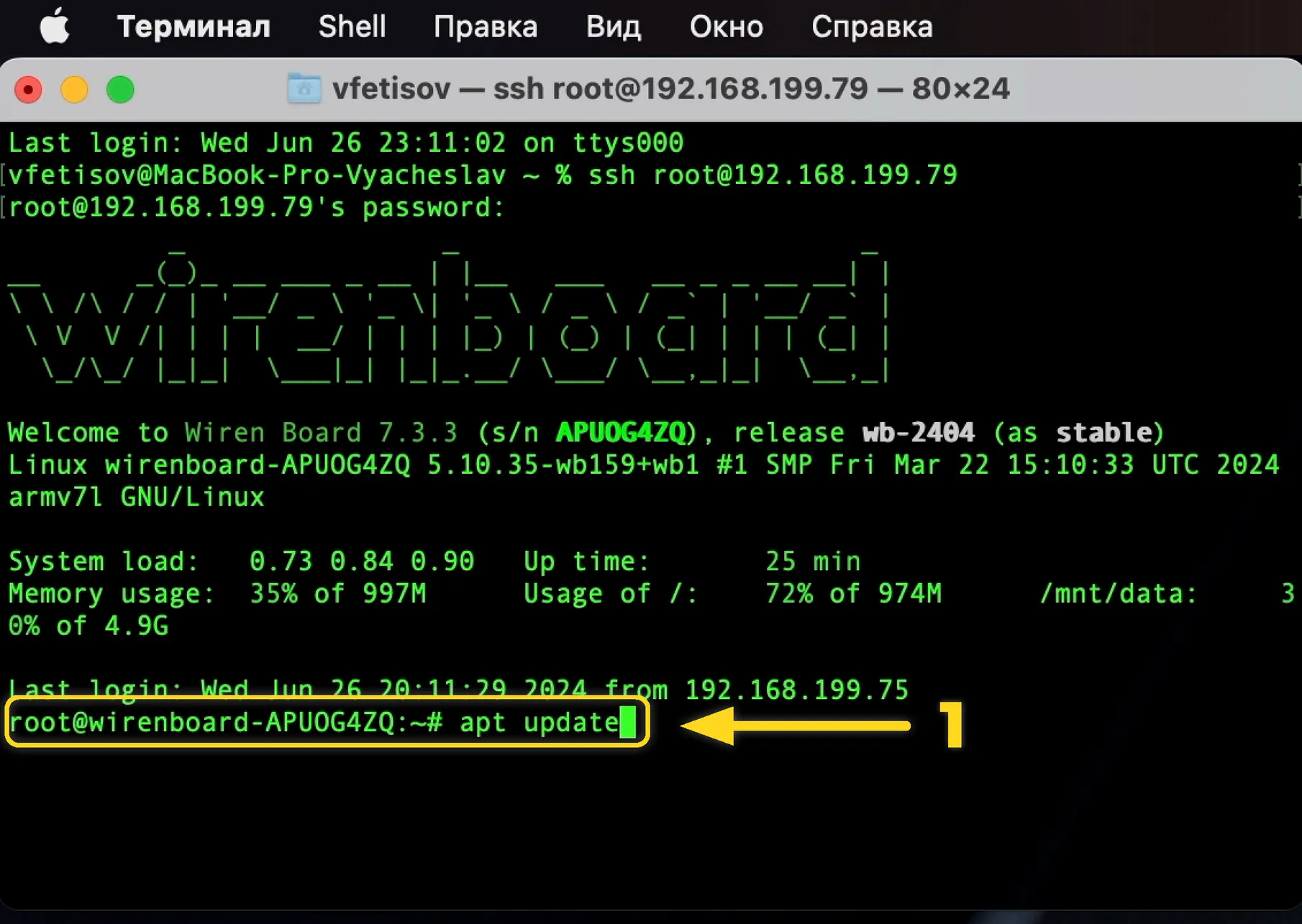
Затем проверяем, есть ли обновление в репозиториях. Для этого вводим команду «apt update»
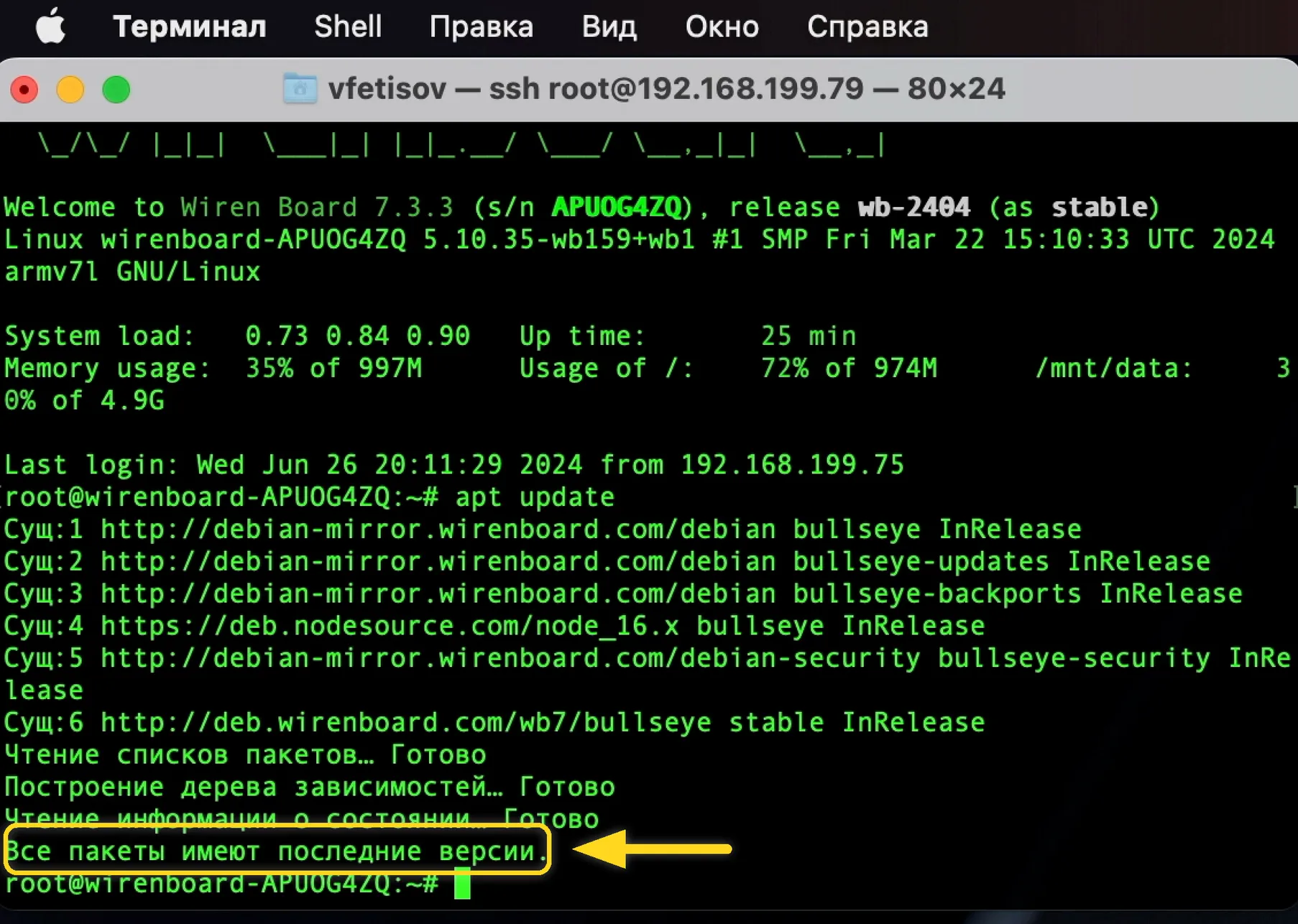
Контроллер обновлен. Переходим к следующему шагу
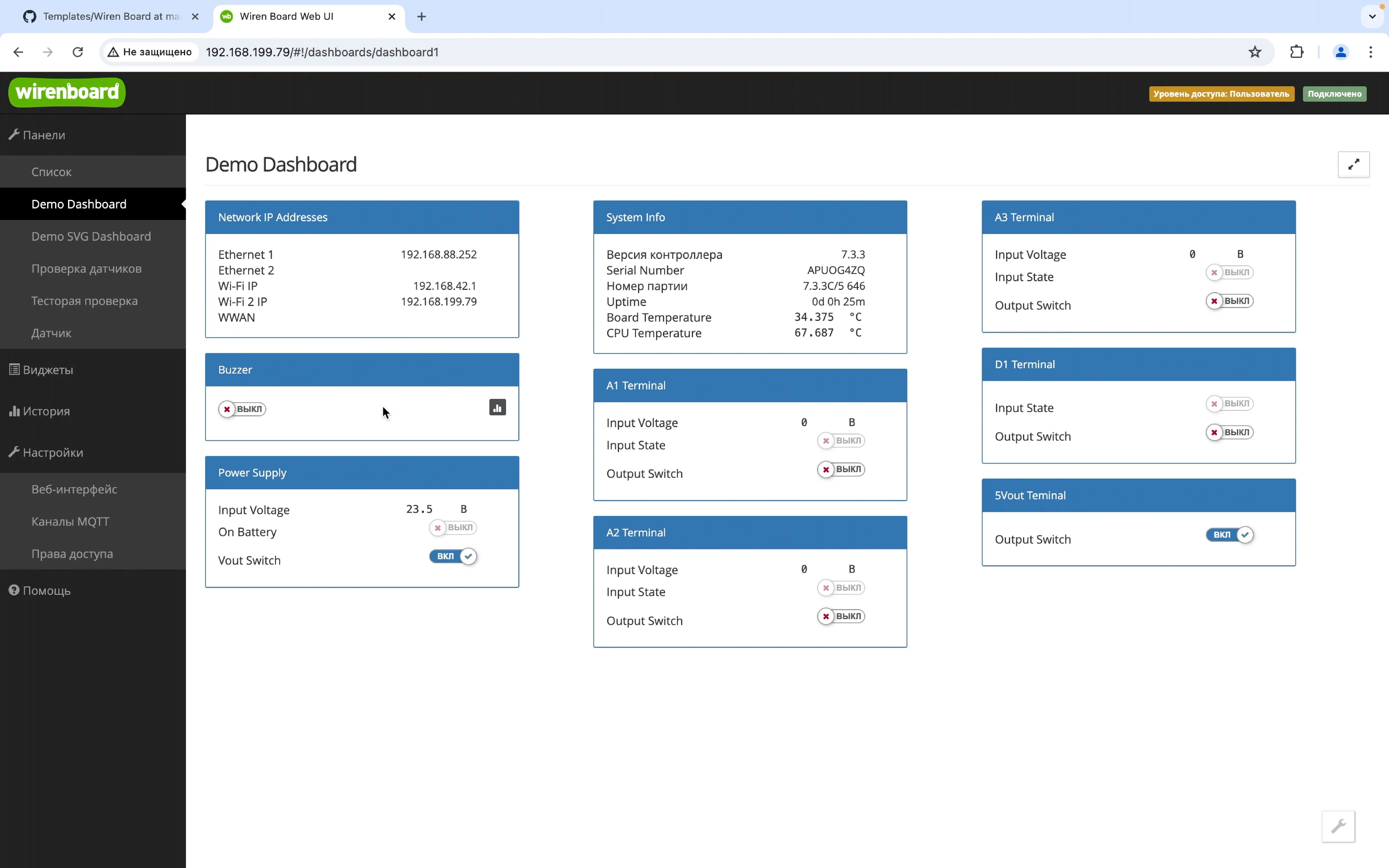
Следующим шагом переходим в браузер и вводим IP адрес контроллера в локальной сети. В нашем случае: «192.168.199.79»
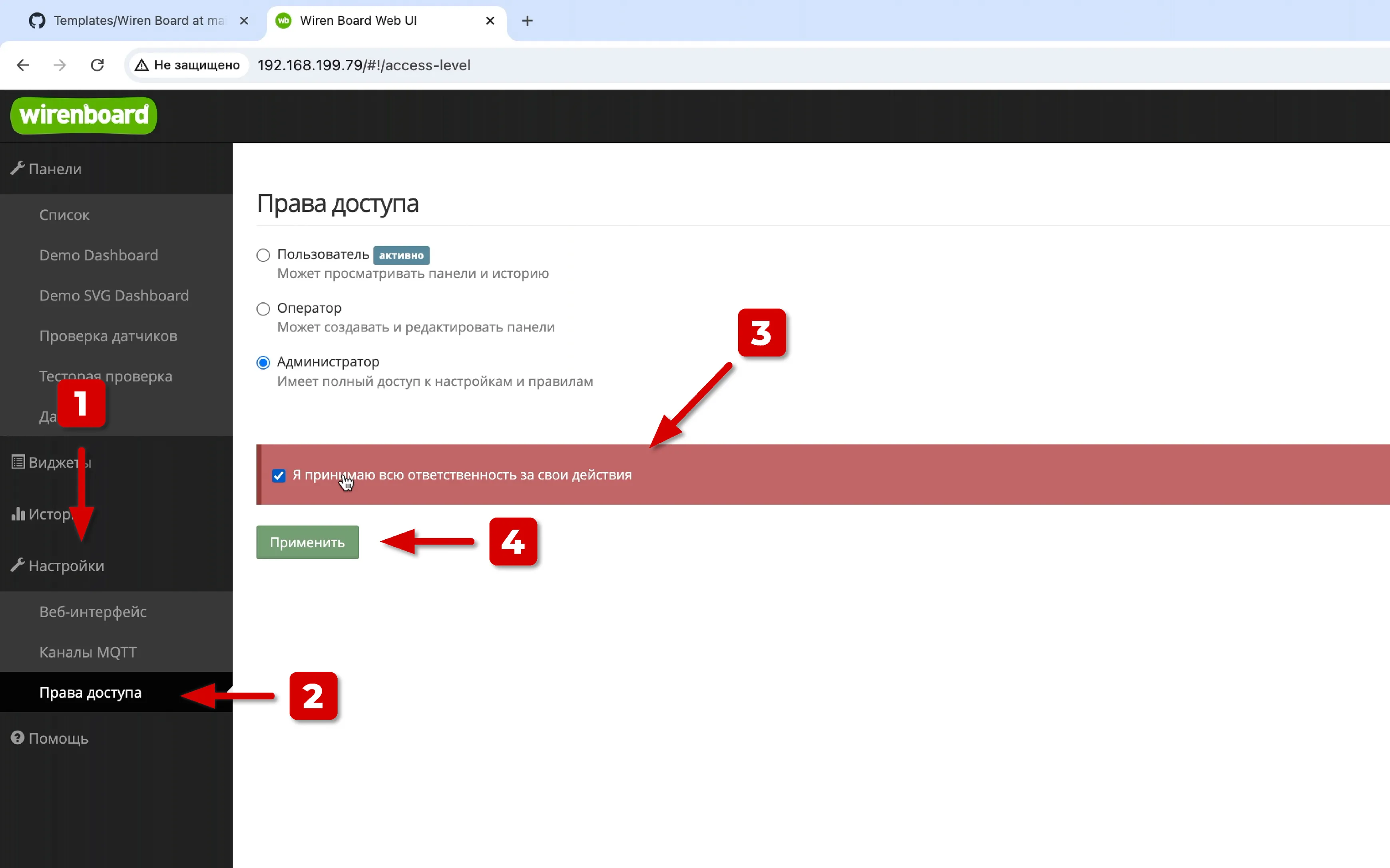
Далее заходим в Настройки → Права доступа → Администратор
Ставим галочку в пункте
«Я принимаю всю ответственность за свои действия»
Нажимаем «Применить»
Теперь мы можем управлять всеми функциями контроллера
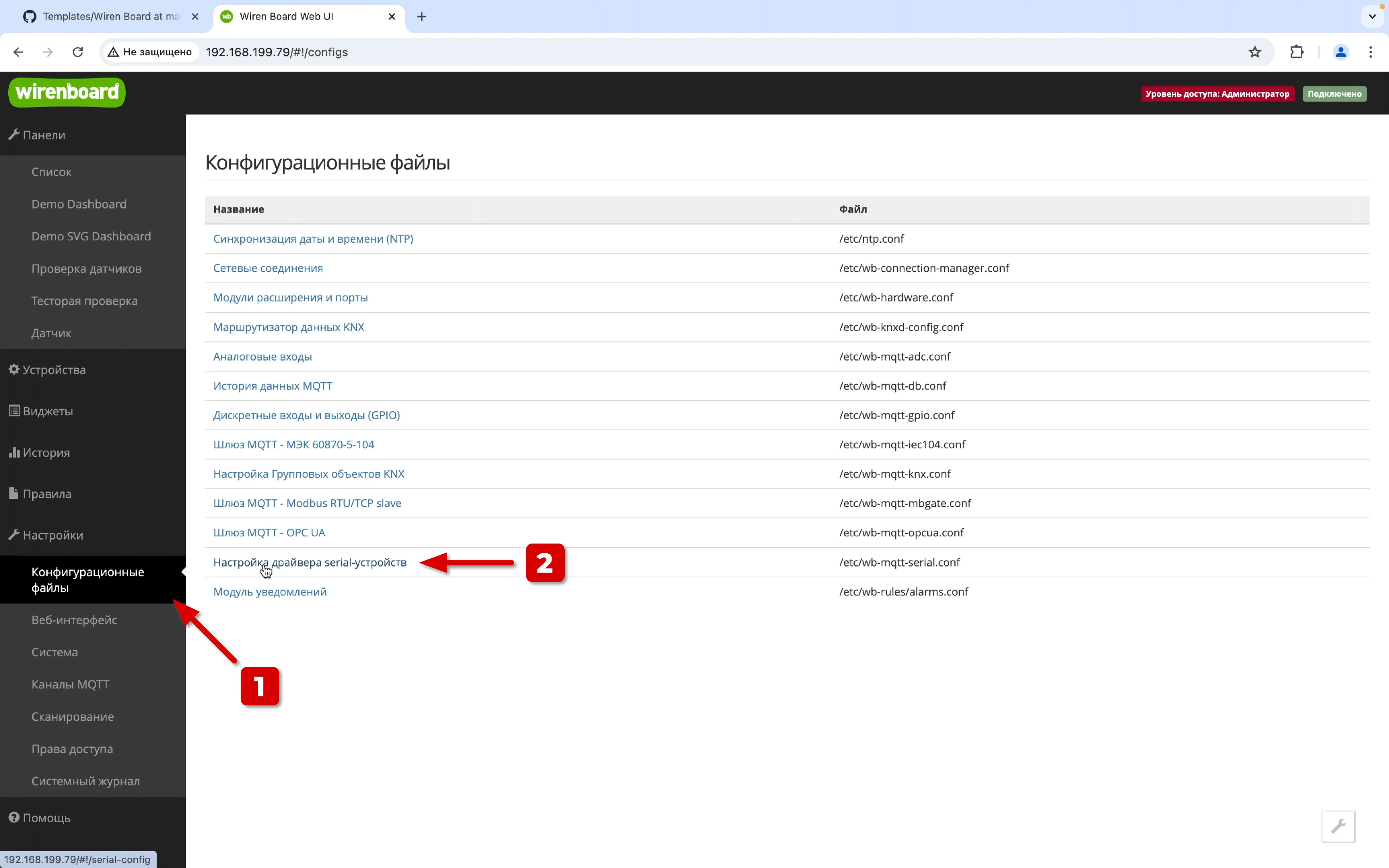
После чего мы переходим во вкладку «Конфигурационные файлы», и выбираем пункт «Настройка драйвера serial-устройств»
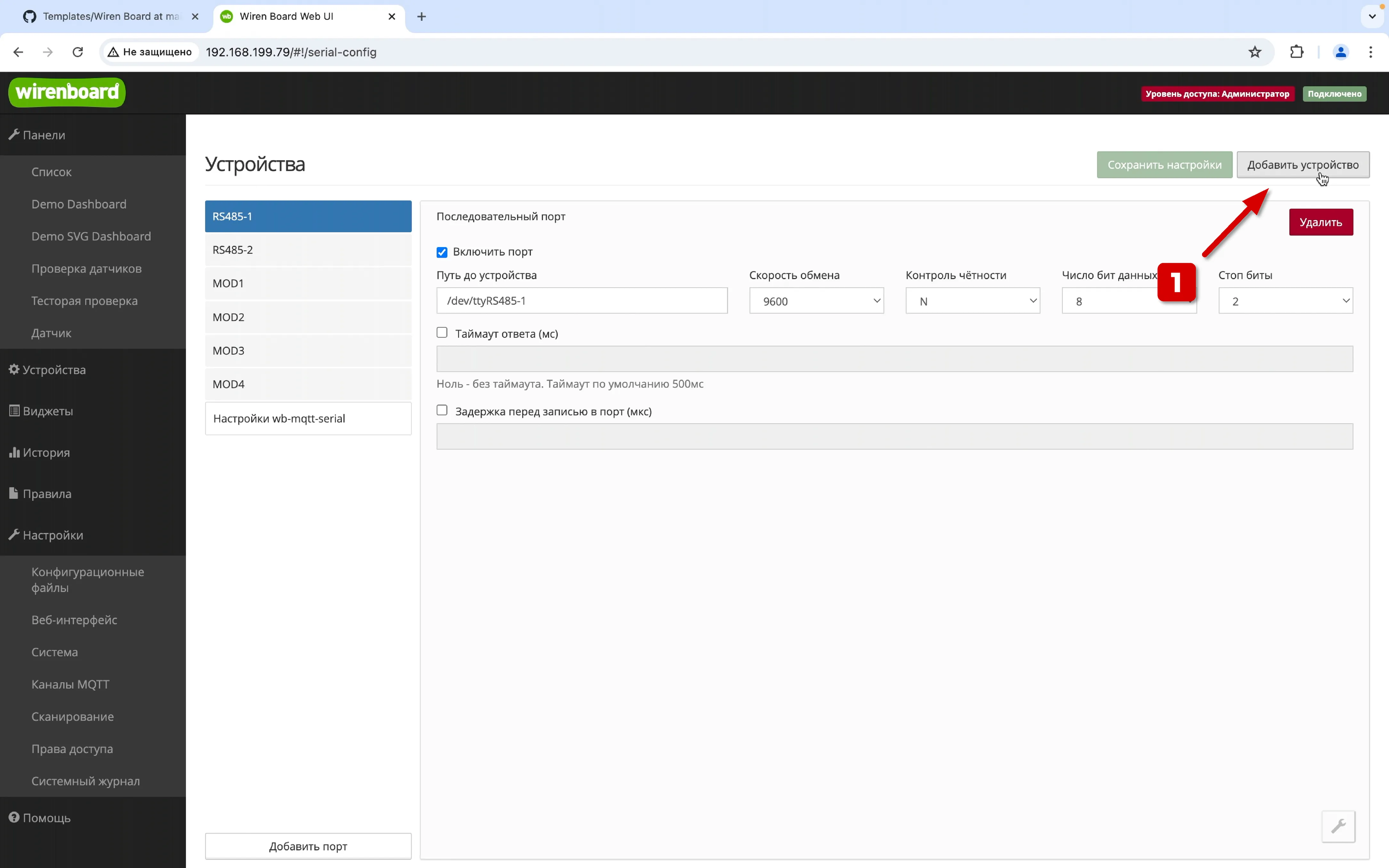
Ждем загрузки конфигуратора, после чего выбираем порт к которому подключен шлюз
В нашем случае это «/dev/ttyRS485-1»
Нажимаем пункт "+Устройство"
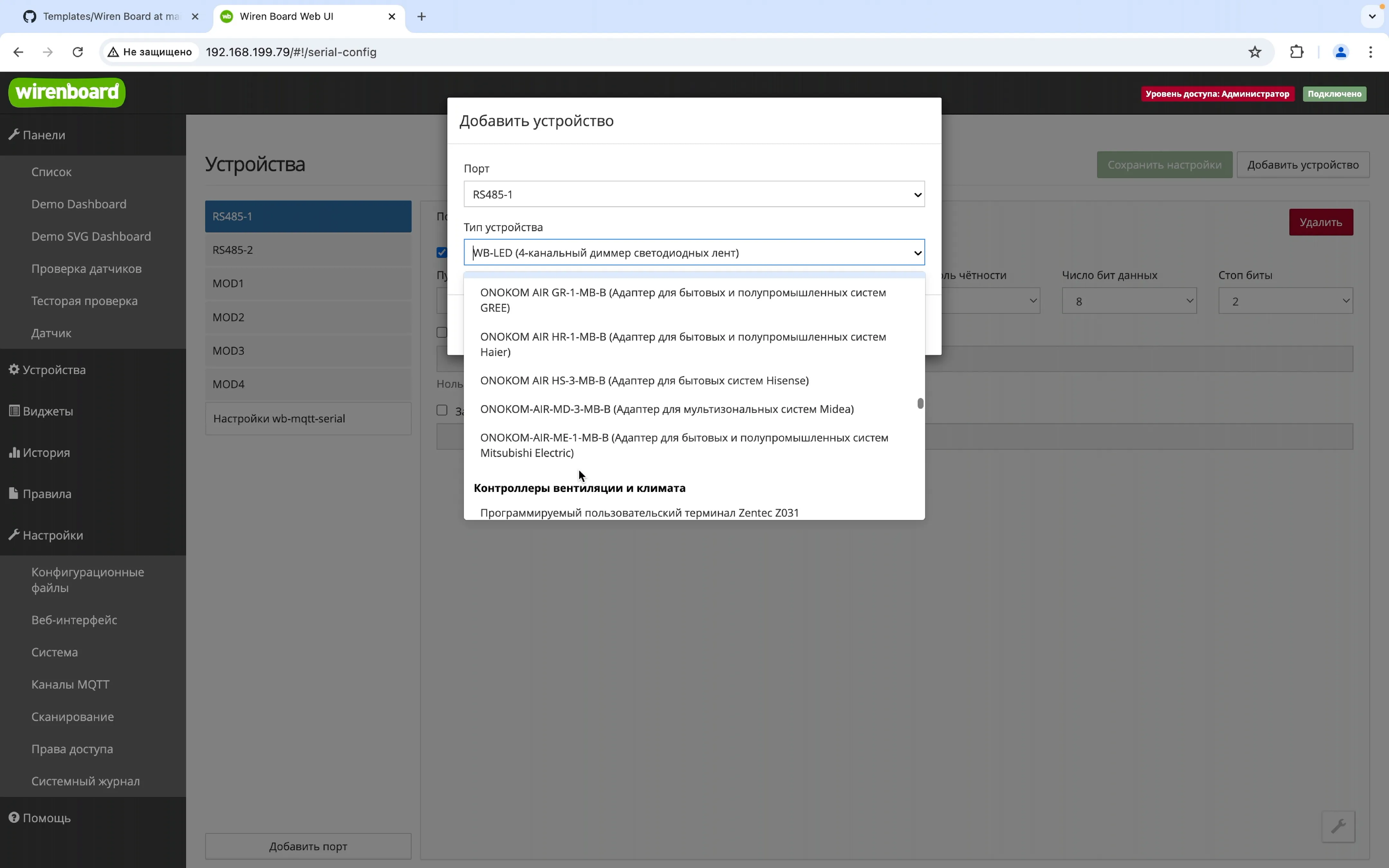
Жмем на пункт с выбором устройств и ищем в списке пункт «Кондиционеры», а в нем наш шлюз
На данном этапе наш шлюз отсутствует, поэтому мы будем добавлять для него шаблон самостоятельно
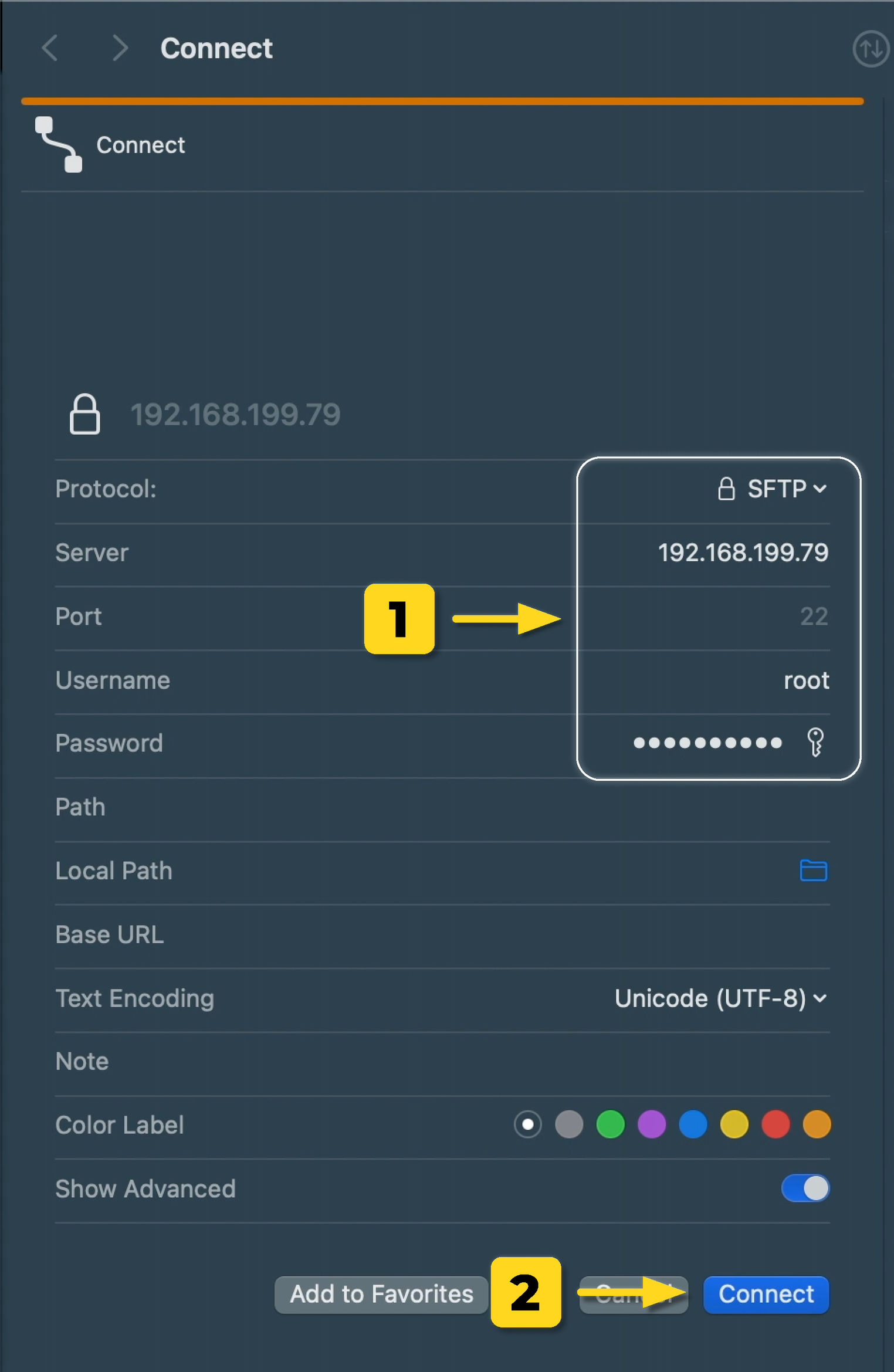
Подключаемся к контроллеру через приложение ForkLift , в нашем случае она для macOS, для Windows можете использовать WinSCP
1. Protocol: SFTP
2. Server: 192.168.199.79
3. Username: root
4. Password: по умолчанию wirenboard
6. Нажимаем Connect
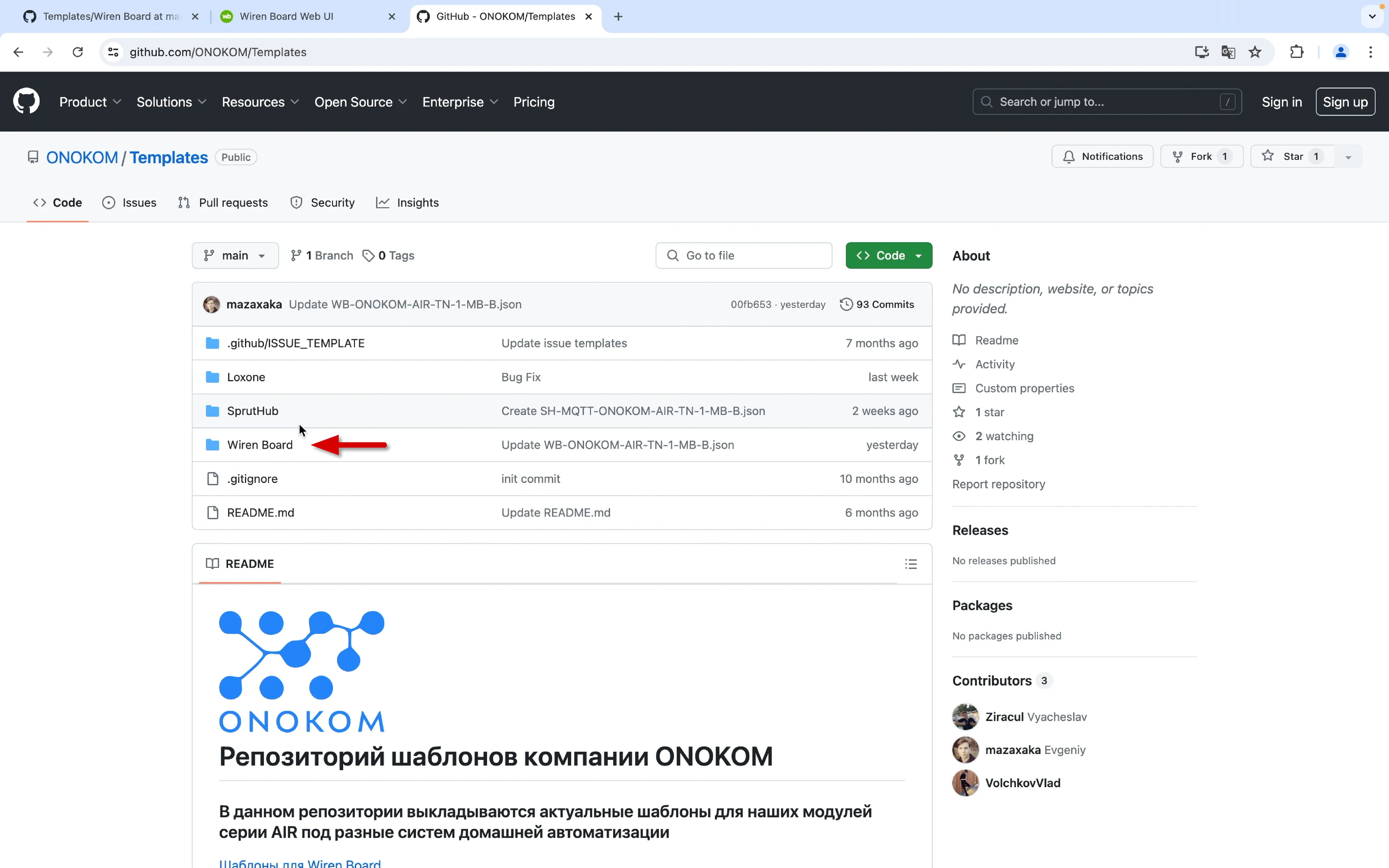
Следующим шагом переходим на веб-сервис GitHub где хранятся шаблоны ONOKOM и переходим в раздел «WirenBoard»
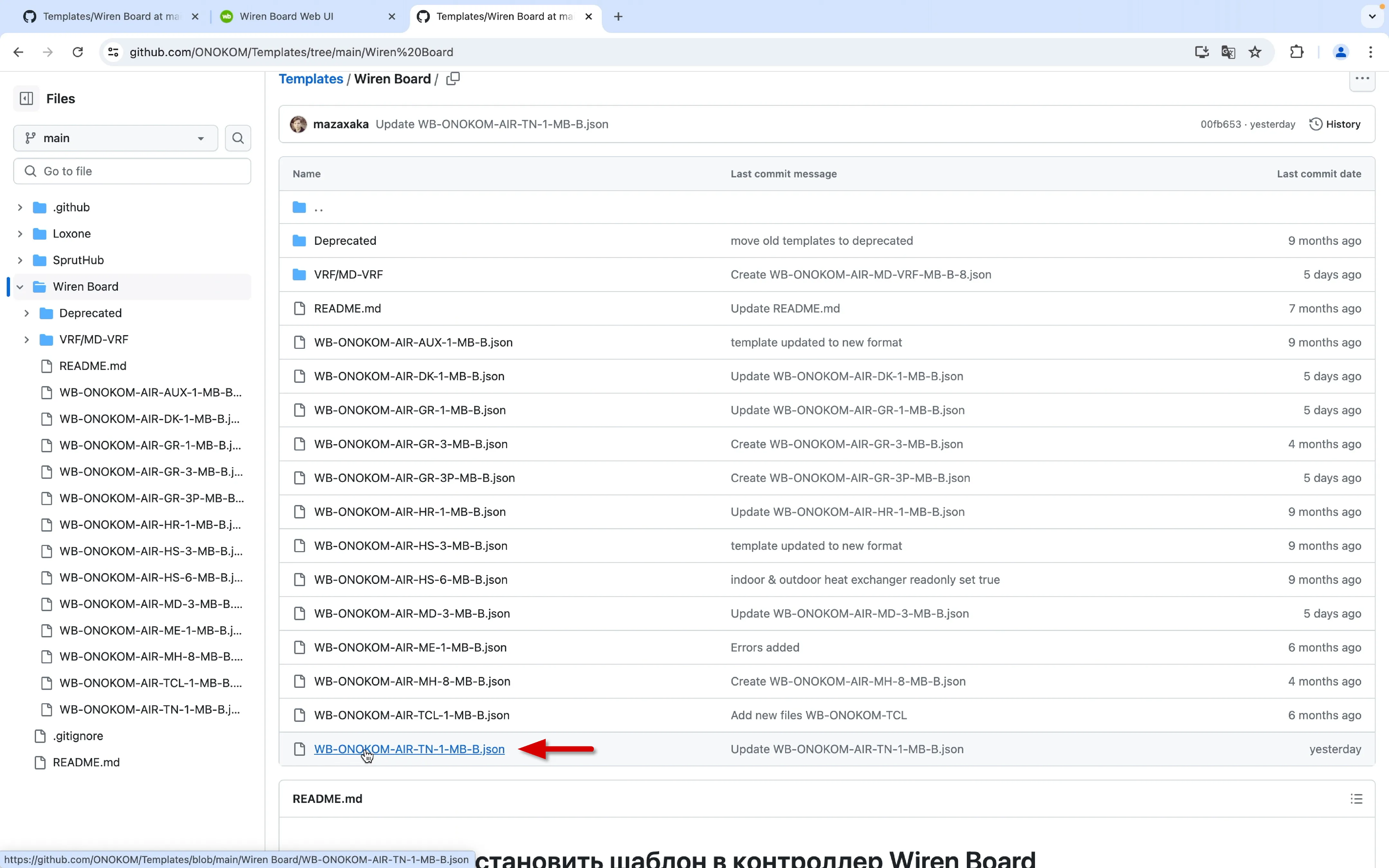
Выбираем шаблон WB-ONOKOM-AIR-TN-1-MB-B.json
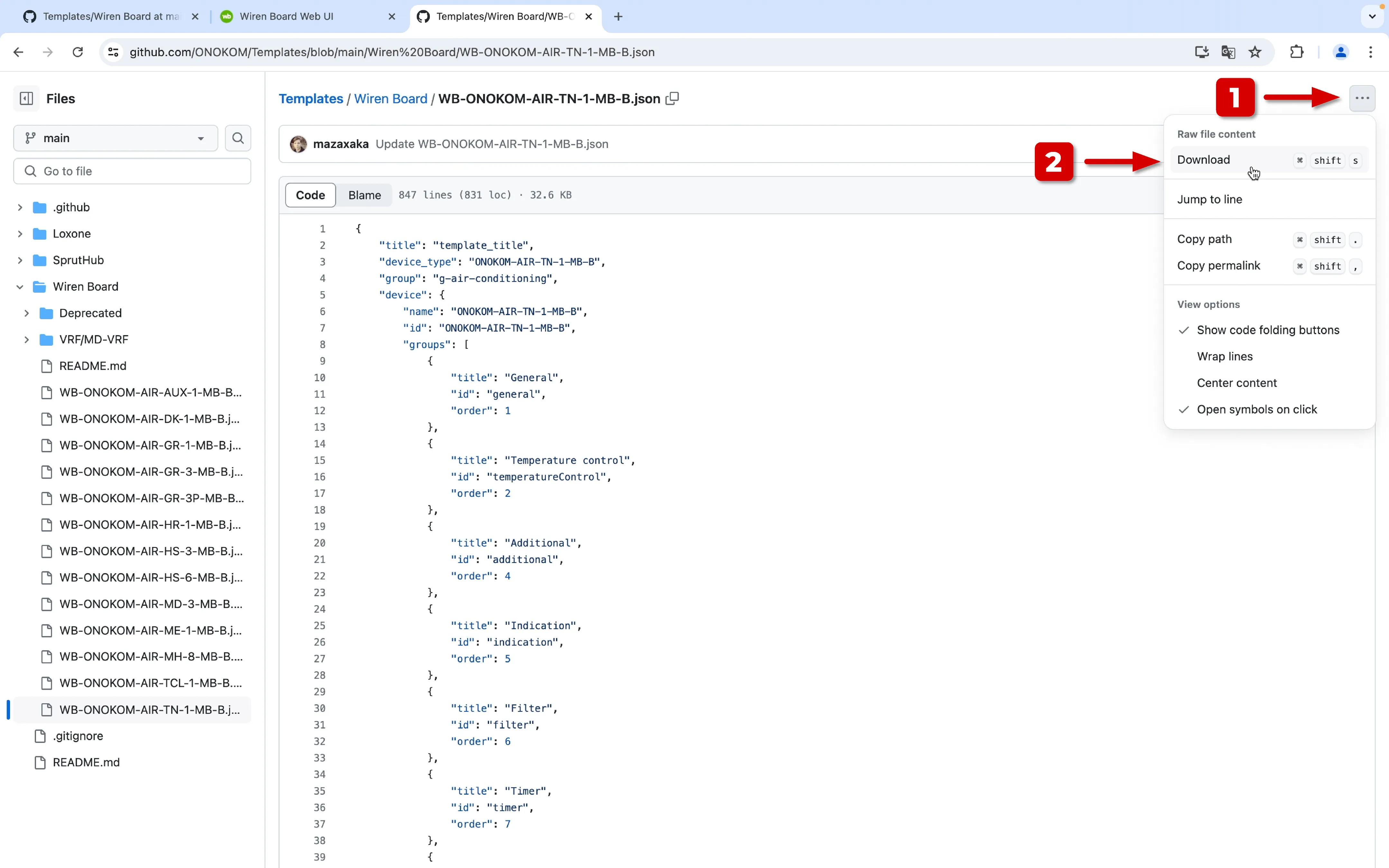
Затем нажимаем на три точки в правом верхнем углу и нажимаем «Download»
Переходим в приложение ForkLift
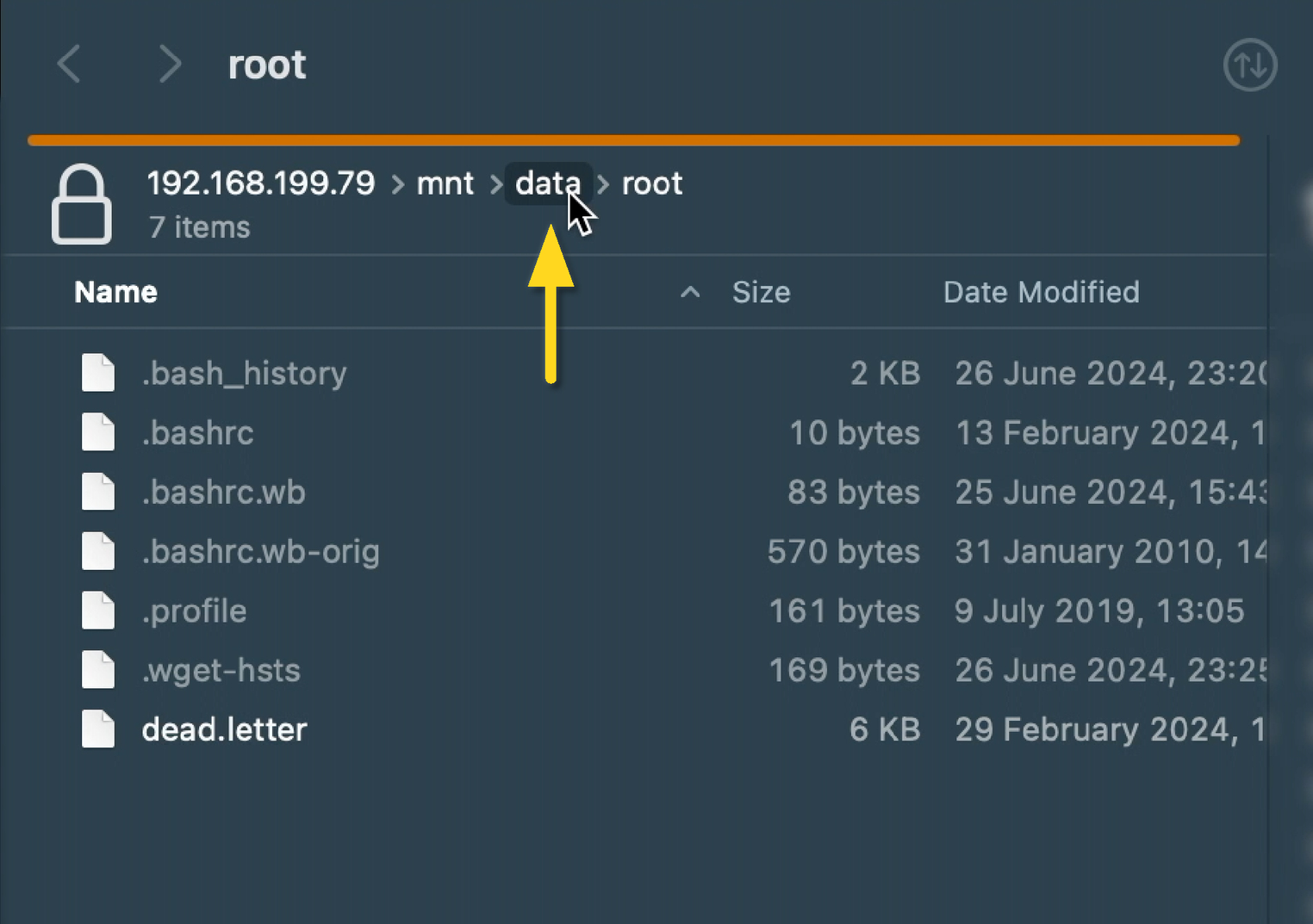
Сейчас мы находимся в директории 192.168.199.79/mnt/data/root
Нам нужно попасть на одну директорию назад
Переходим и попадаем в 192.168.199.79/mnt/data
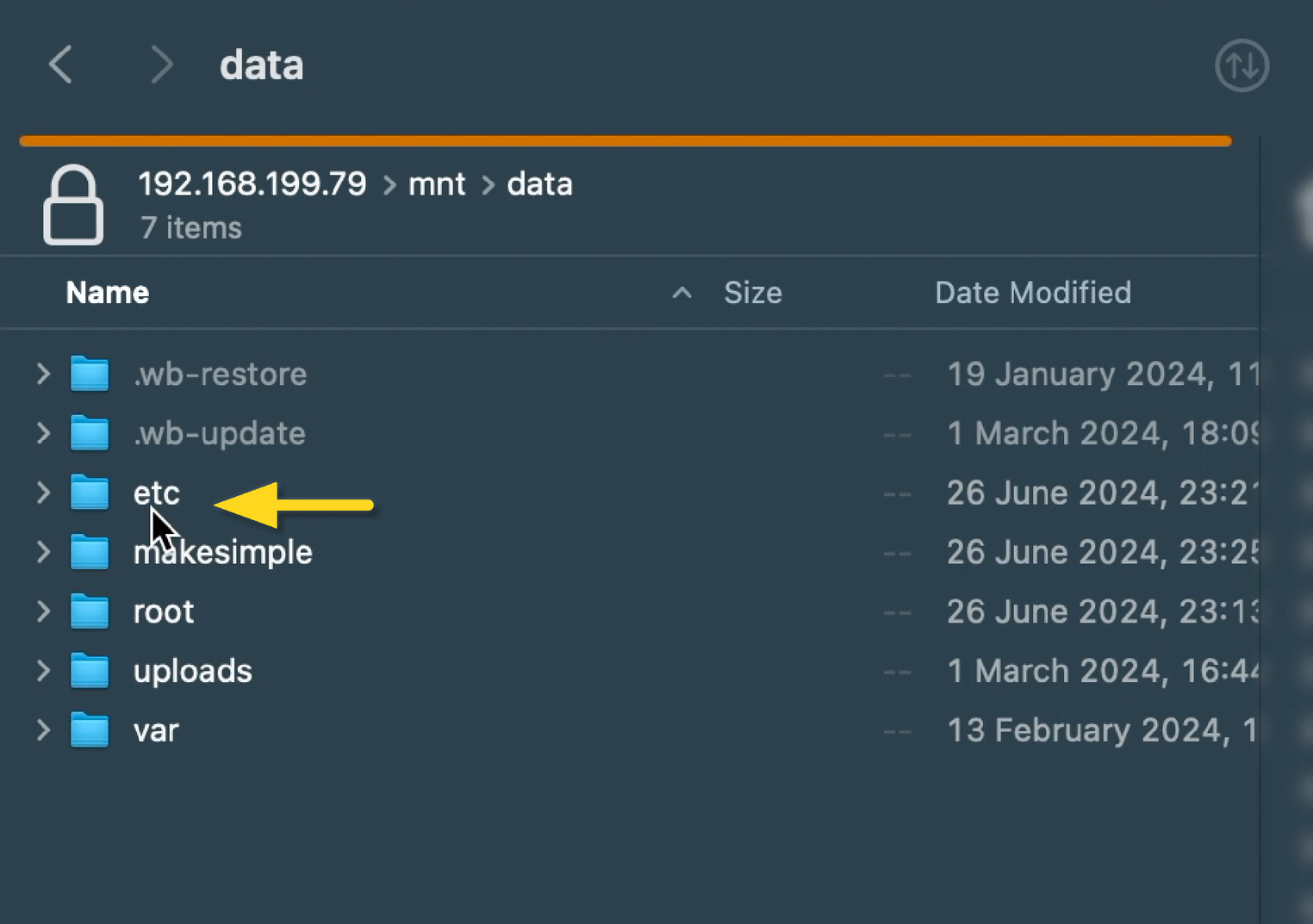
Переходим в директорию etc
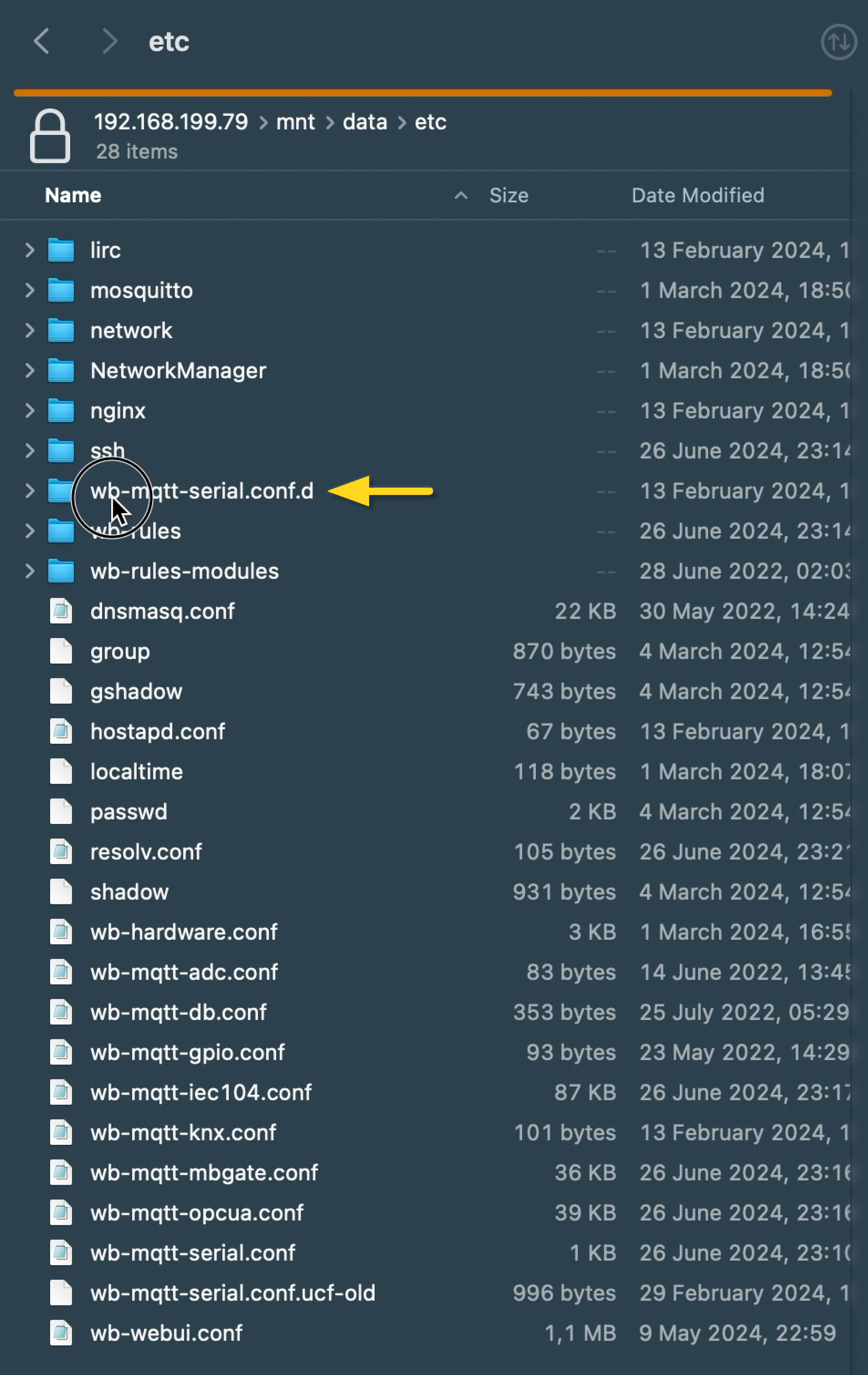
Переходим в директорию wb-mqtt-serial.conf.d
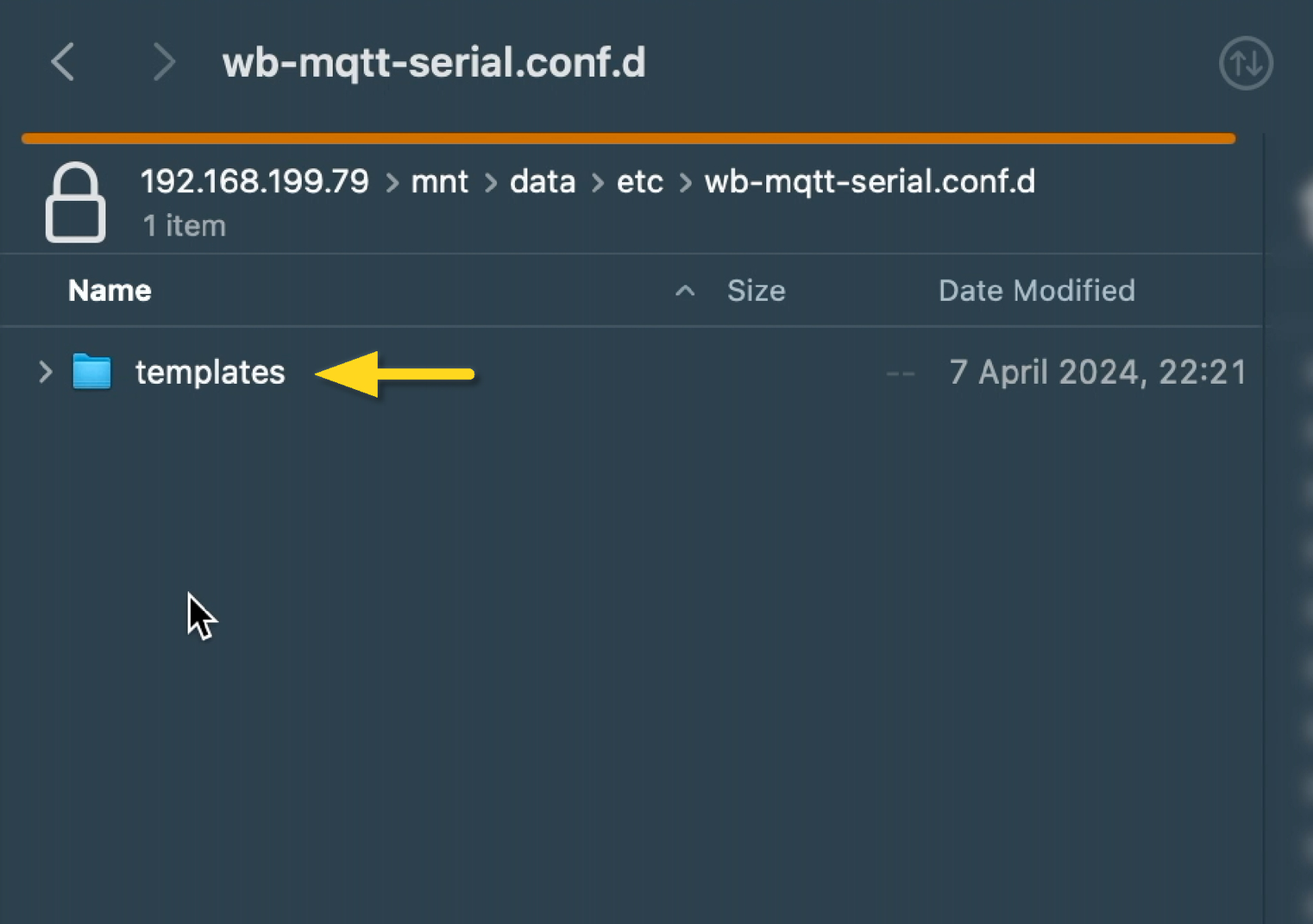
Переходим в директорию templates
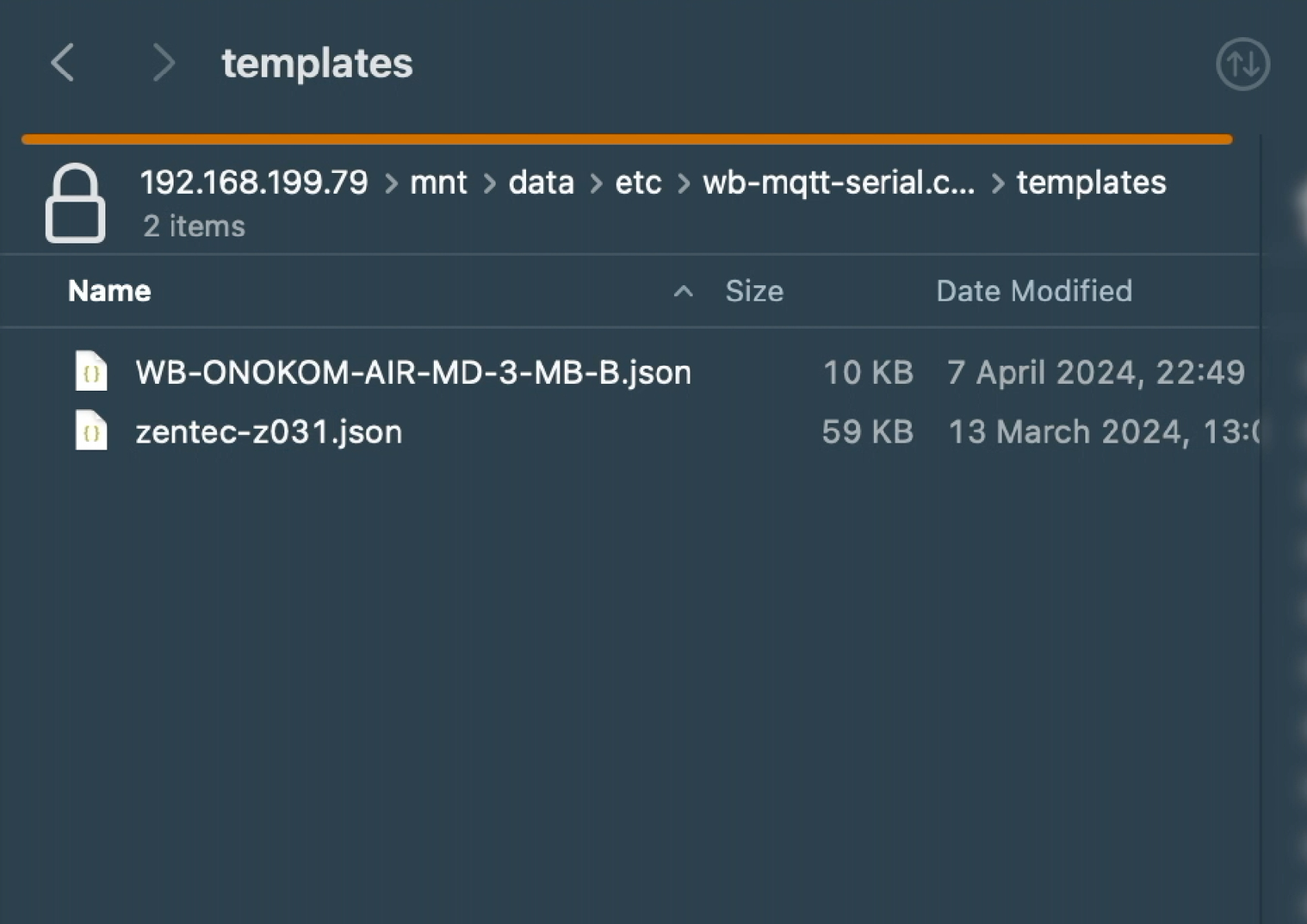
Добавляем шаблон WB-ONOKOM-AIR-TN-1-MB-B, просто перетащив его в нужное окно
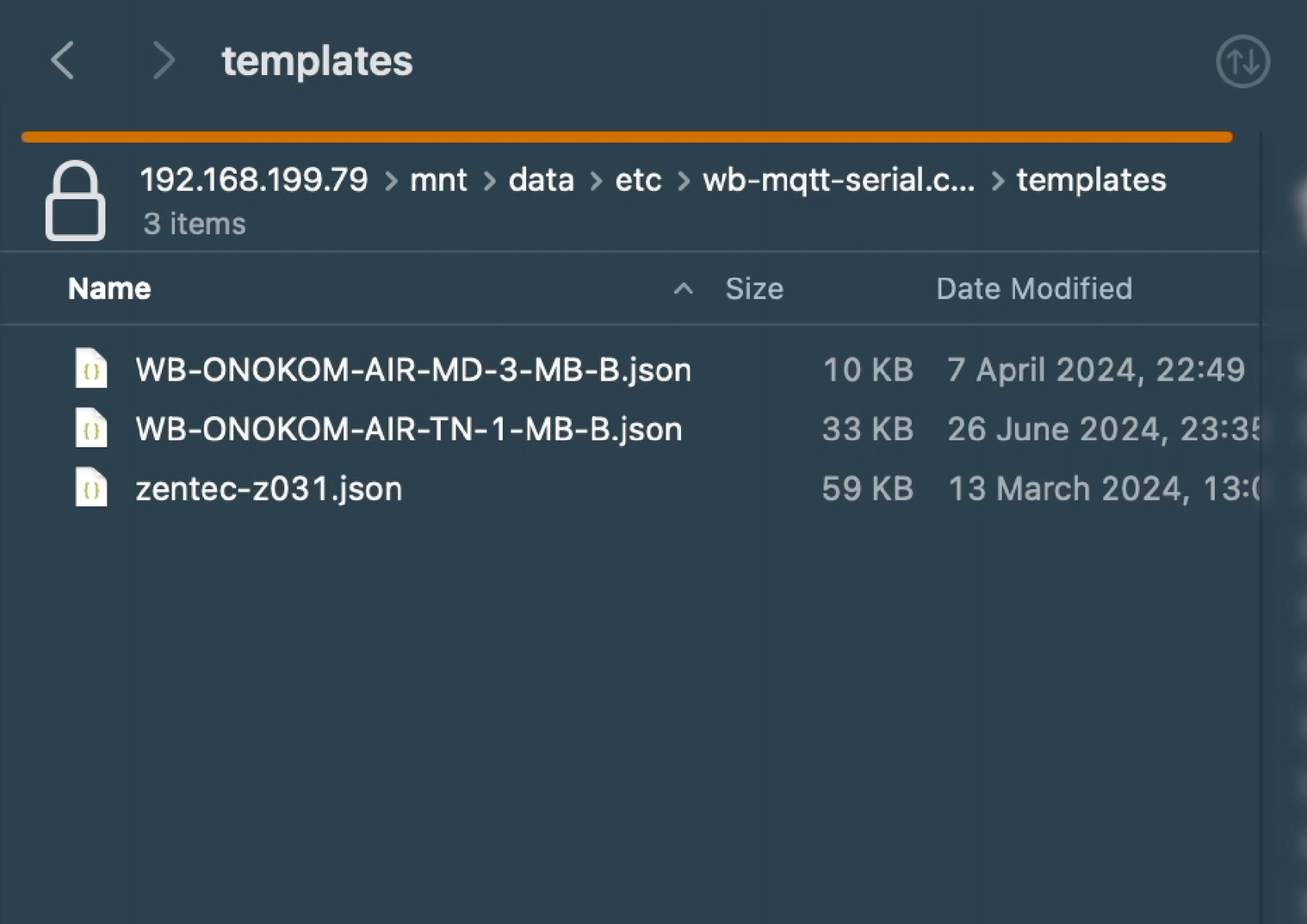
Шаблон WB-ONOKOM-AIR-TN-1-MB-B загружен
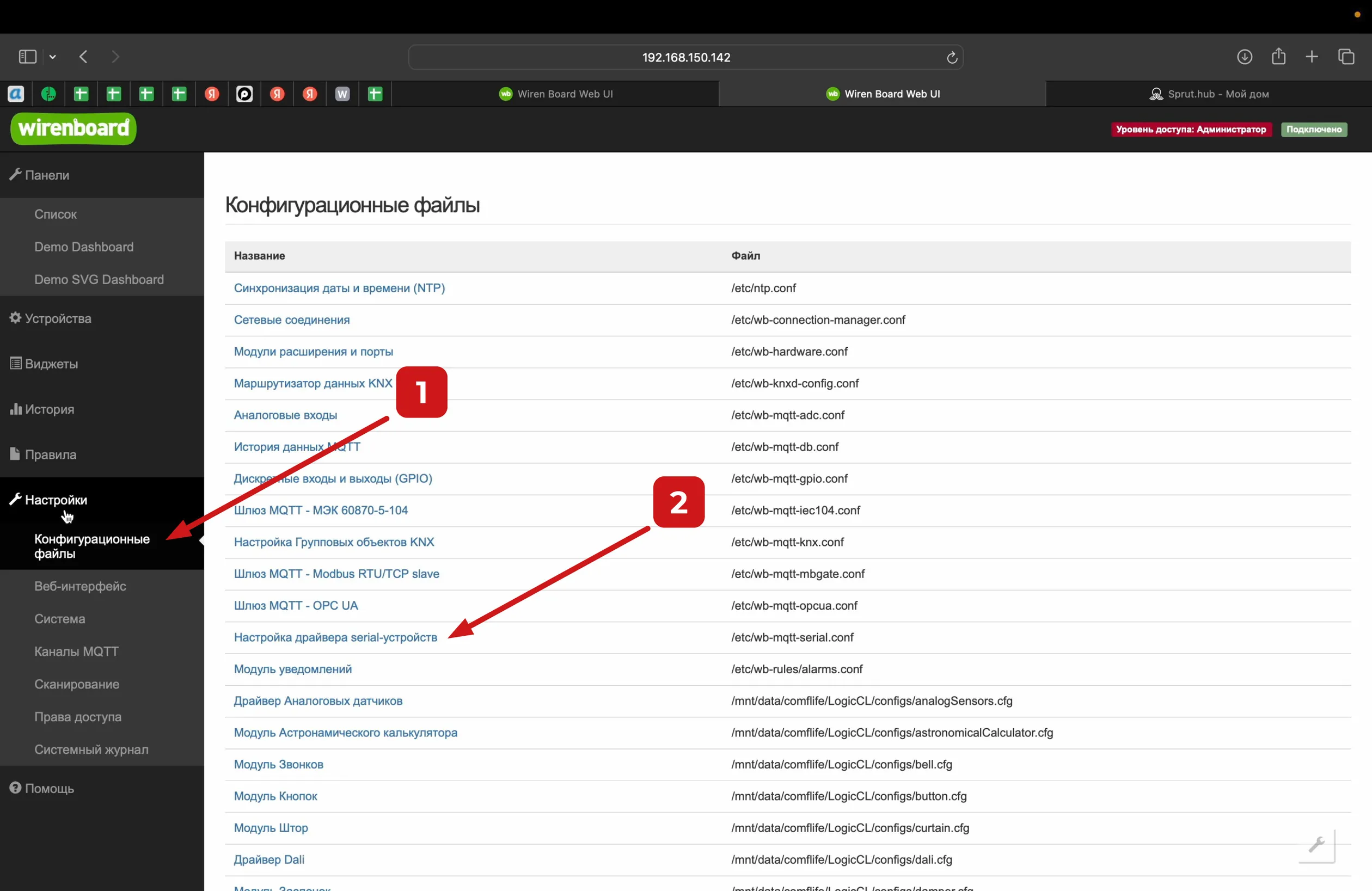
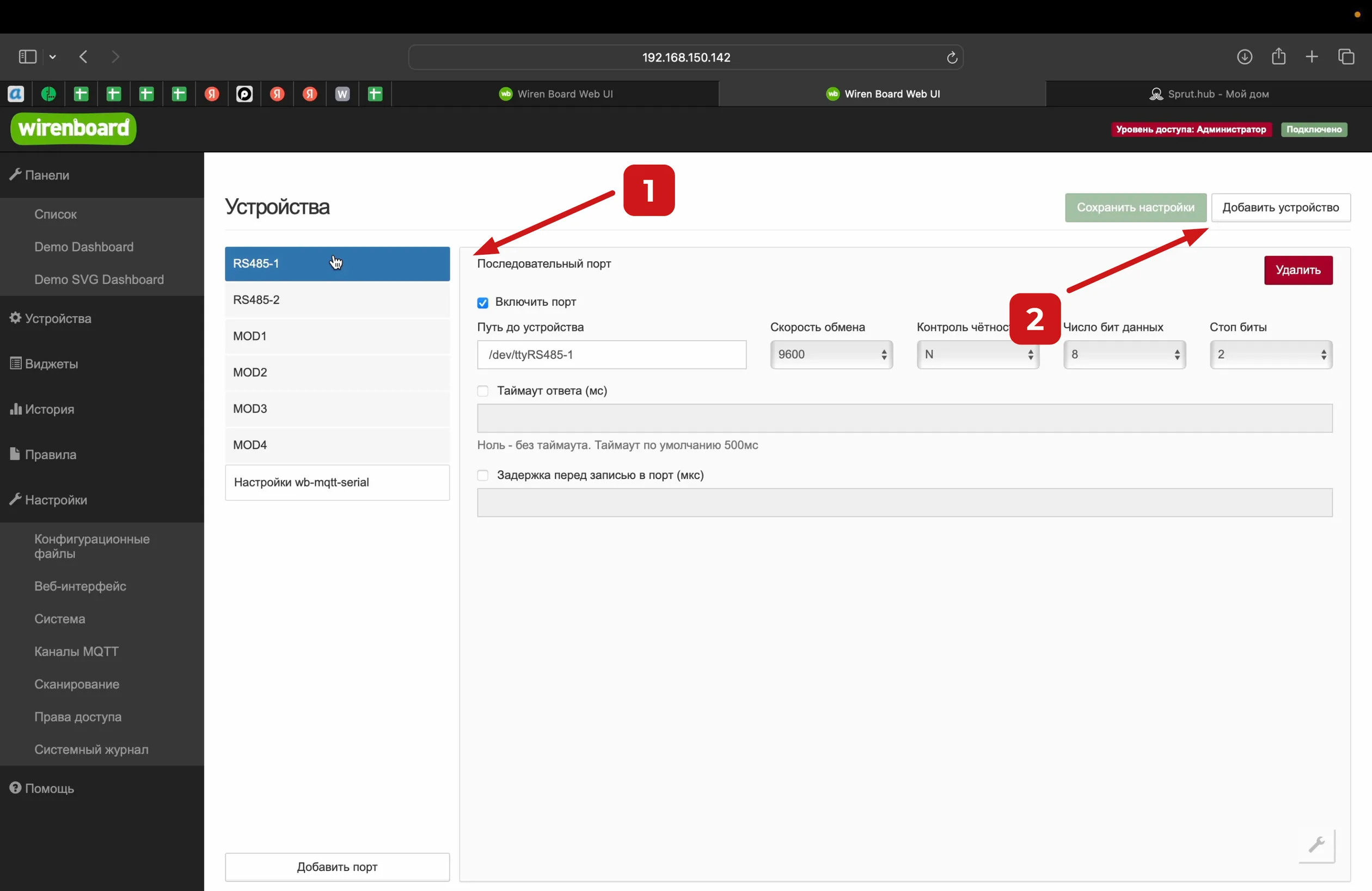
Выбираем порт к которому подключен шлюз TION. В нашем примере, он подключен в первый порт (RS485-1). Затем нажимаем “Добавить устройство”
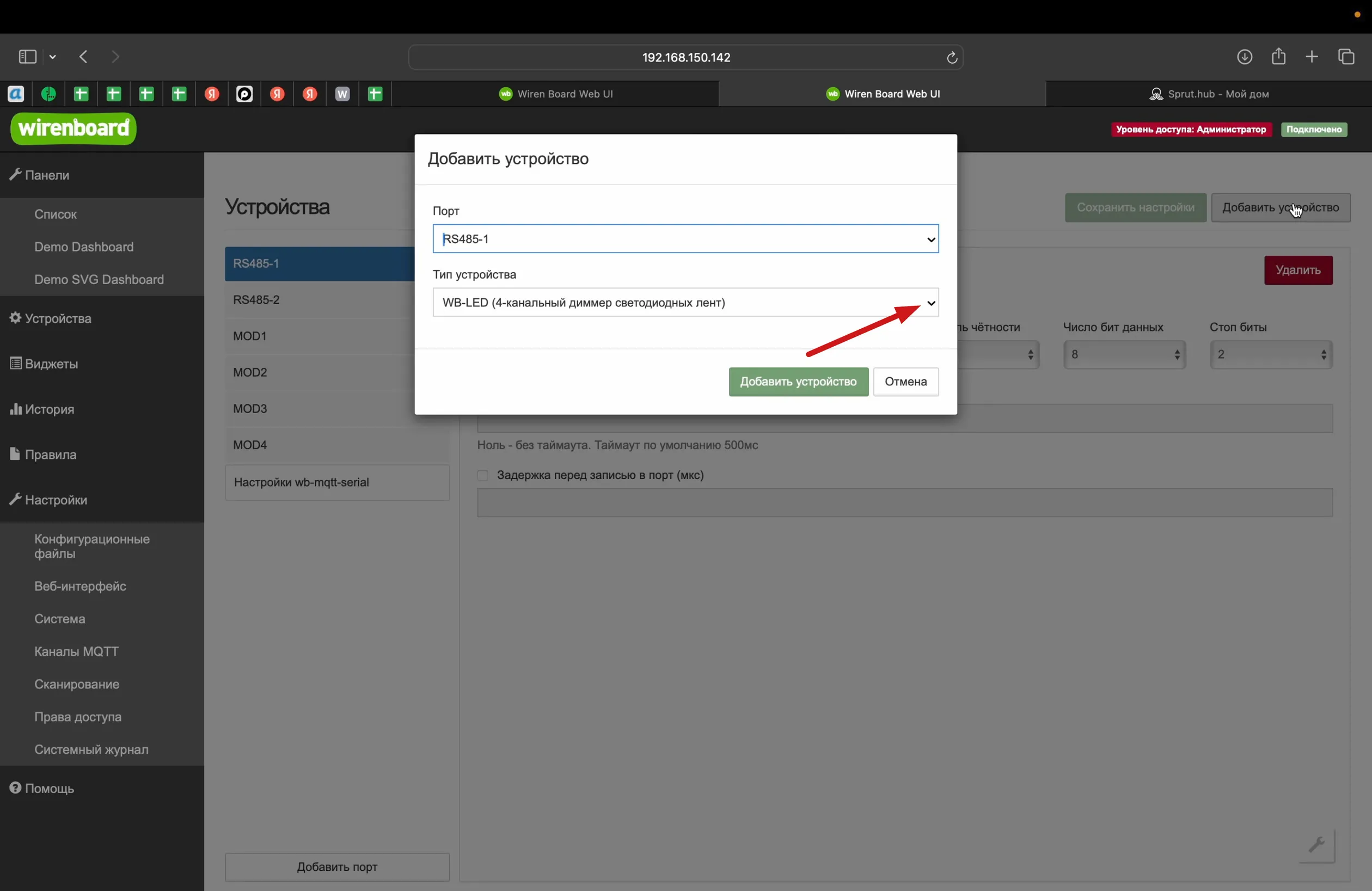
Смотрим что выбран первый порт в который подключен шлюз (RS485-1)
Нажимаем на выпадающий список
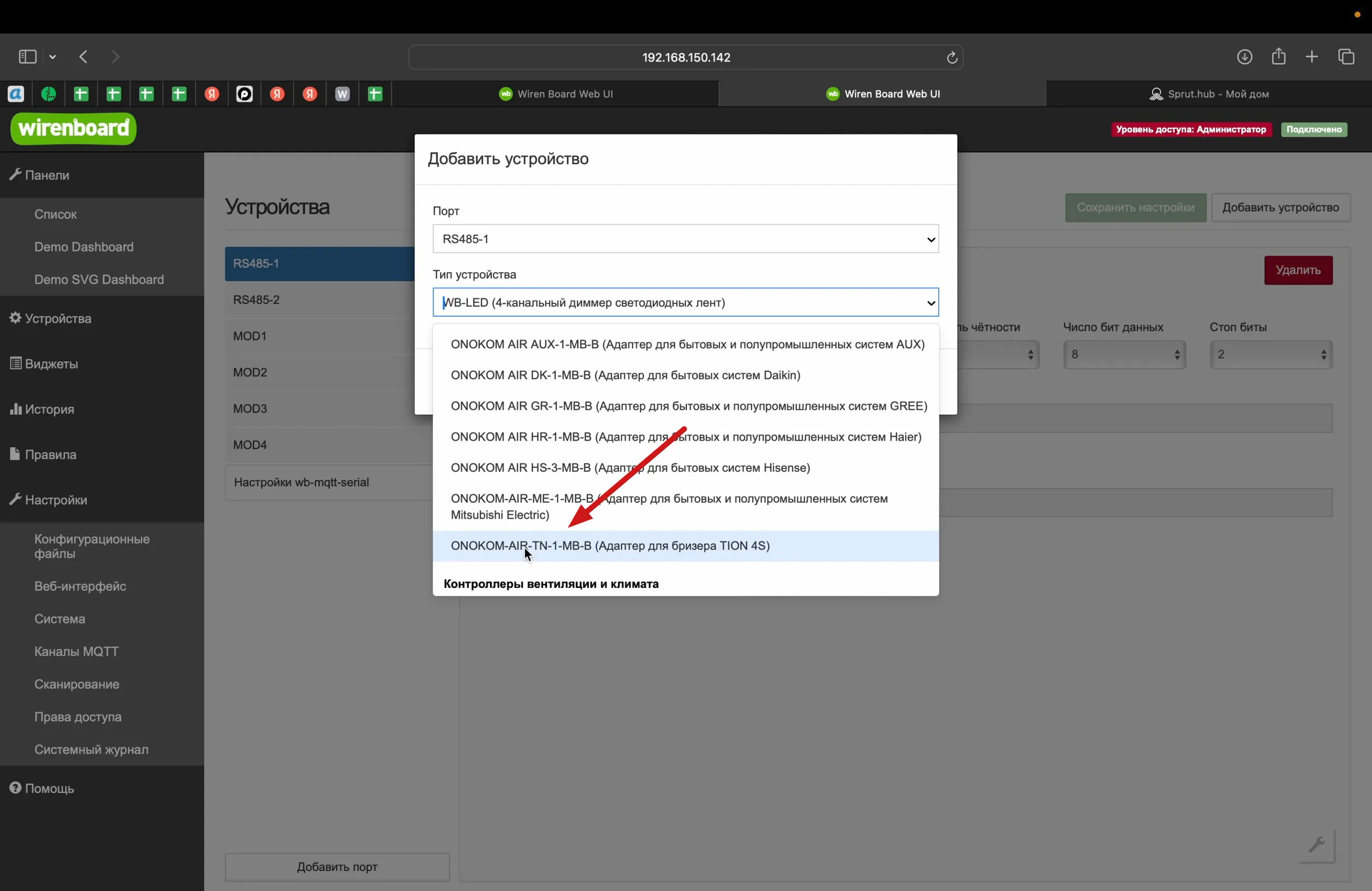
Далее, в разделе “Кондиционеры” из списка выбираем шаблон ONOKOM-AIR-TN-1-MB-B (Адаптер для бризера TION 4S)
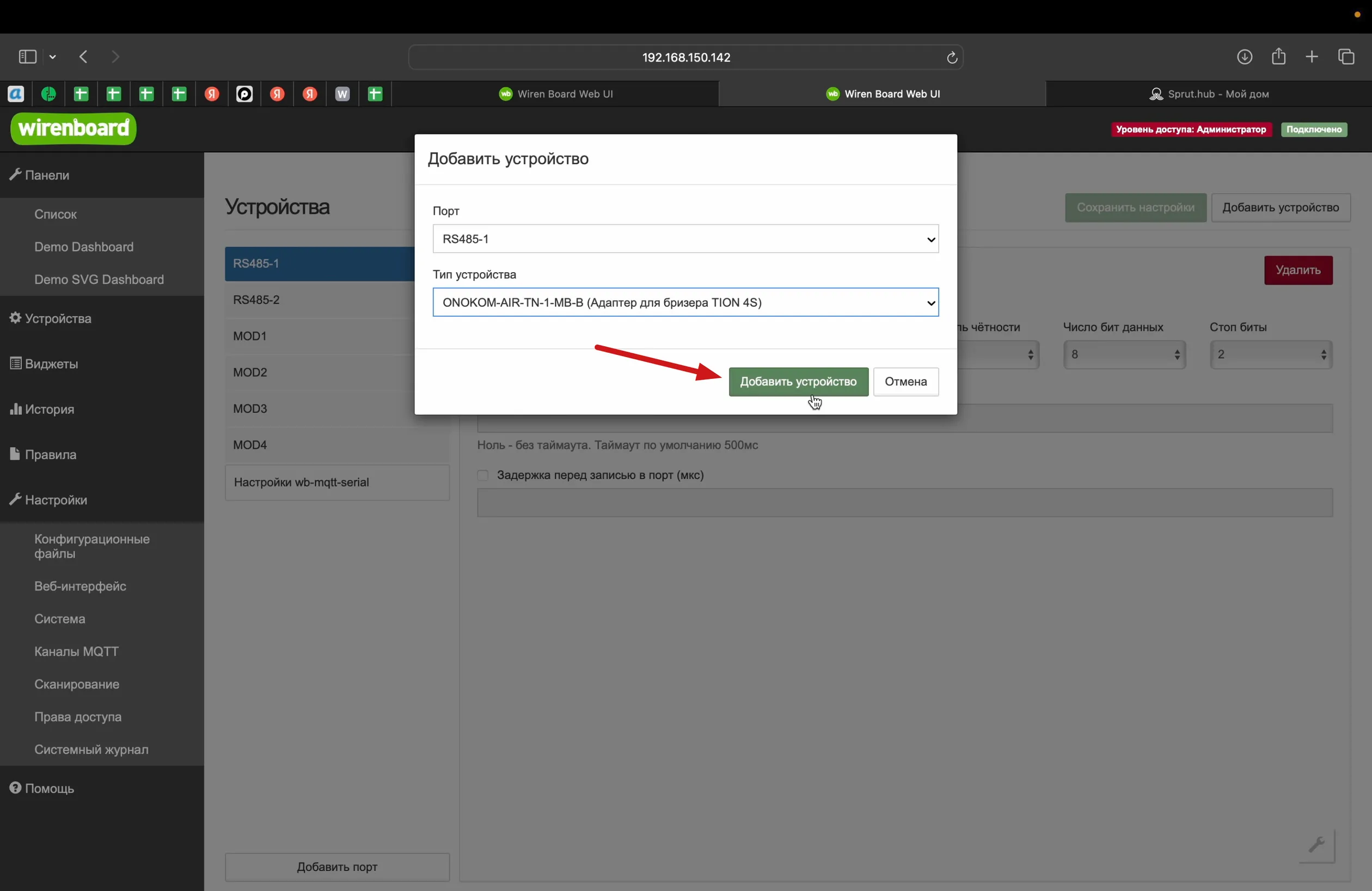
Нажимаем “Добавить устройство”
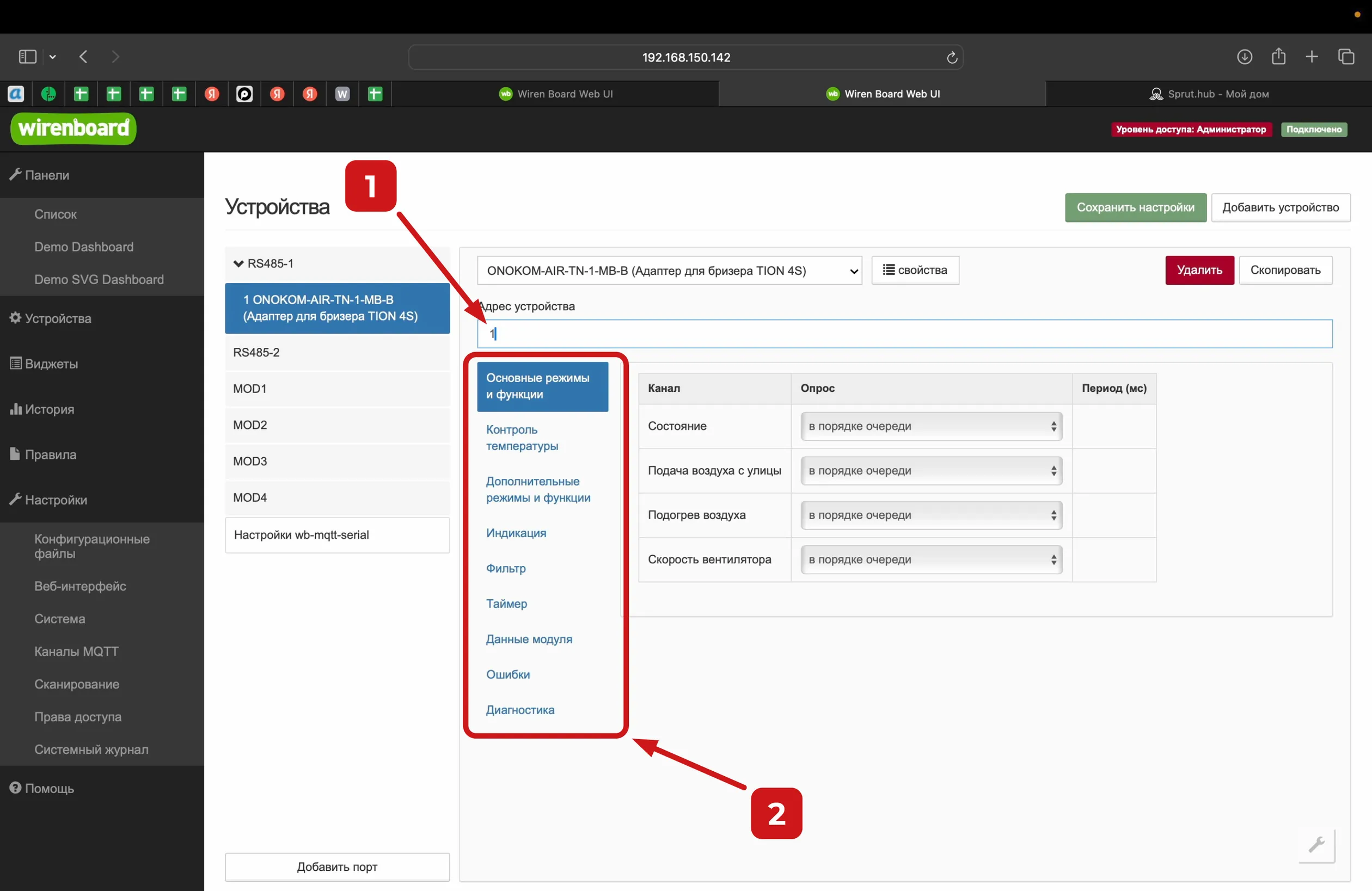
Вводим адрес устройства. В нашем случае “1” Далее выбираем параметры, которые будут отображаться в плитке устройства. После того, как выбраны все необходимые параметры, нажимаем “Сохранить настройки”
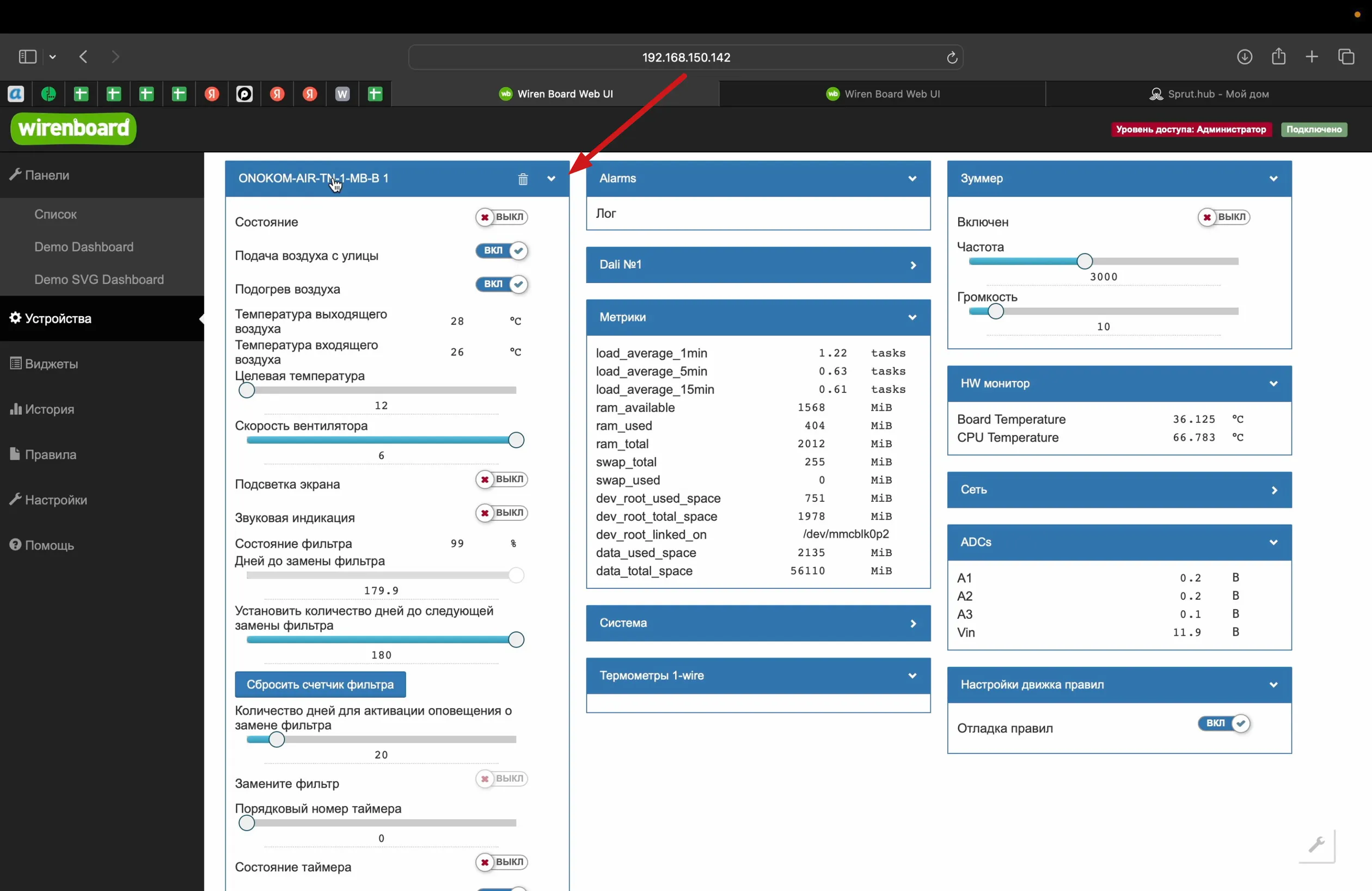
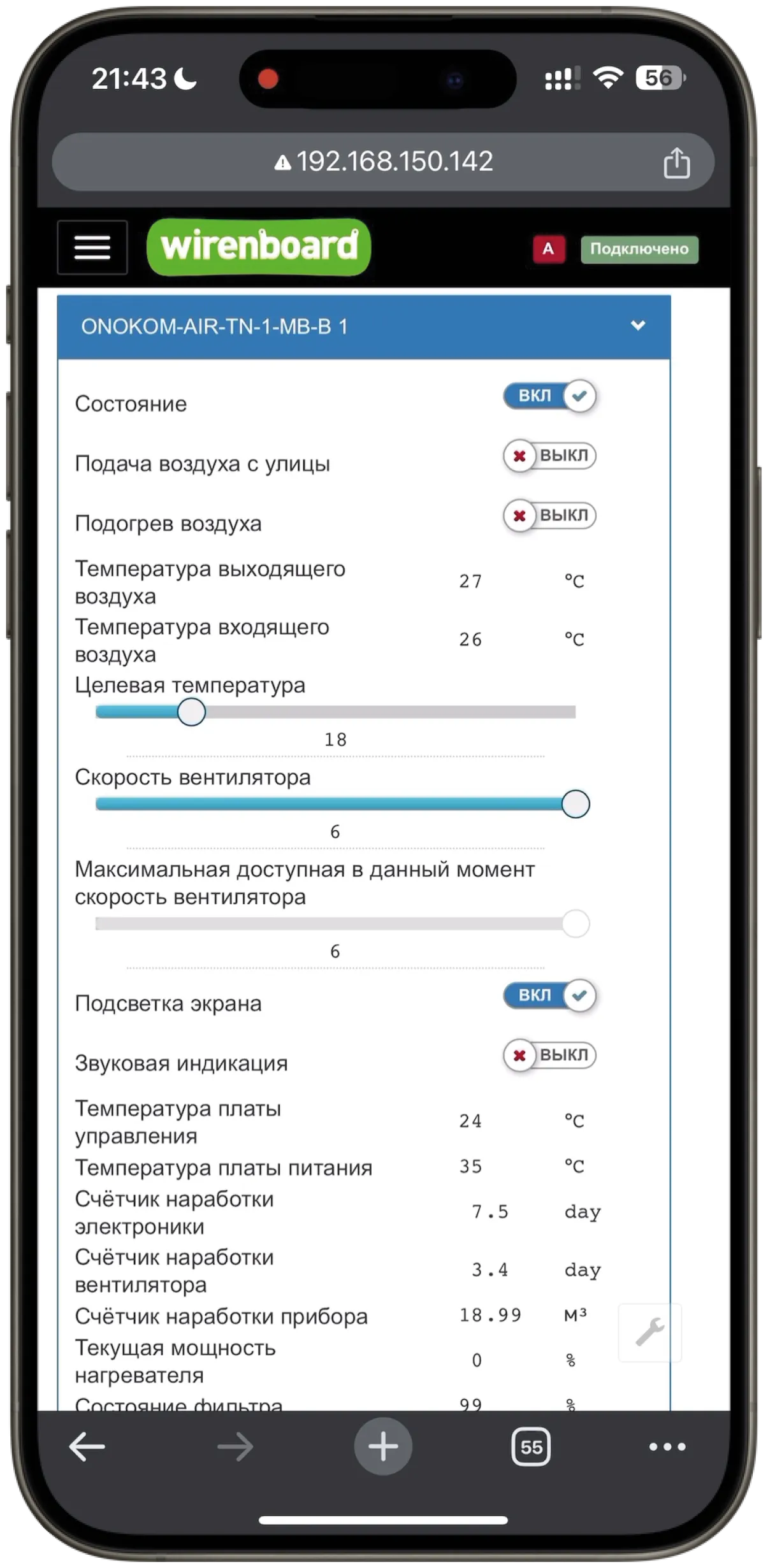
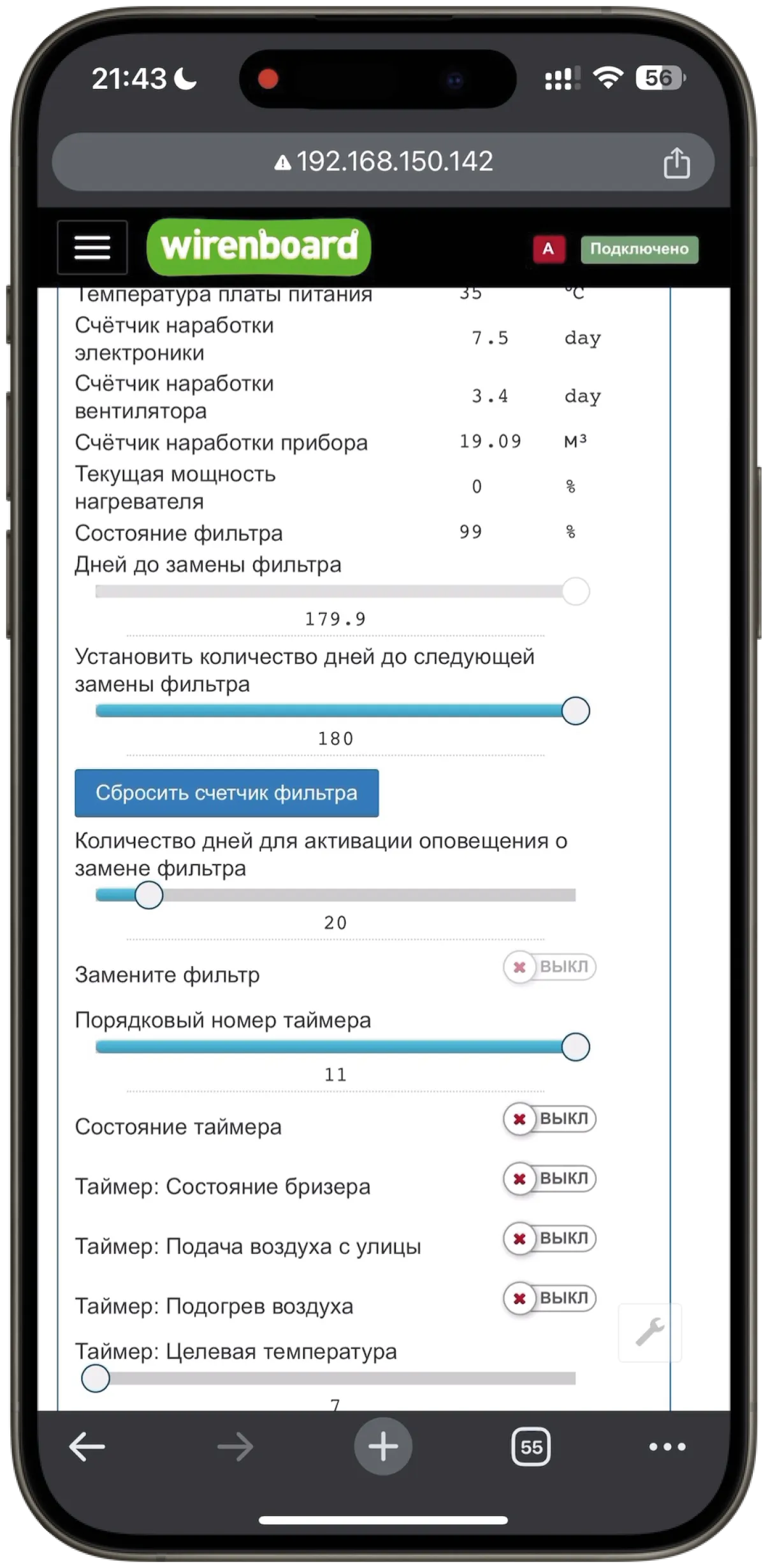
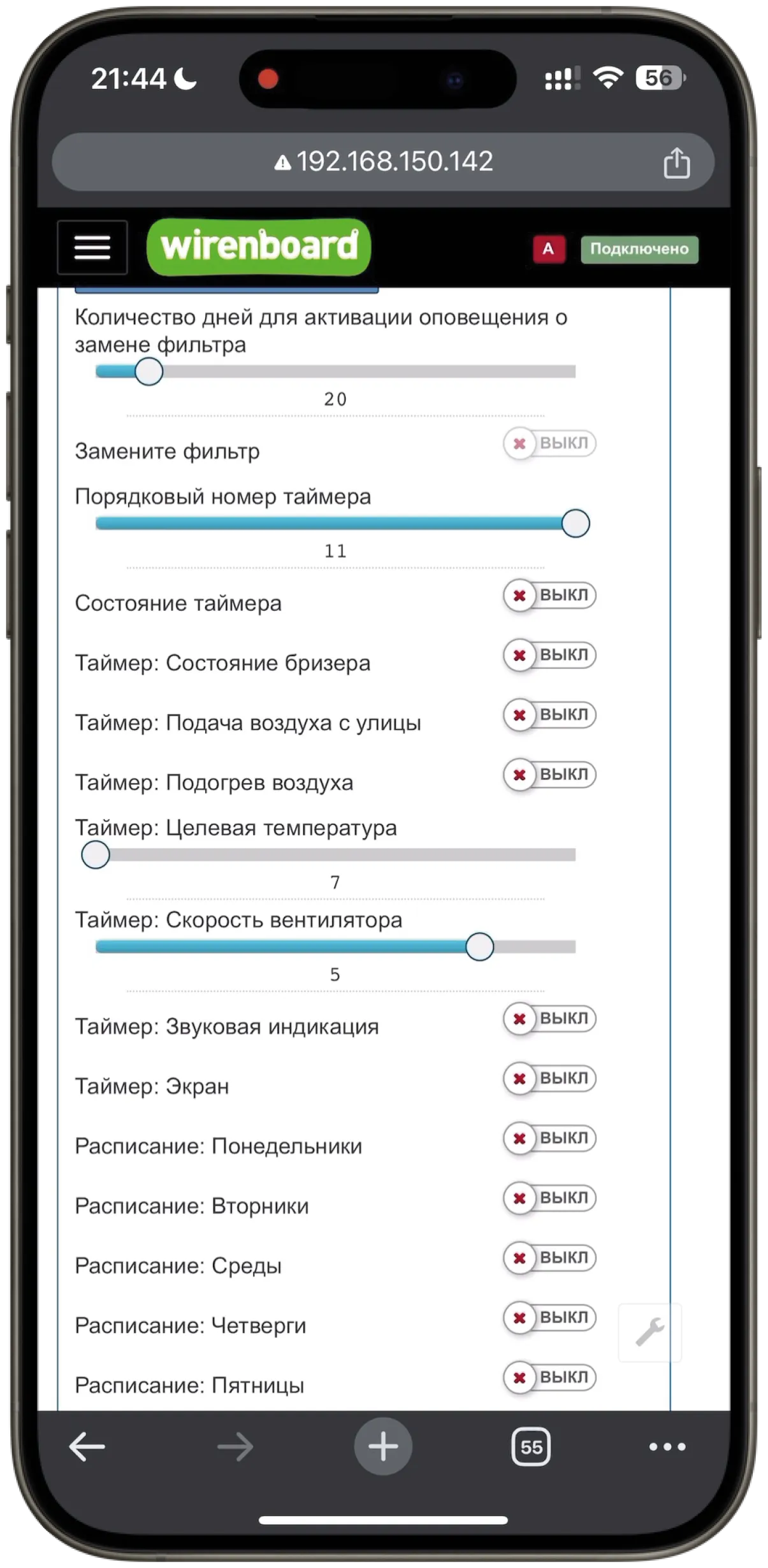
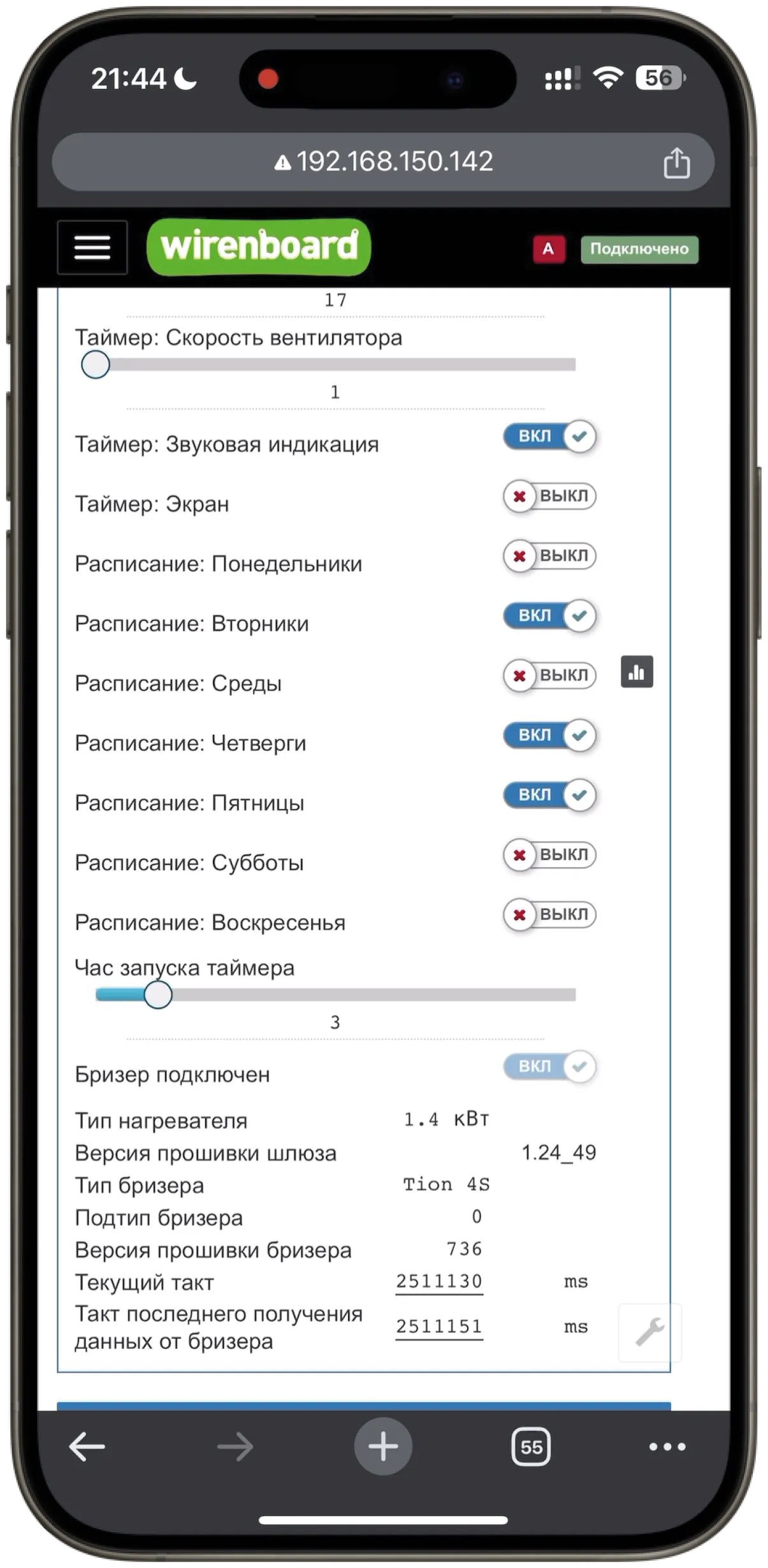
Далее, переходим на вкладку “Устройства” и видим плитку управления бризером TION
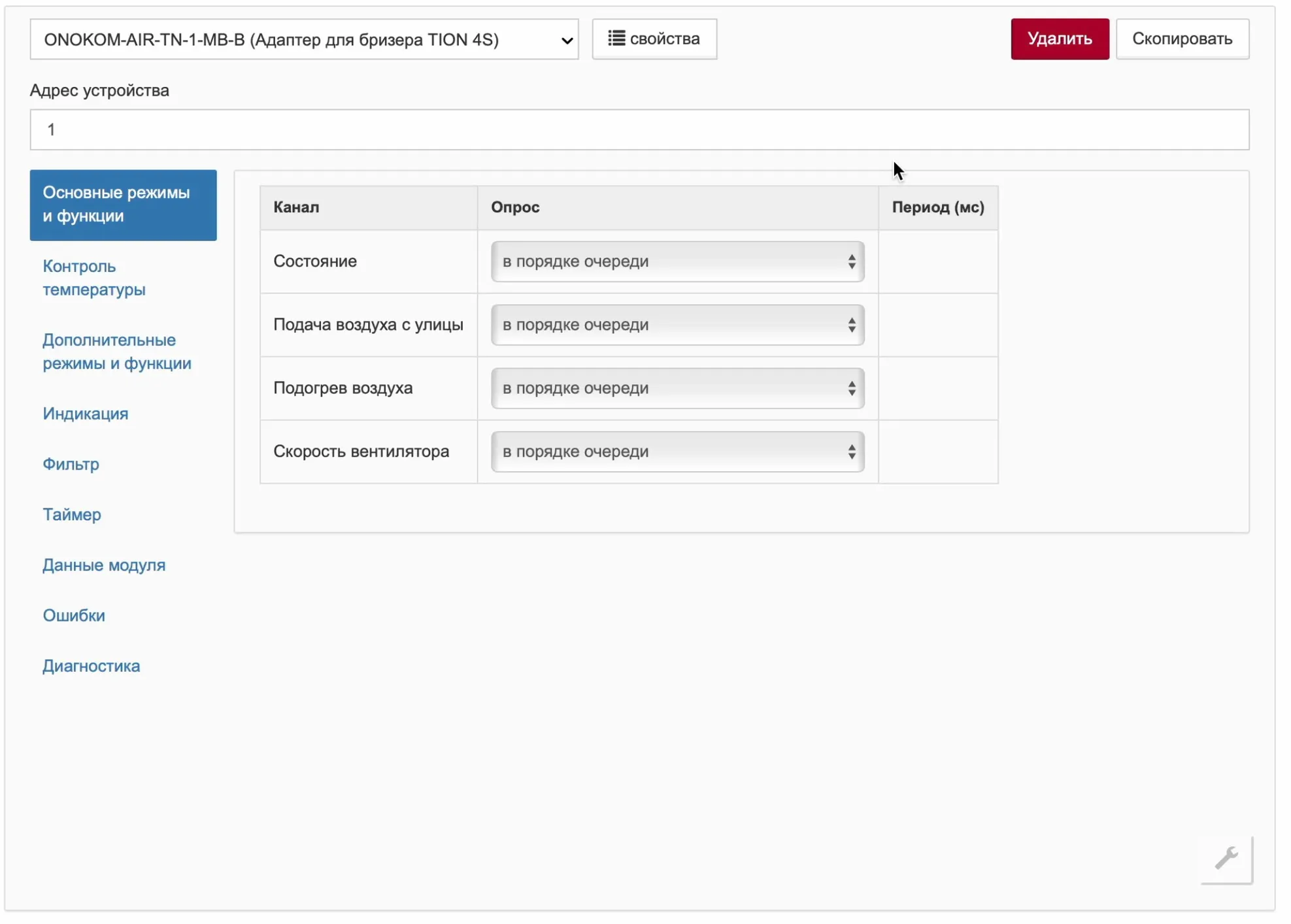
Раздел «Основные режимы и функции»
- Состояние
- Подача воздуха с улицы
- Подогрев воздуха
- Скорость вентилятора
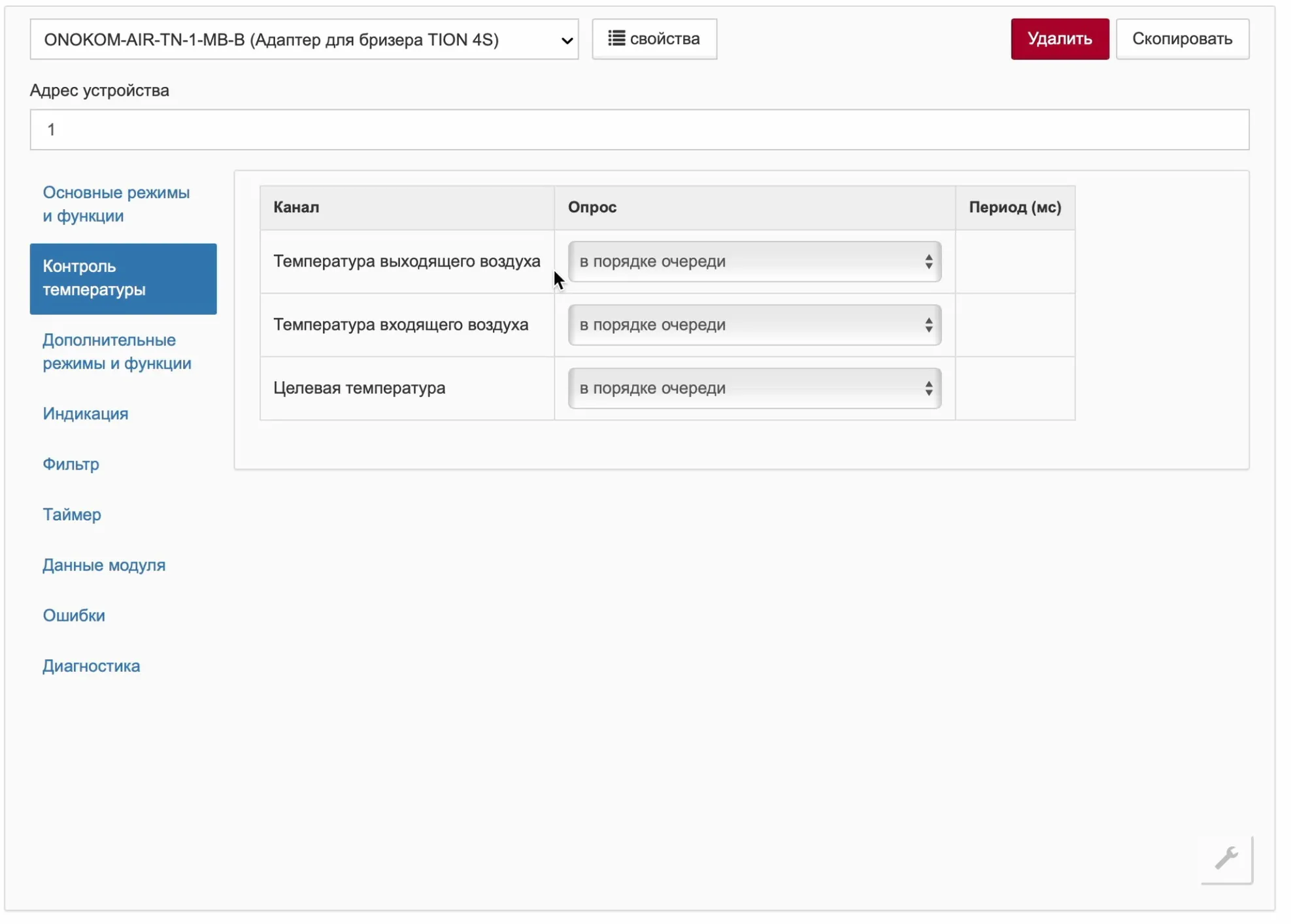
Раздел «Контроль температуры»
- Температура выходящего воздуха
- Температура входящего воздуха
- Целевая температура
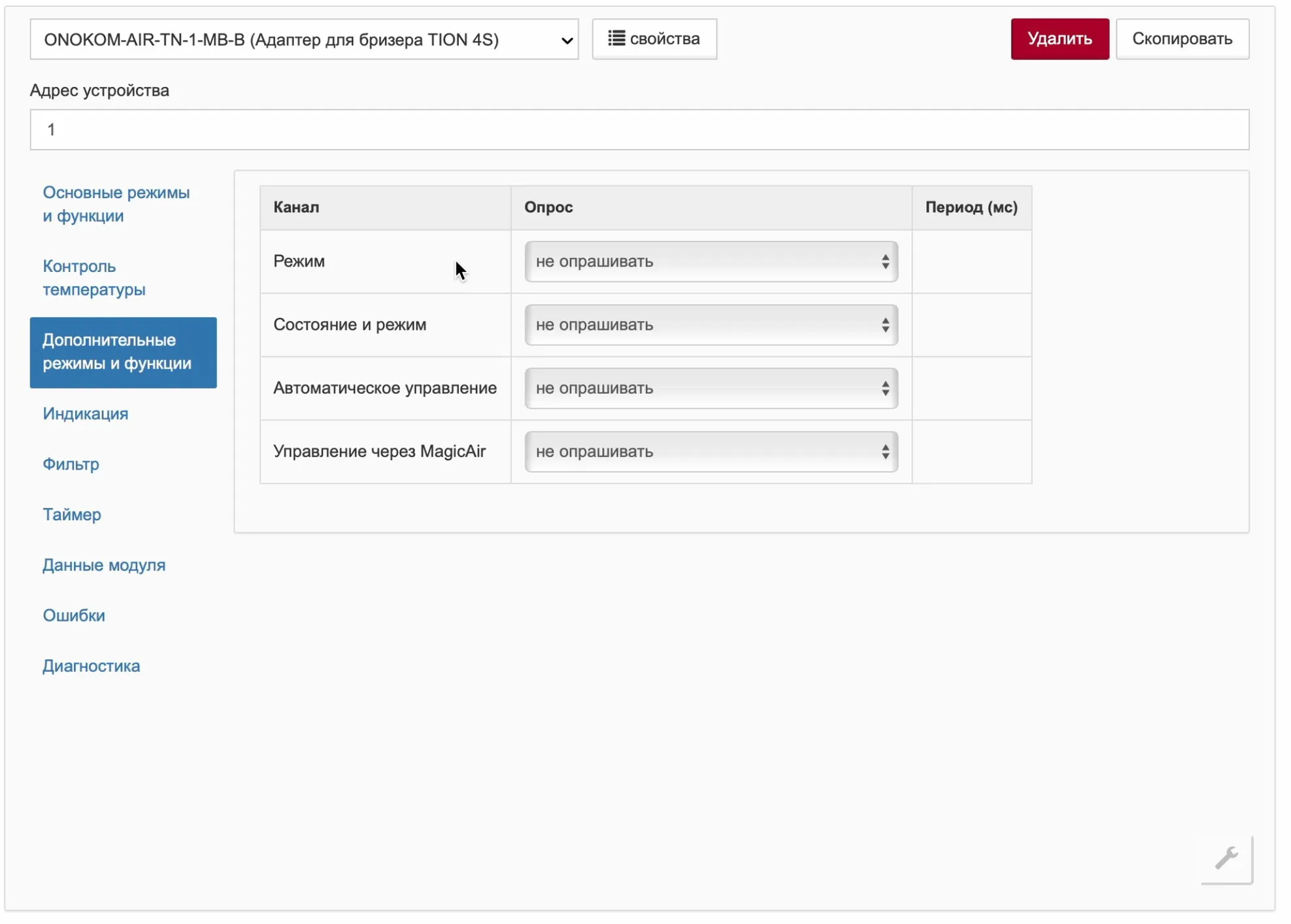
Раздел «Дополнительные режимы и функции»
- Режим
- Состояние и режим
- Автоматическое управление
- Управление через MagicAir
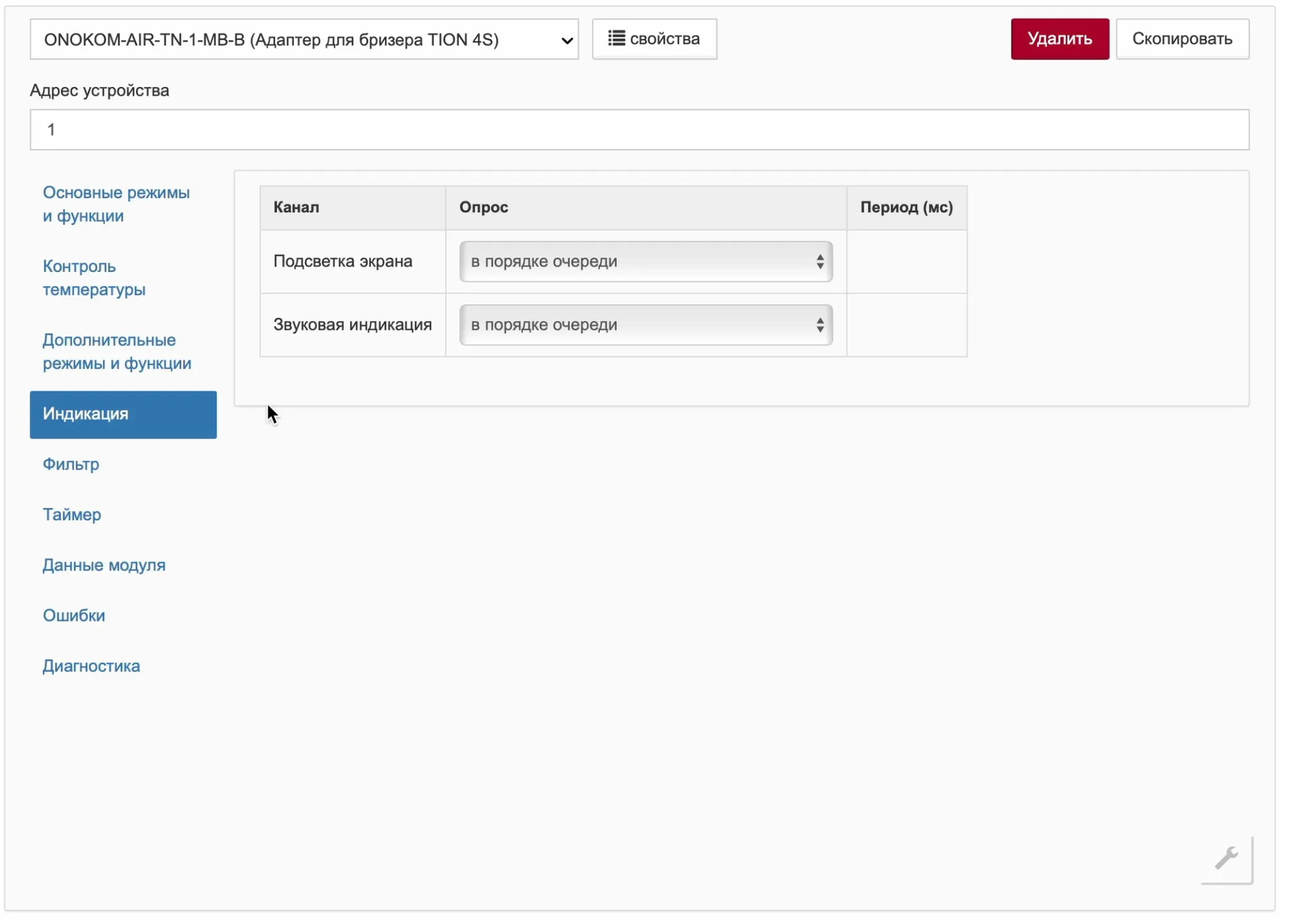
Раздел «Индикация»
- Подсветка экрана
- Звуковая индикация
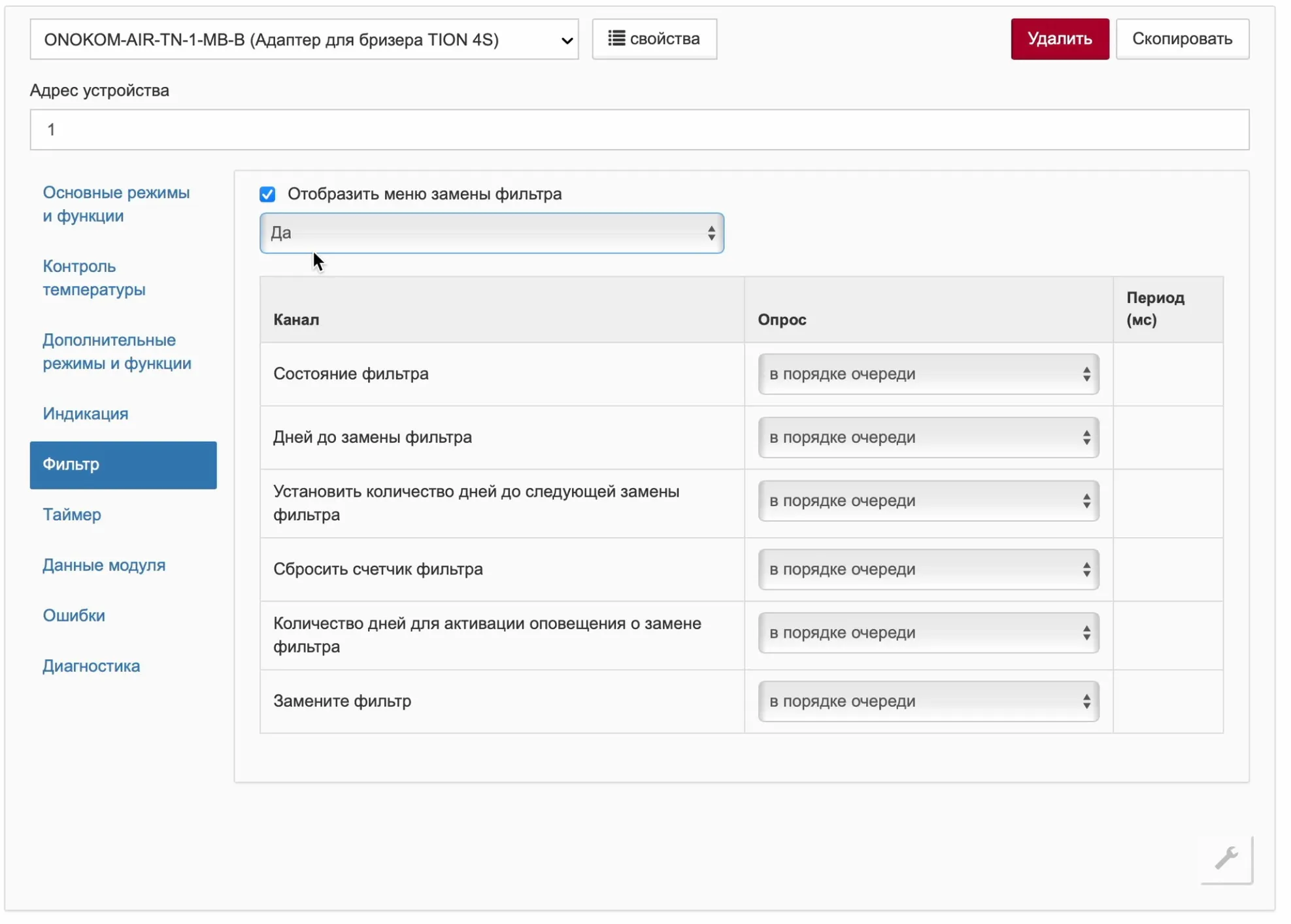
Раздел «Фильтр»
- Состояние фильтра
- Дней до замены фильтра
- Установить количество дней до следующей замены фильтра
- Сбросить счетчик фильтра
- Количество дней для активации оповещения о замене фильтра
- Замените фильтр
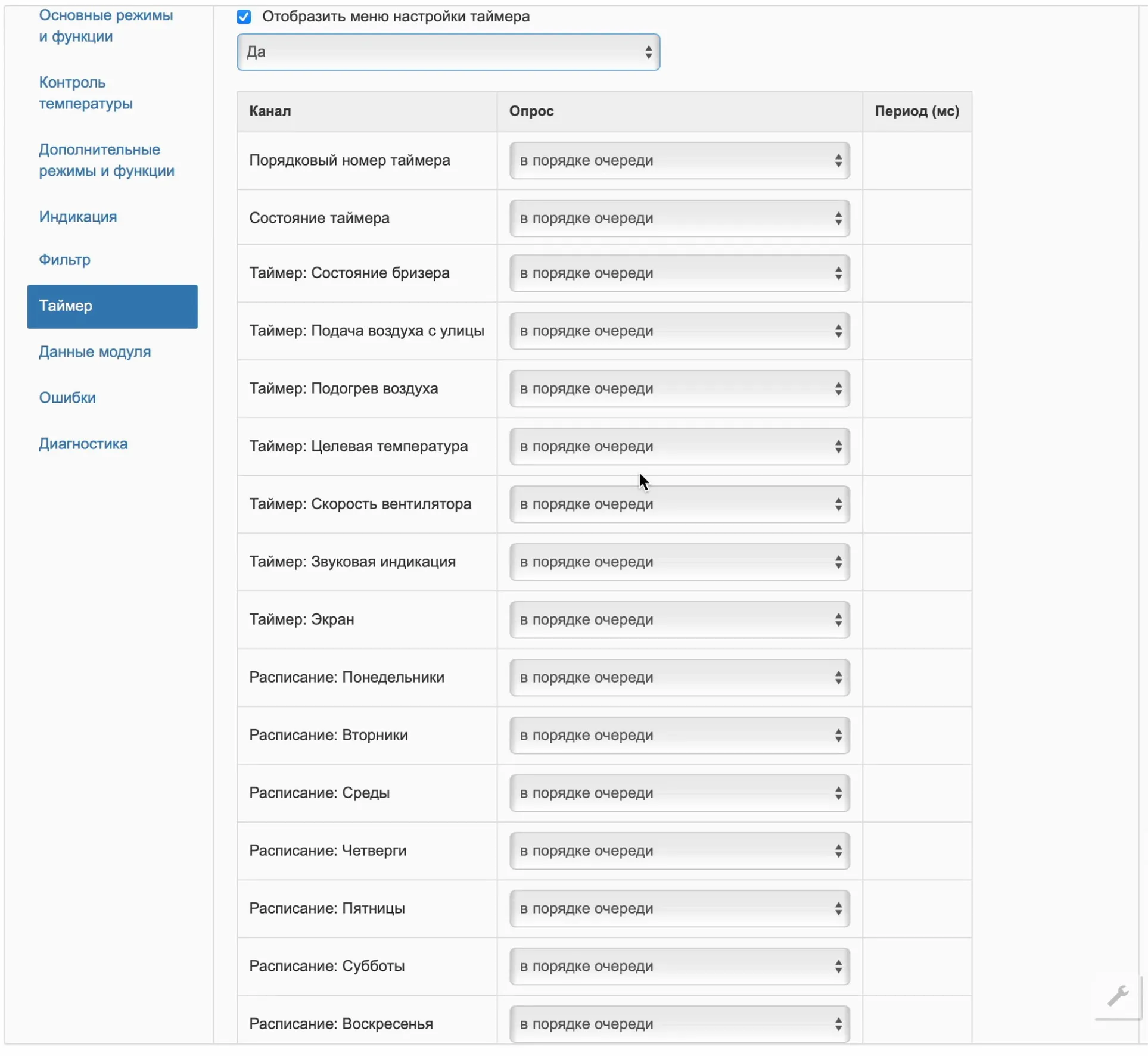
Раздел «Таймер»
- Порядковый номер таймера
- Состояние таймер
- Таймер: Состояние бризера
- Таймер: Подача воздуха с улицы
- Таймер: Подогрев воздуха
- Таймер: Целевая температура
- Таймер: Скорость вентилятора
- Таймер: Звуковая индикация
- Таймер: Экран
- Расписание: Понедельники
- Расписание: Вторники
- Расписание: Среды
- Расписание: Четверги
- Расписание: Пятницы
- Расписание: Субботы
- Расписание: Воскресенья
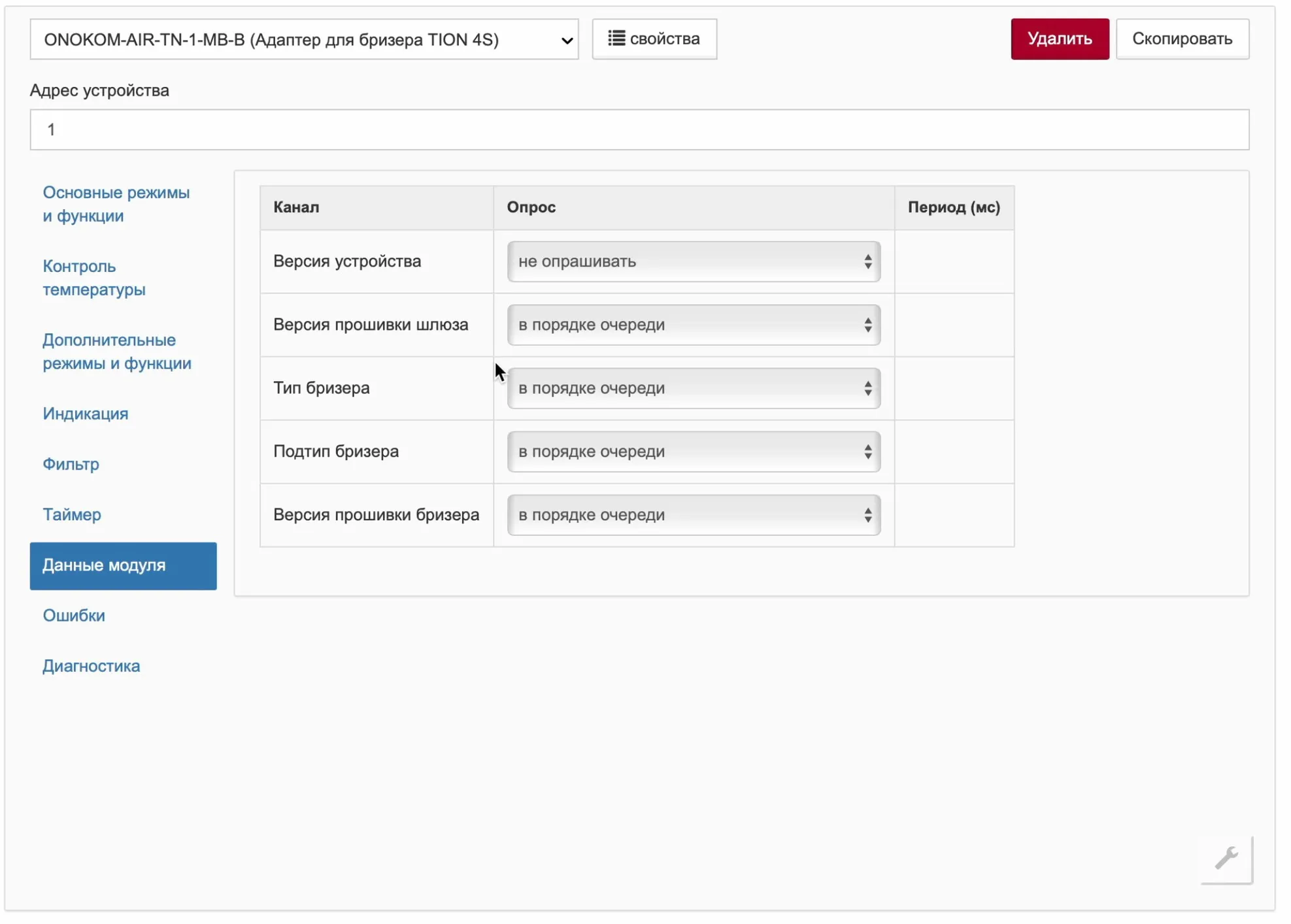
Раздел «Данные модуля»
- Версия устройства
- Версия прошивки шлюза
- Тип бризера
- Подтип бризера
- Версия прошивки бризера
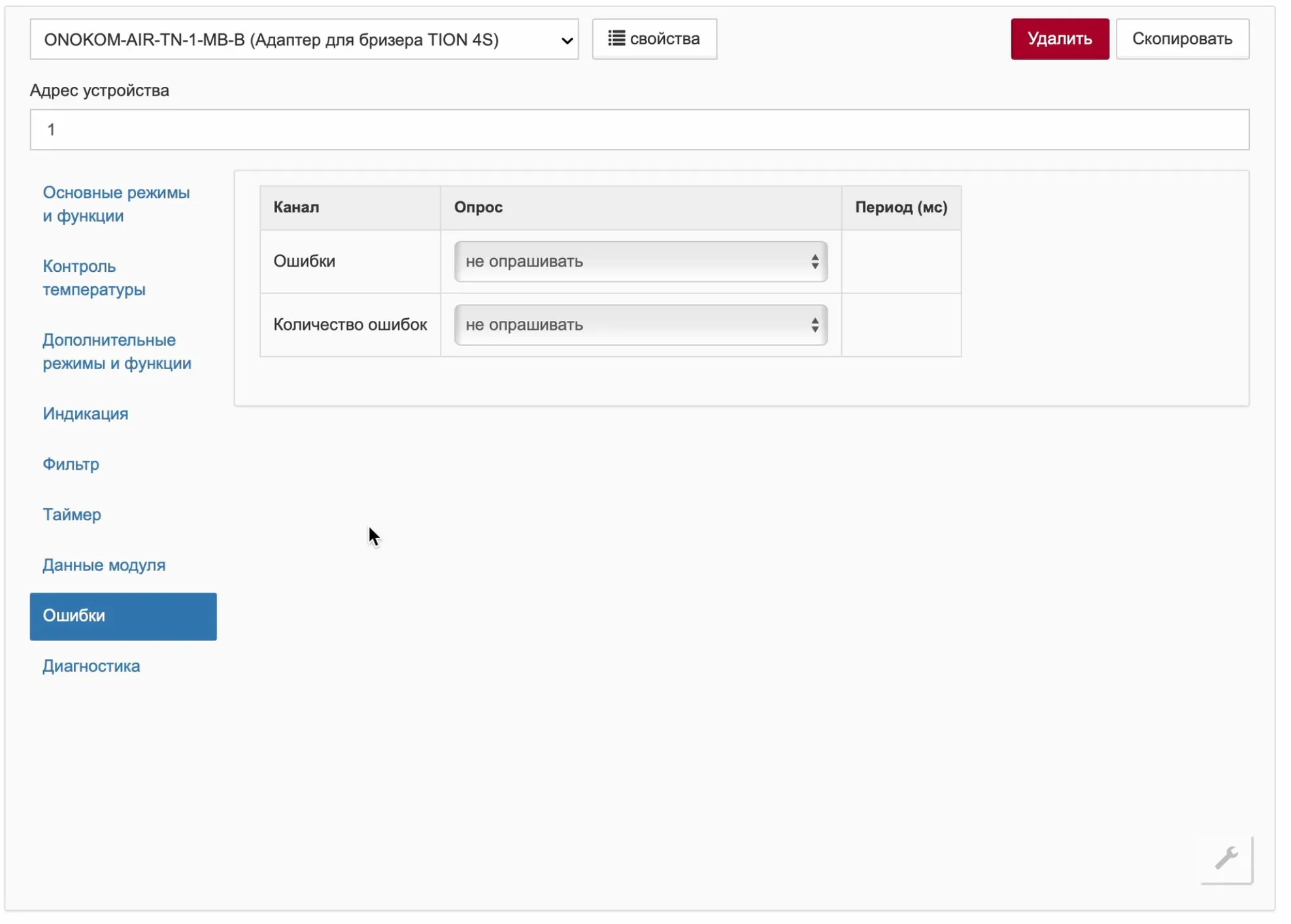
Раздел «Ошибки»
- Ошибки
- Количество ошибок
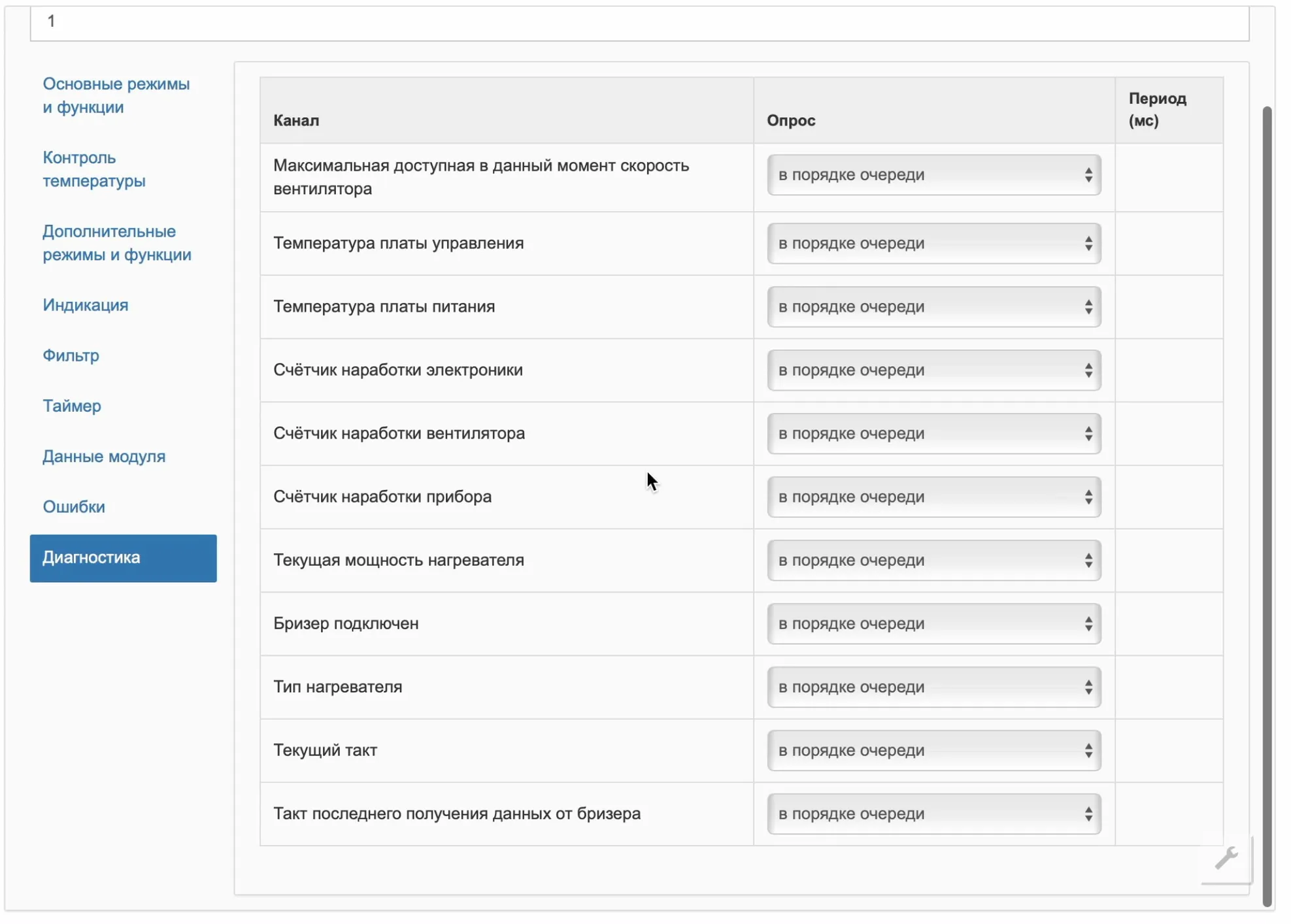
Раздел «Диагностика»
- Максимальная доступная в данный момент скорость вентилятора
- Температура платы управления
- Температура платы питания
- Счетчик наработки вентилятора
- Счетчик наработки прибора
- Текущая мощность нагревателя
- Бризер подключен
- Тип нагревателя
- Текущий такт
- Такт последнего получения данных от бризера
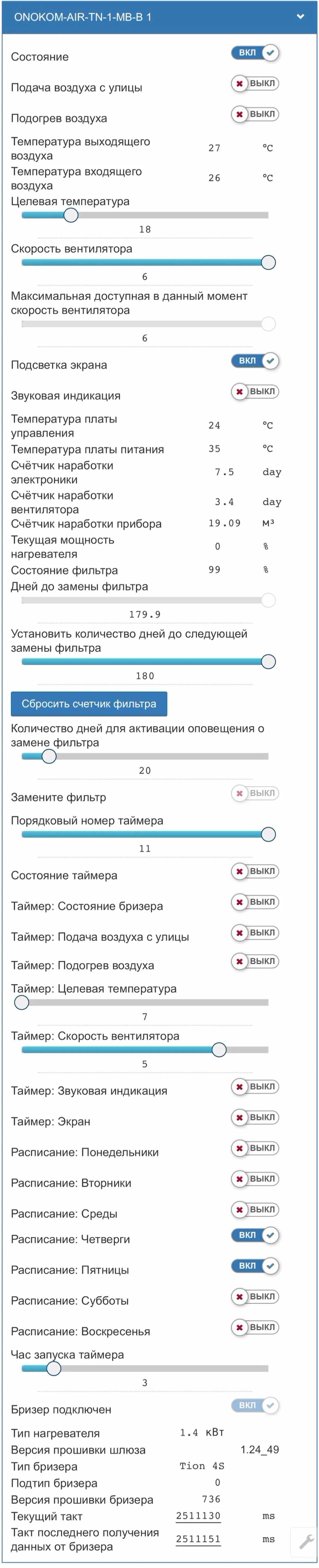
Для удобства посмотрите видео с подключением бризера TION 4S в SprutHub. Либо ознакомьтесь с текстовой инструкцией

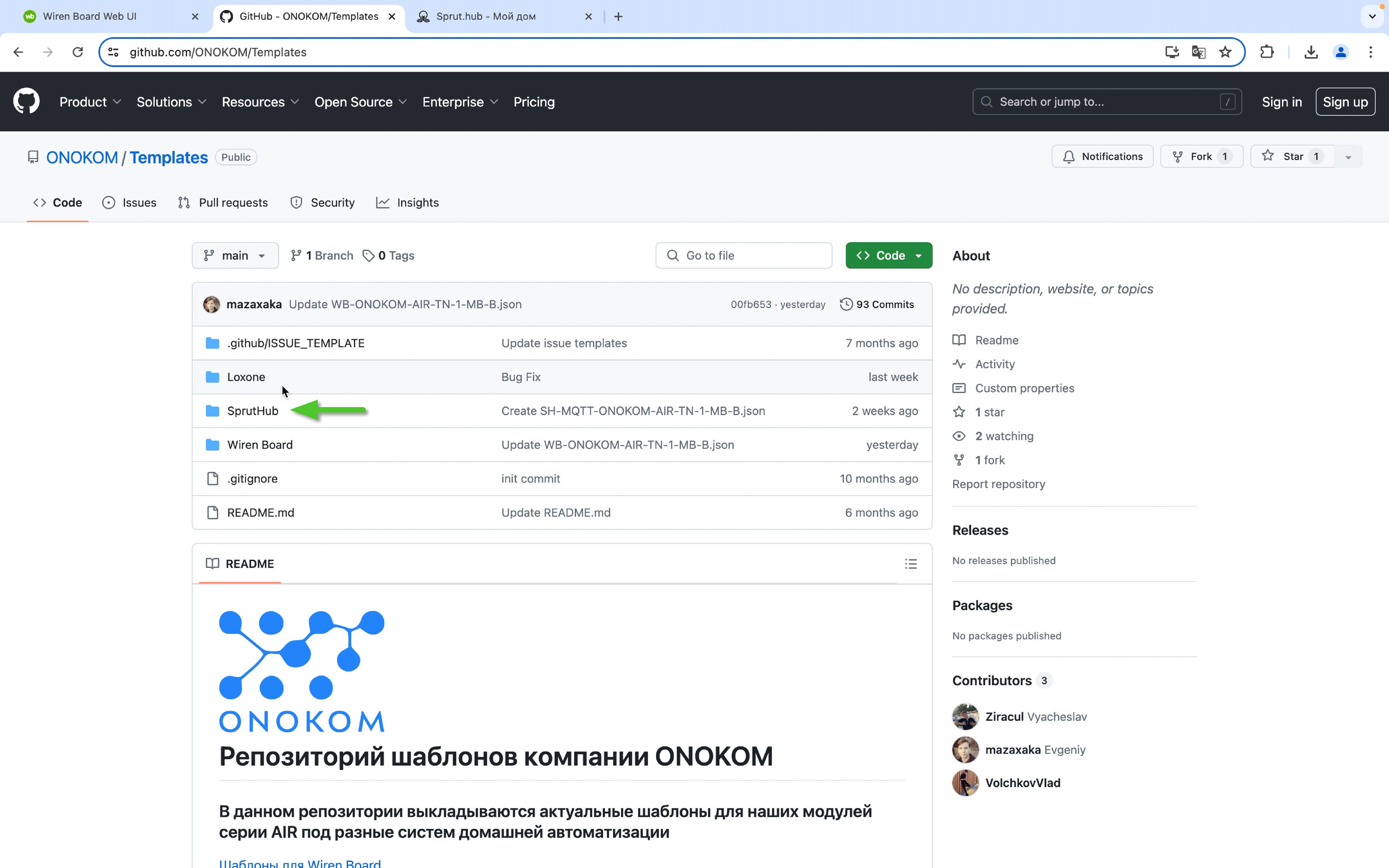
Следующим шагом переходим на веб-сервис GitHub где хранятся шаблоны ONOKOM и переходим в раздел «SprutHub»
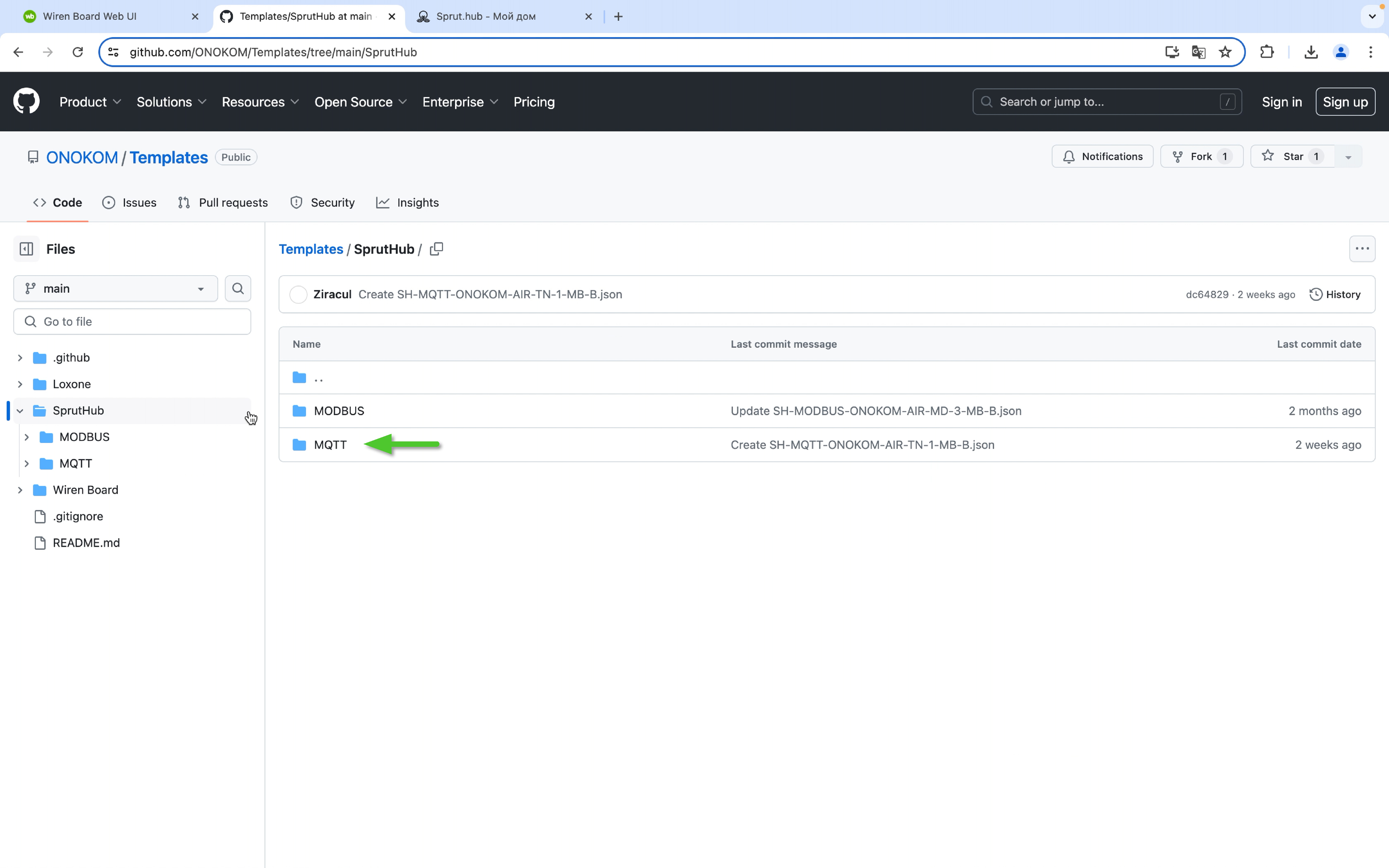
Затем «MQTT»
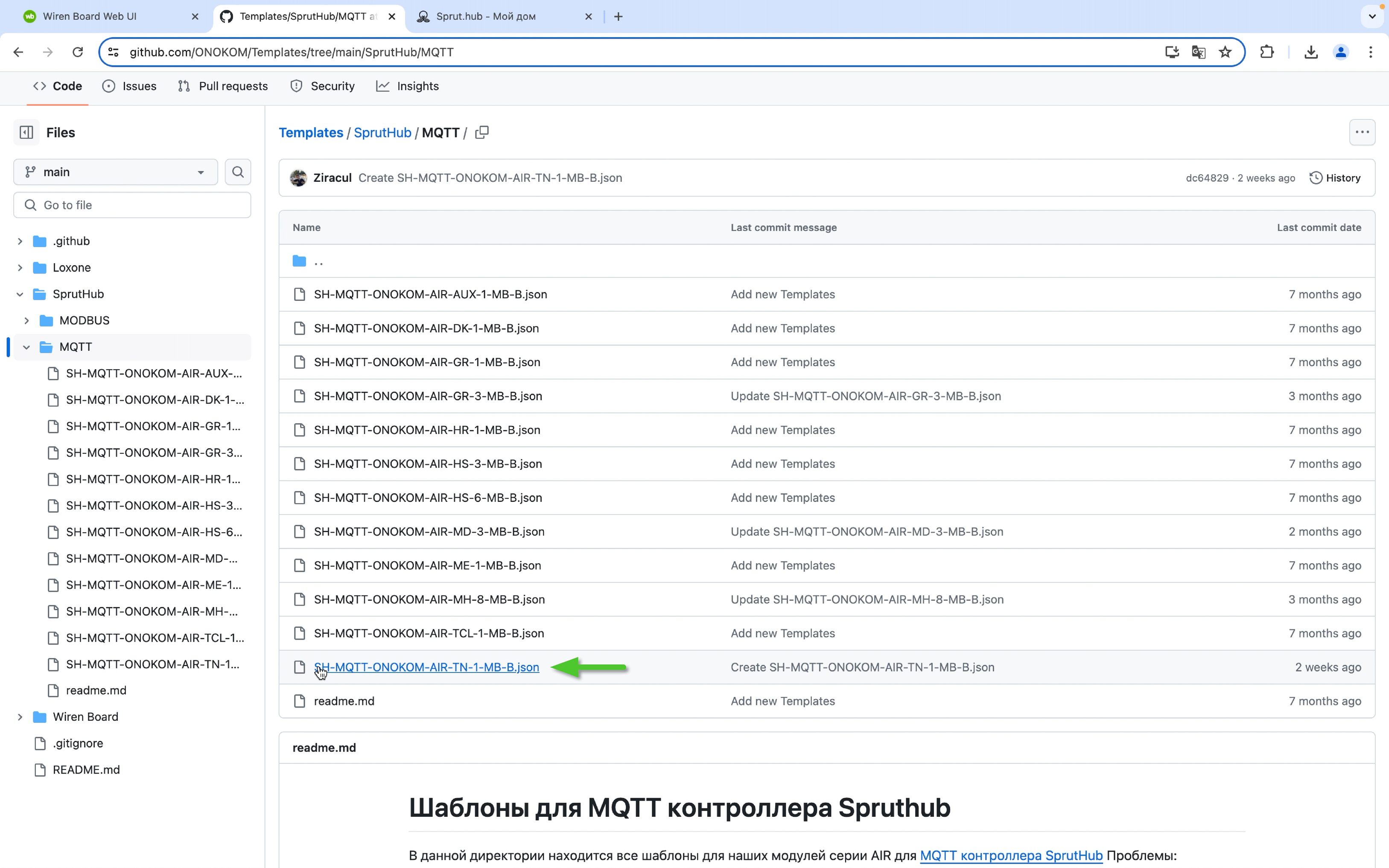
Выбираем шаблон «SH-MQTT-ONOKOM-AIR-TN-1-MB-B.json»
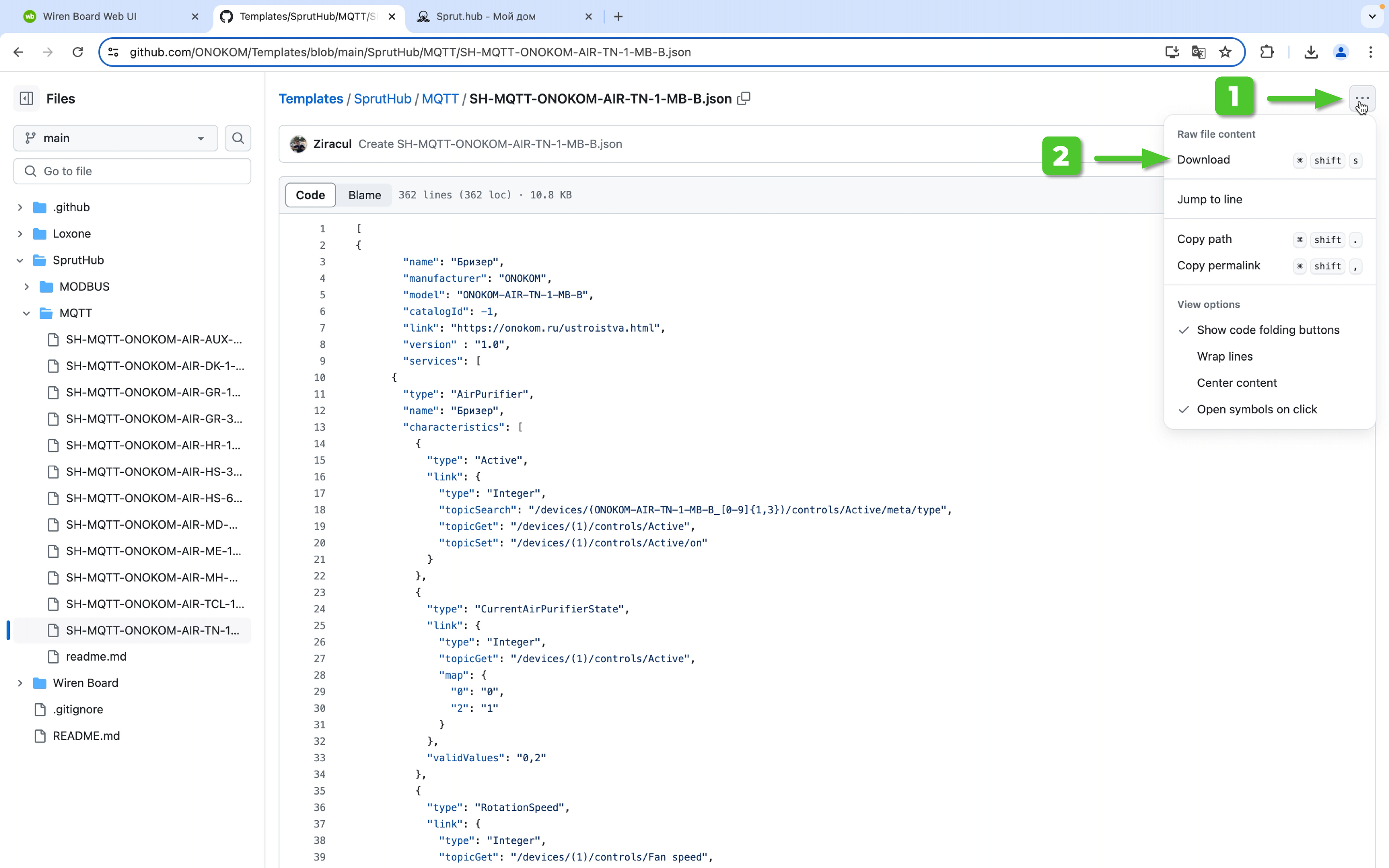
Затем нажимаем на три точки в правом верхнем углу и нажимаем «Download»
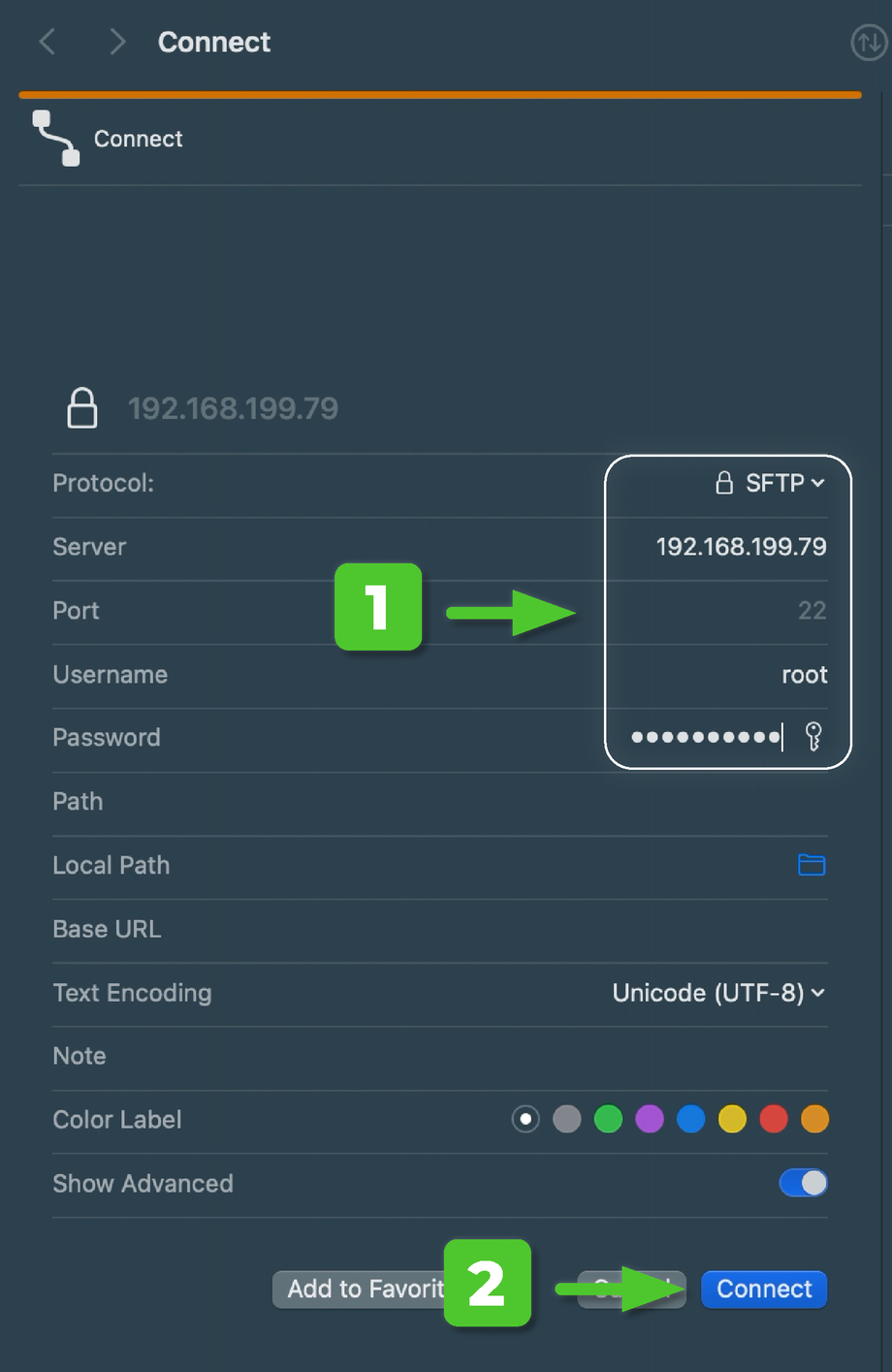
Открываем программу ForkLift и нажимаем на кнопку подключения (в правом верхнем углу)
Затем вводим данные:
1. Вводим IP адрес контроллера в локальной сети. В нашем случае: 192.168.199.79
2. Вводим имя пользователя. По умолчанию, это root
3. Вводим пароль. Пароль - wirenboard
4. Нажимаем Connect
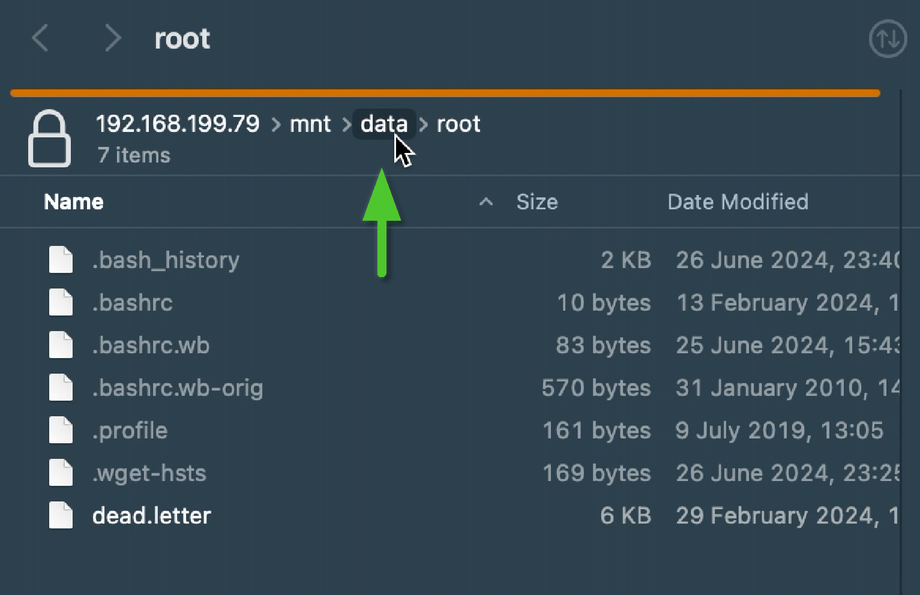
Сейчас мы находимся в директории 192.168.199.79/mnt/data/root
Нам нужно попасть на одну директорию назад
Переходим и попадаем в 192.168.199.79/mnt/data
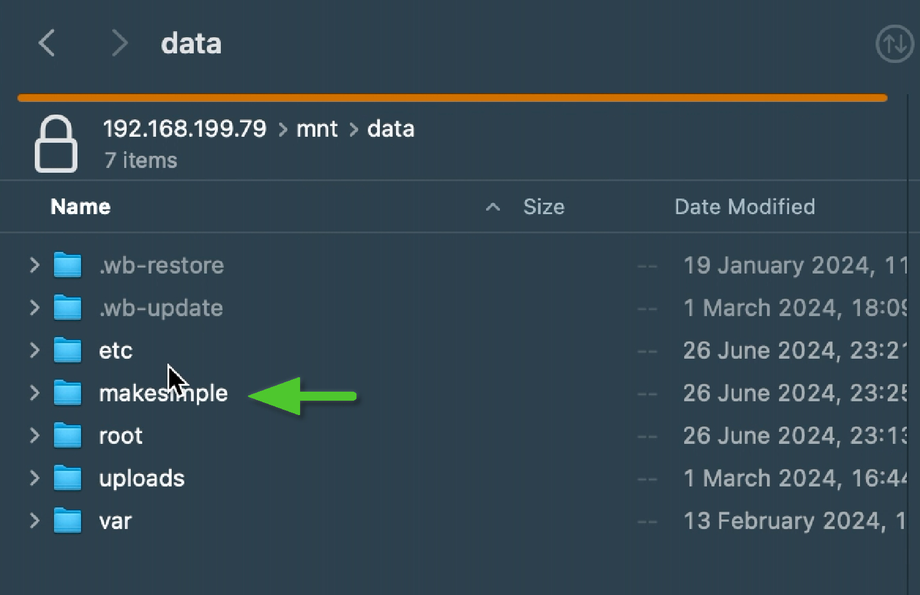
Переходим в директорию makesimple
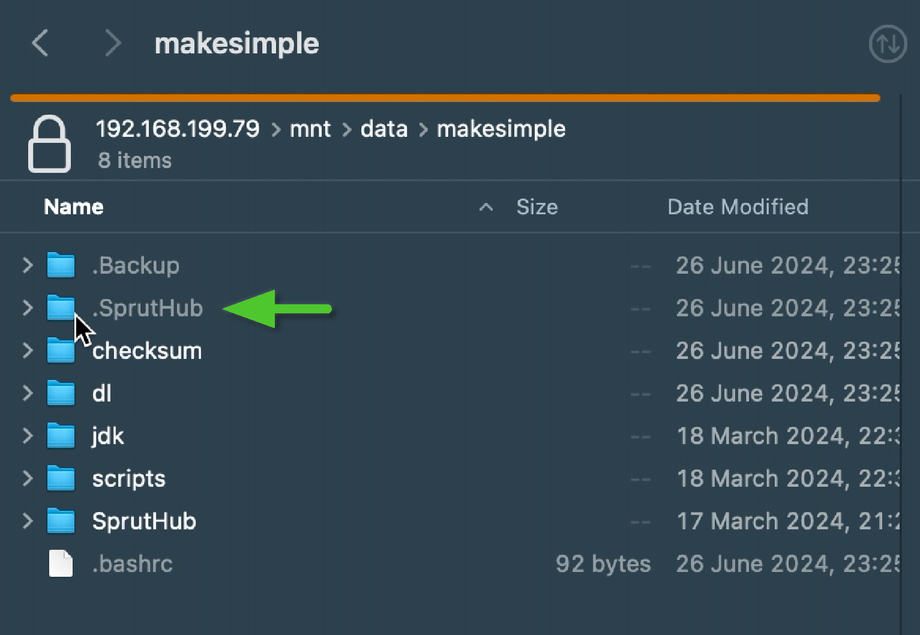
Переходим в директорию .SprutHub
(для этого необходимо настроить включение всех скрытых файлов)
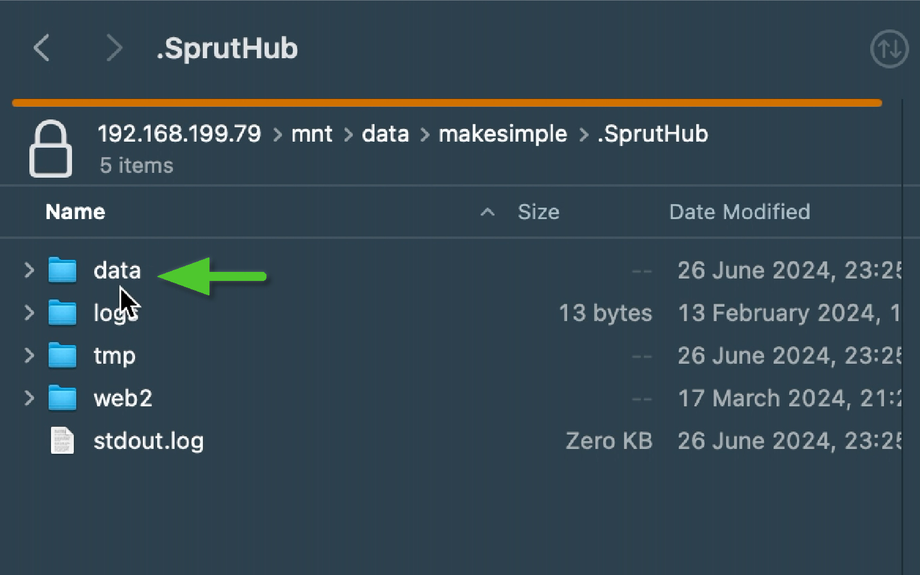
Переходим в директорию data
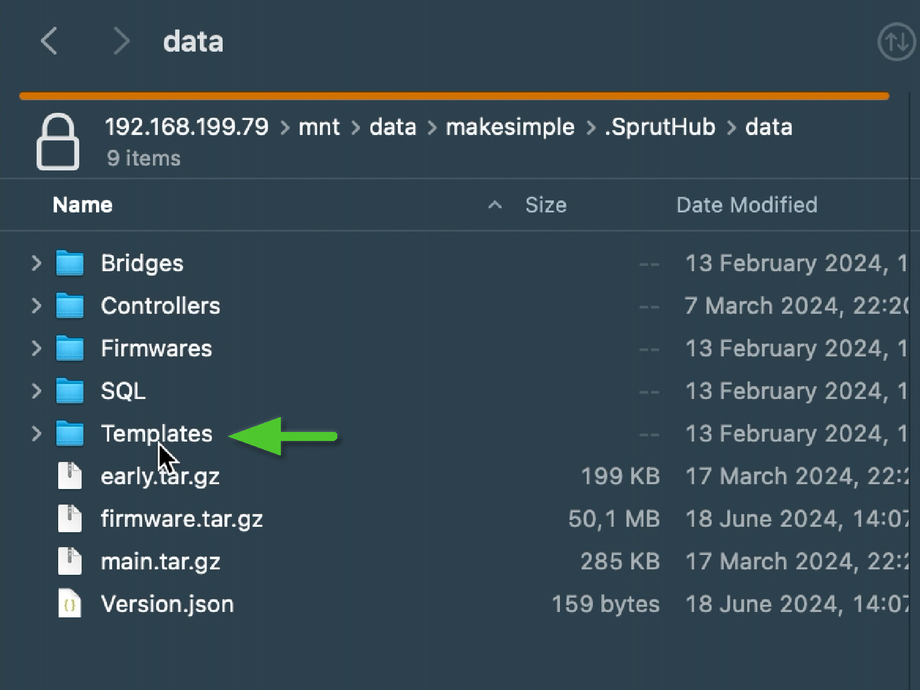
Переходим в директорию Templates
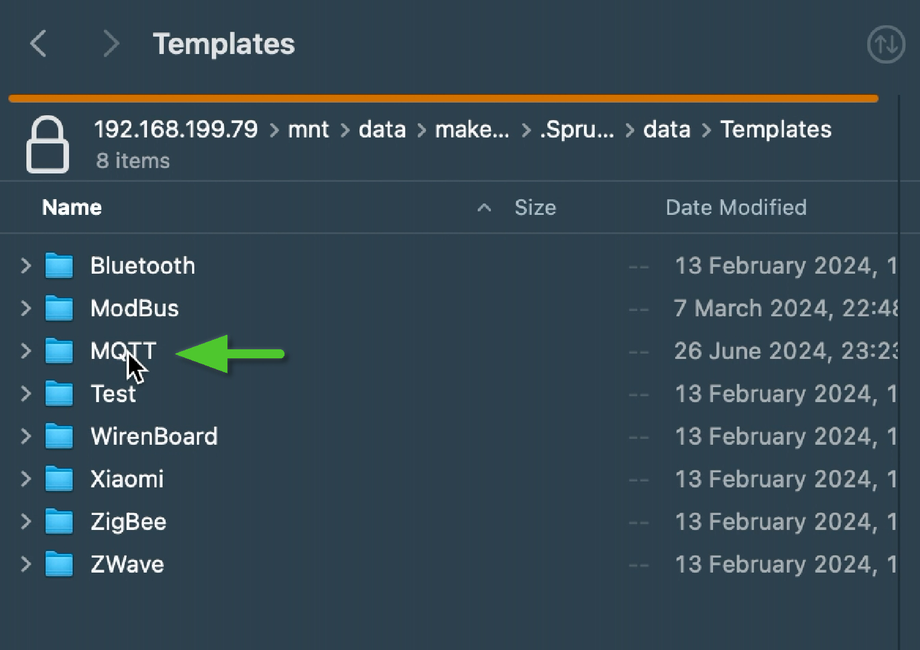
Переходим в директорию MQTT
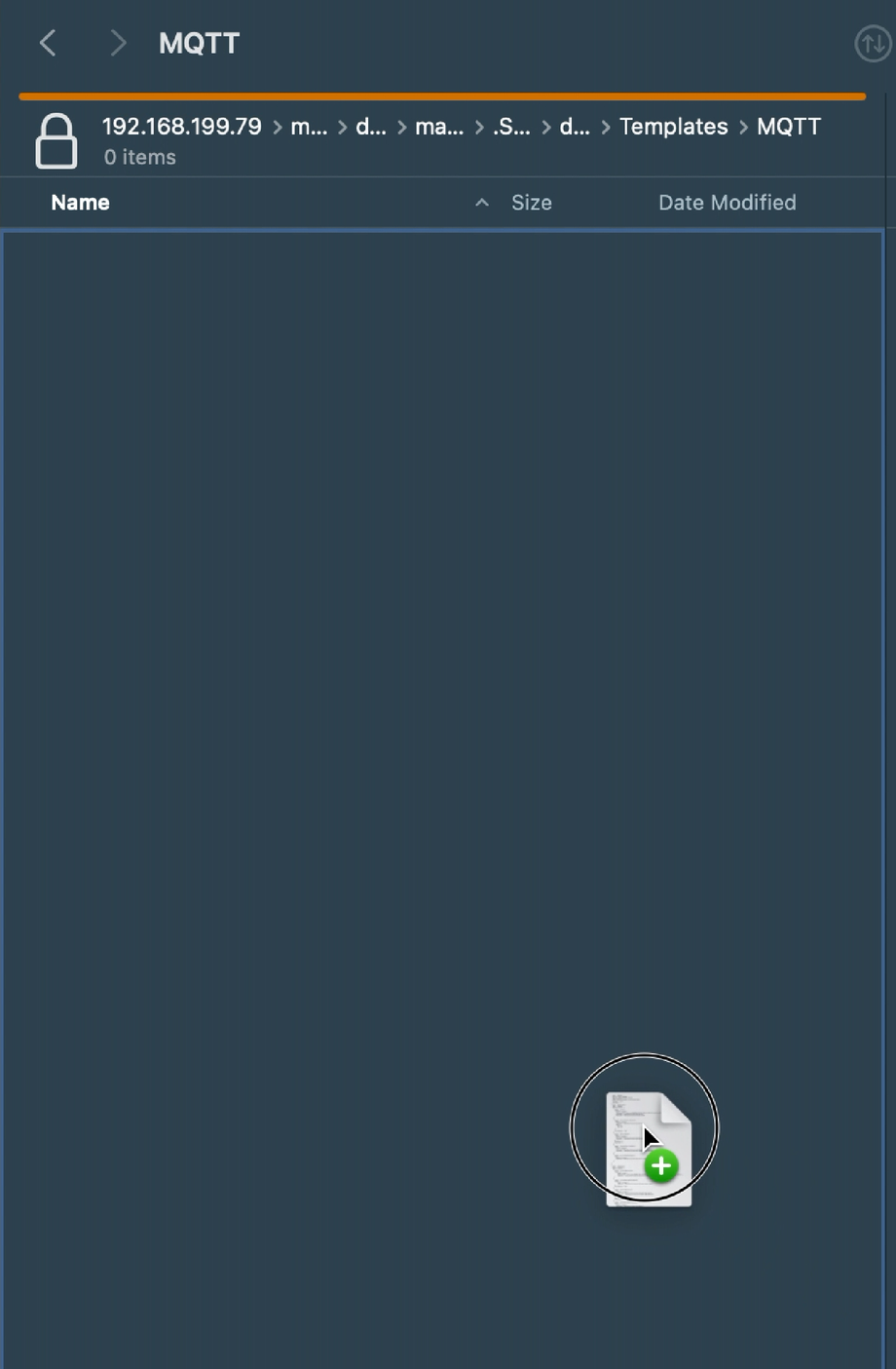
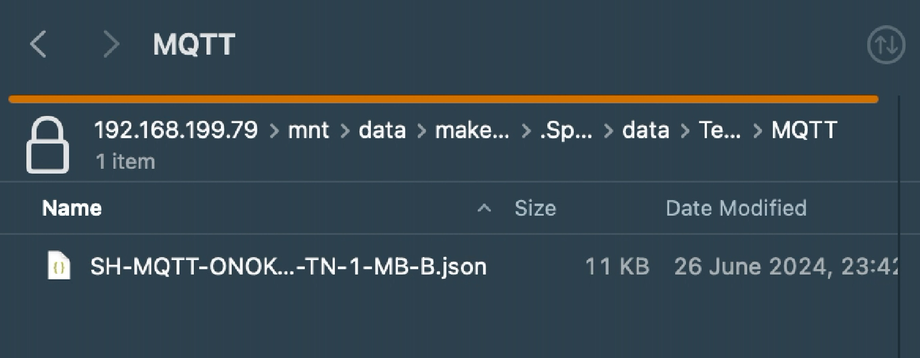
Добавляем шаблон SH-MQTT-ONOKOM-AIR-TN-1-MB-B, просто перетащив его в нужное окно
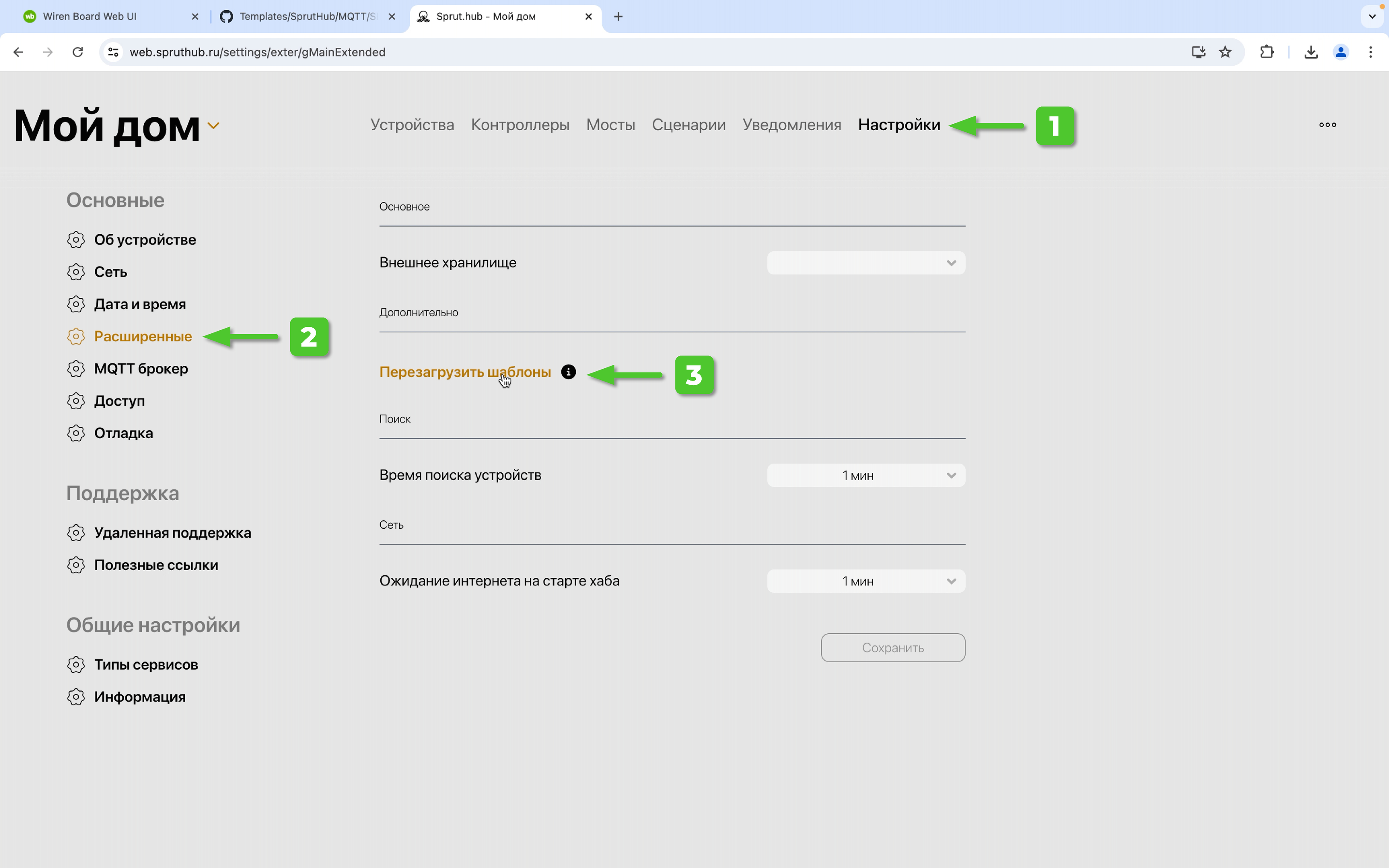
Заходим в WEB интерфейс контроллера, переходим в "Настройки" → "Расширенные"
Нажимаем "Перезагрузить шаблоны"
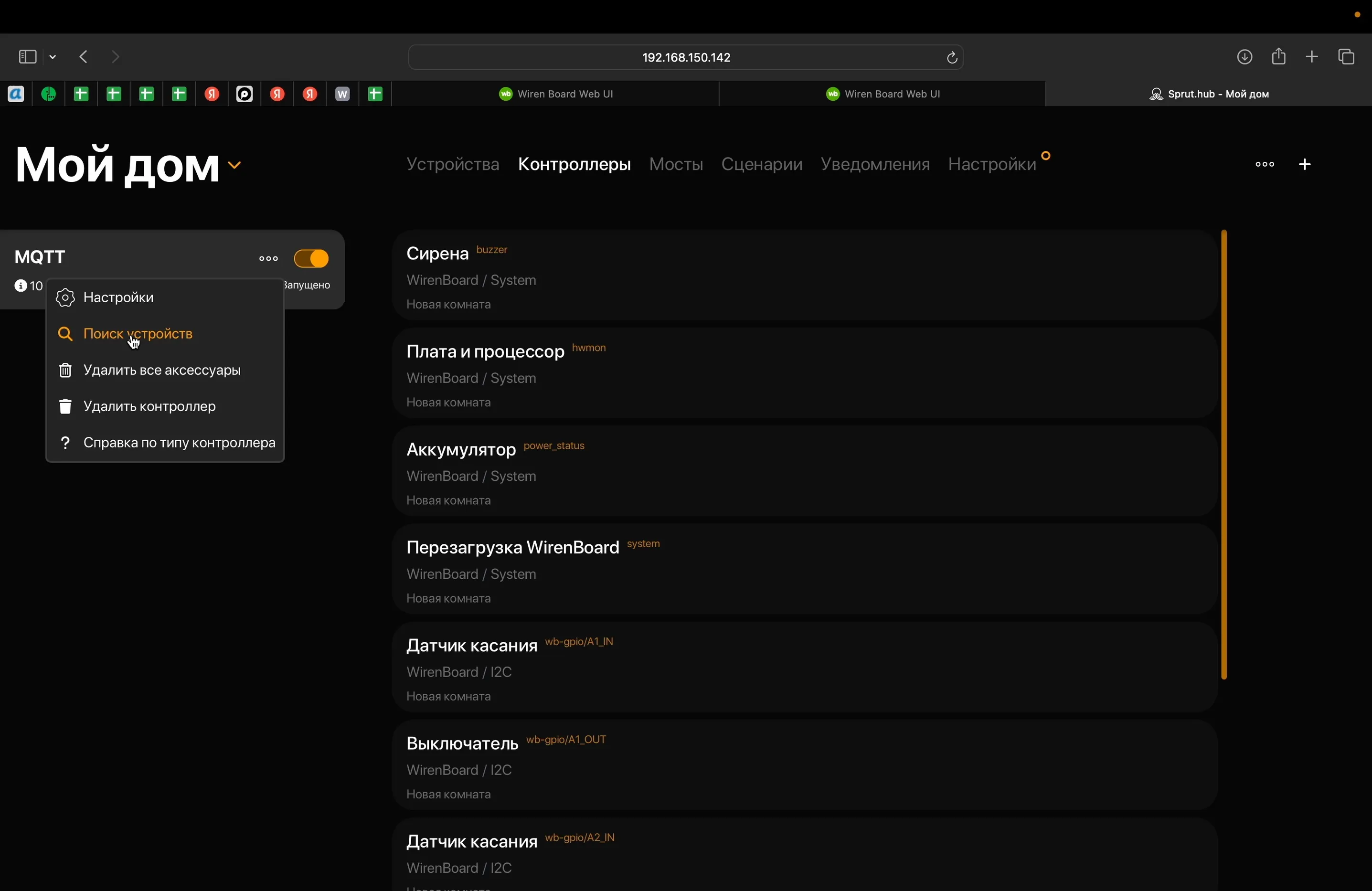
Заходим в WEB интерфейс Spruthub и переходим во вкладку “Контроллеры”
Далее, нажимаем на три точки рядом с надписью MQTT и в выпадающем списке выбираем “Поиск устройств”
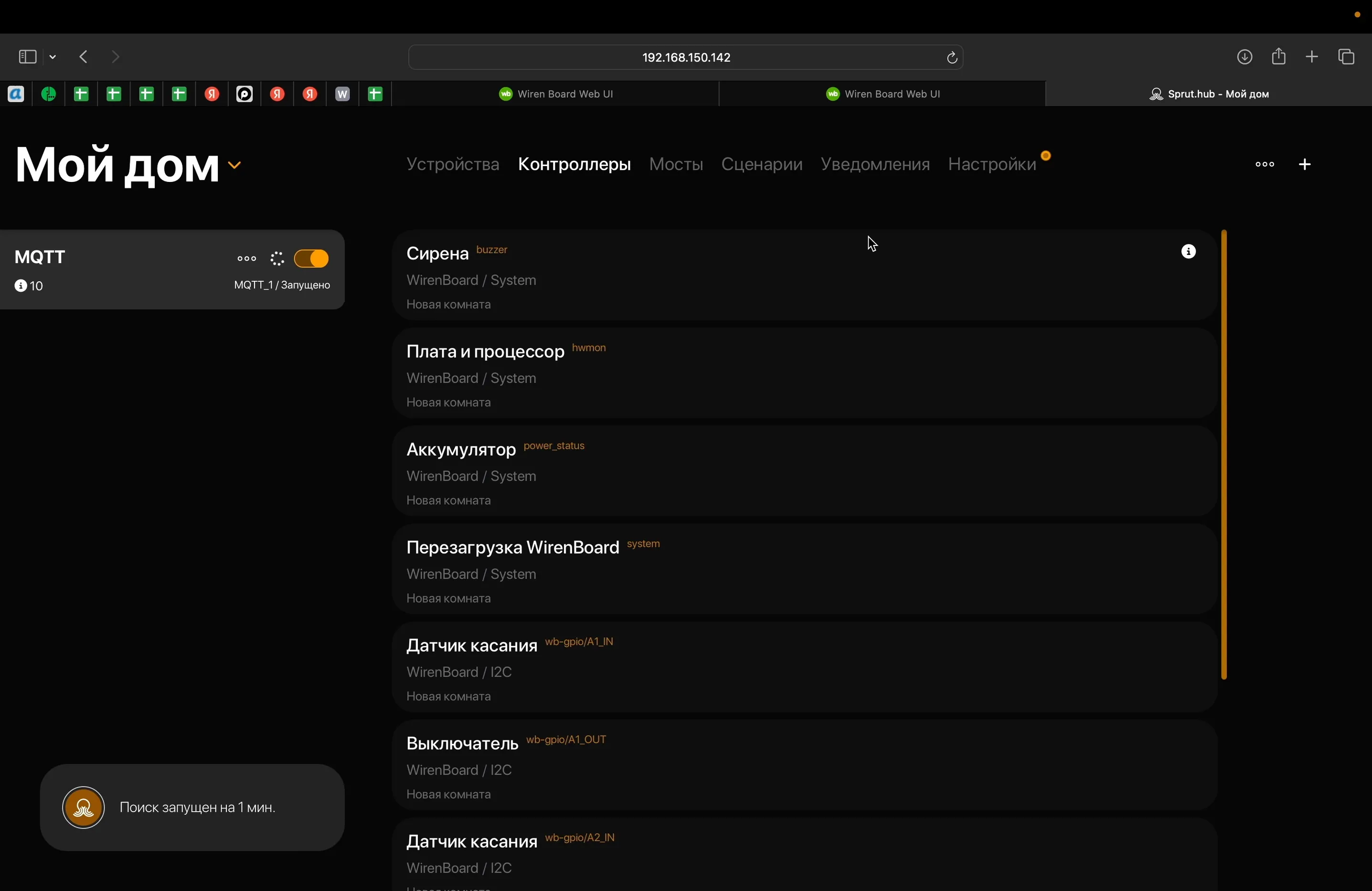
Запускается поиск устройств, о чем нам сообщаем появившееся уведомление в левом нижнем углу экрана
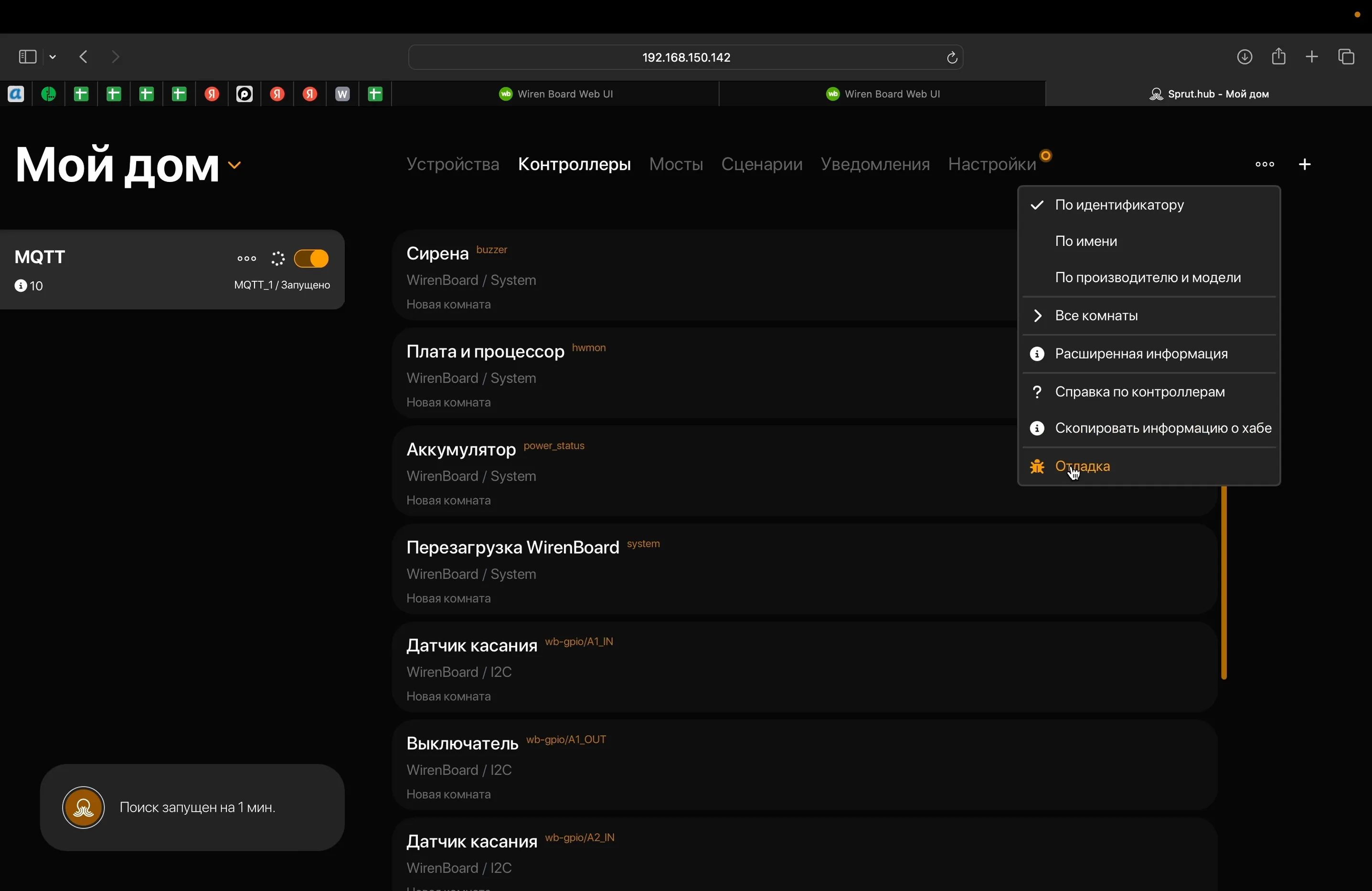
Также мы можем включить отладочный экран. Для этого нажимаем на три точки в правом верхнем углу интерфейса. В выпадающем списке выбираем “Отладка” и нажимаем на нее.
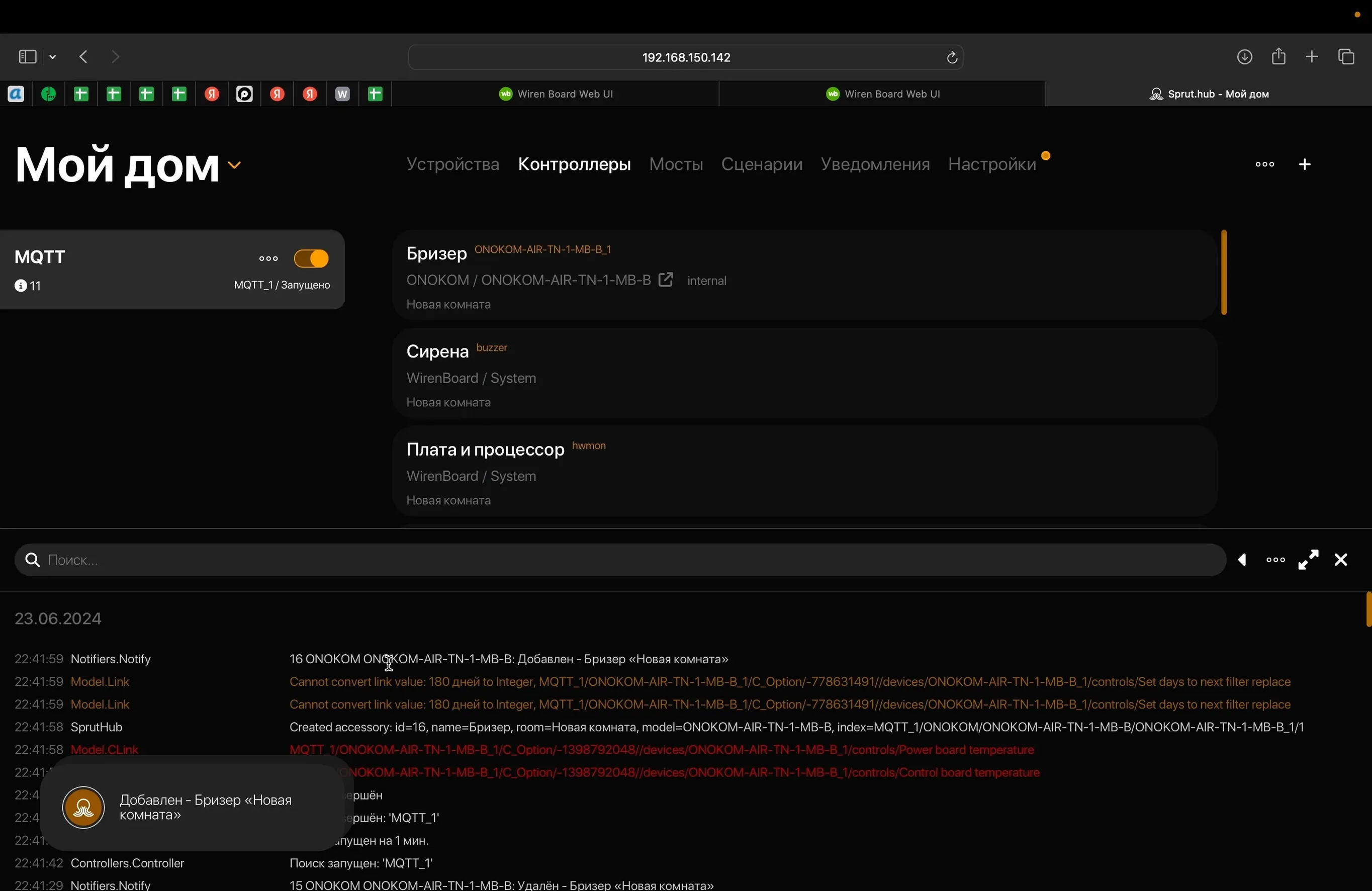
Spruthub нашел бризер, и он появился в устройствах
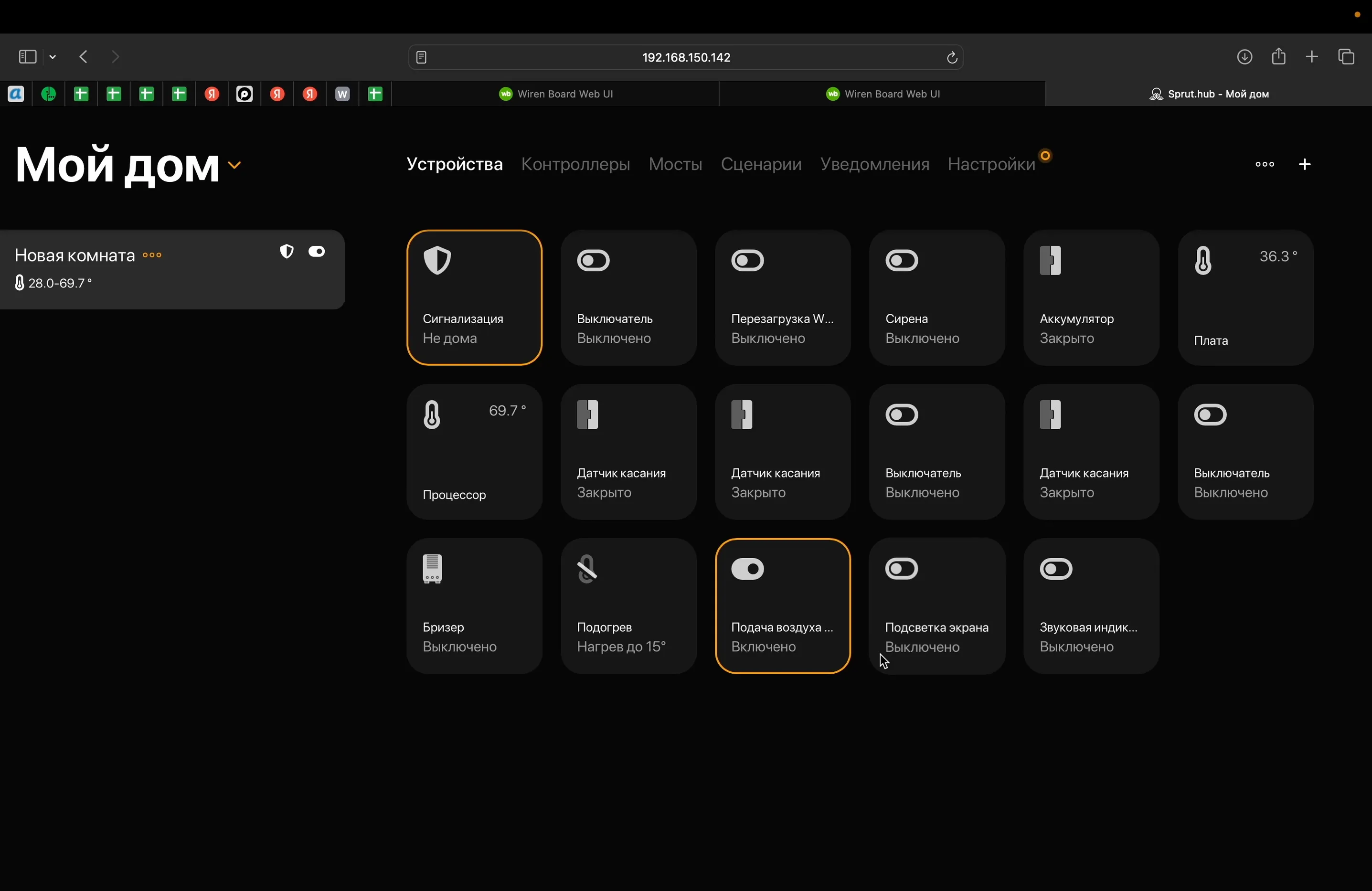
Переходим во вкладку устройства и видим устройство бризер в левом нижним углу экрана с плитками
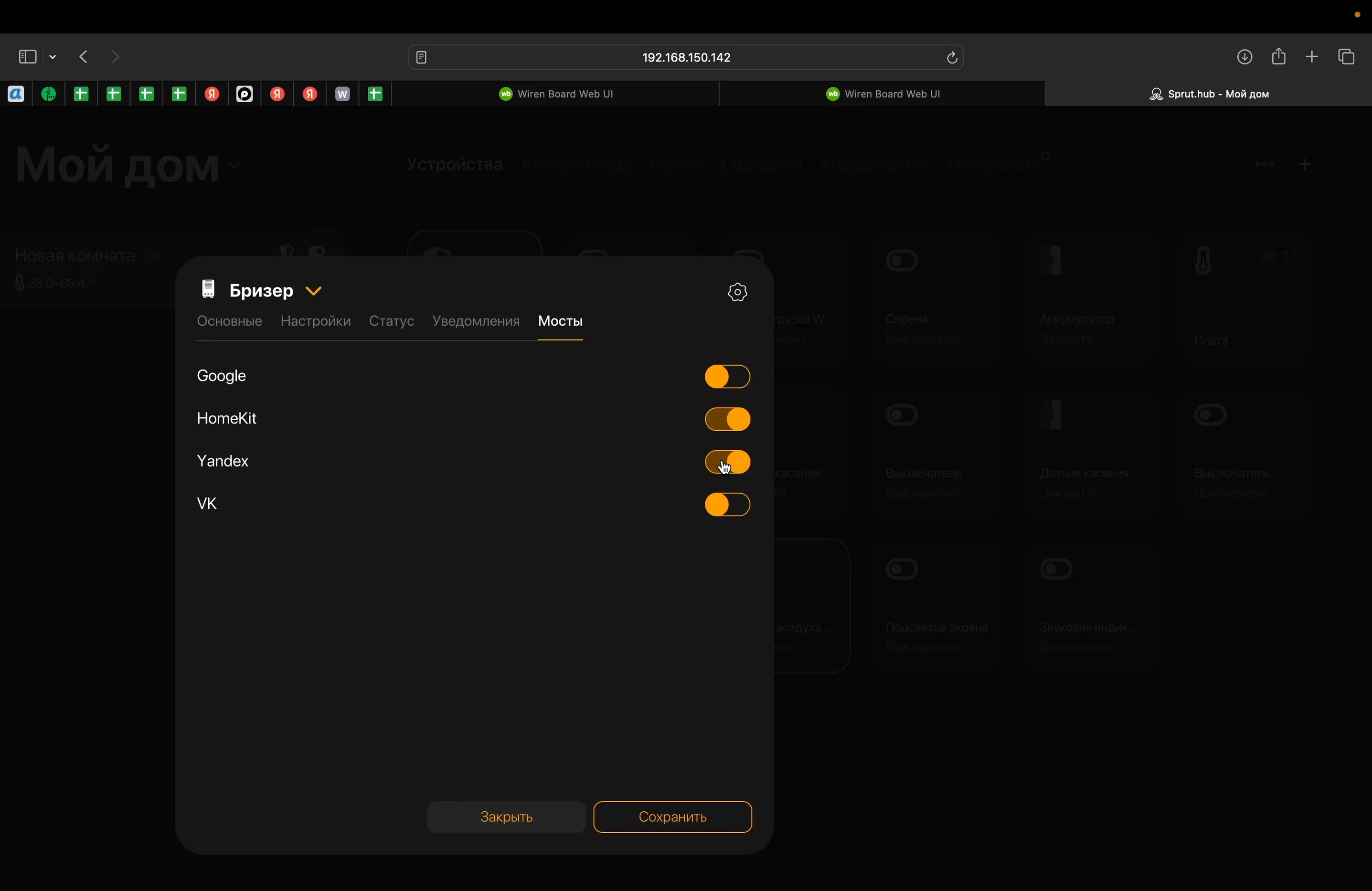
Переходим во вкладку мосты и включаем контролы “HomeKit” и “Алиса”
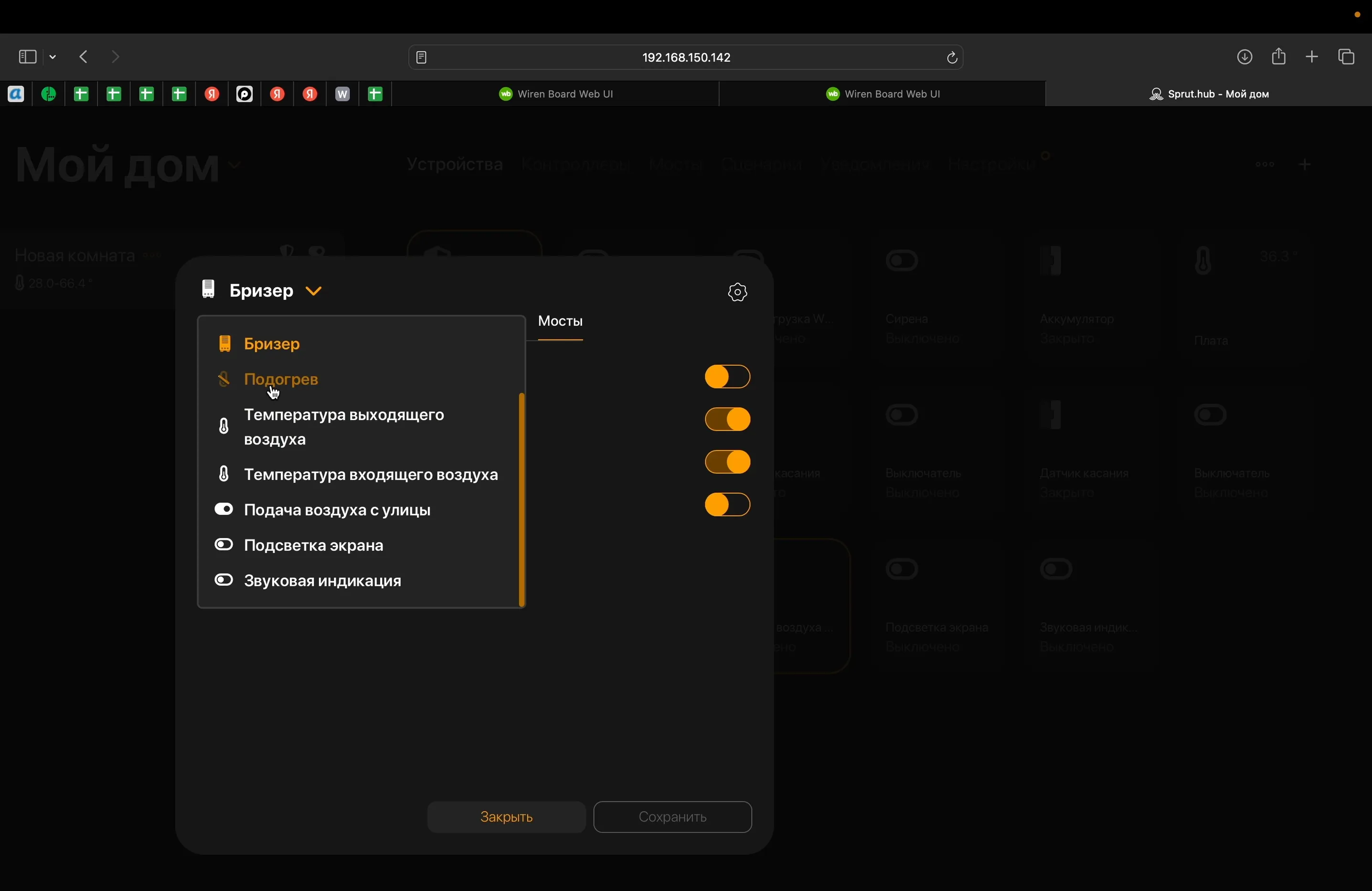
Нажимаем на надпись “Бризер” и в выпадающем списке нажимаем на “Подогрев”
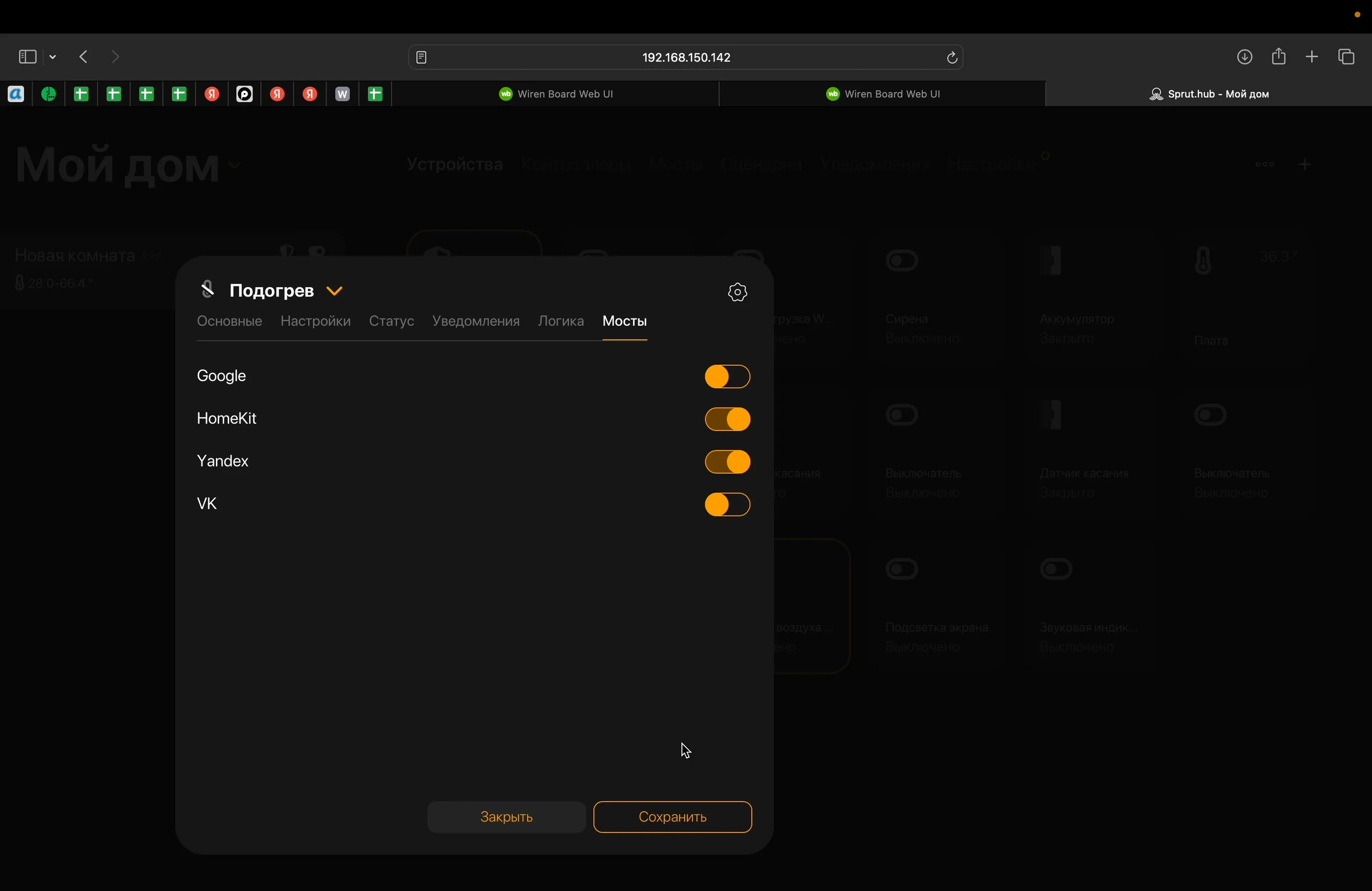
Включаем контролы “HomeKit” и “Алиса”
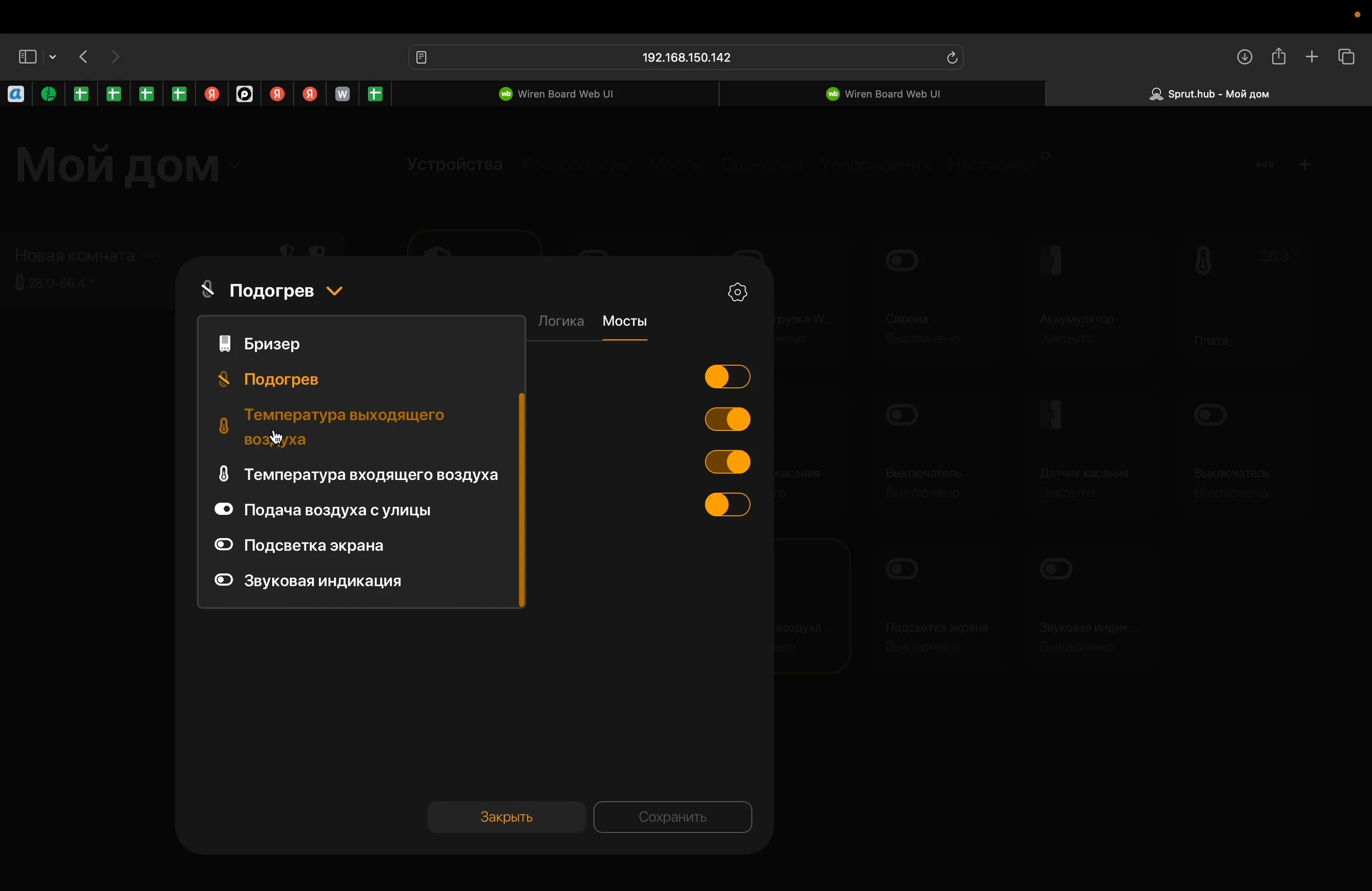
Нажимаем на надпись “Подогрев” и в выпадающем списке нажимаем на “Температура выходящего воздуха”
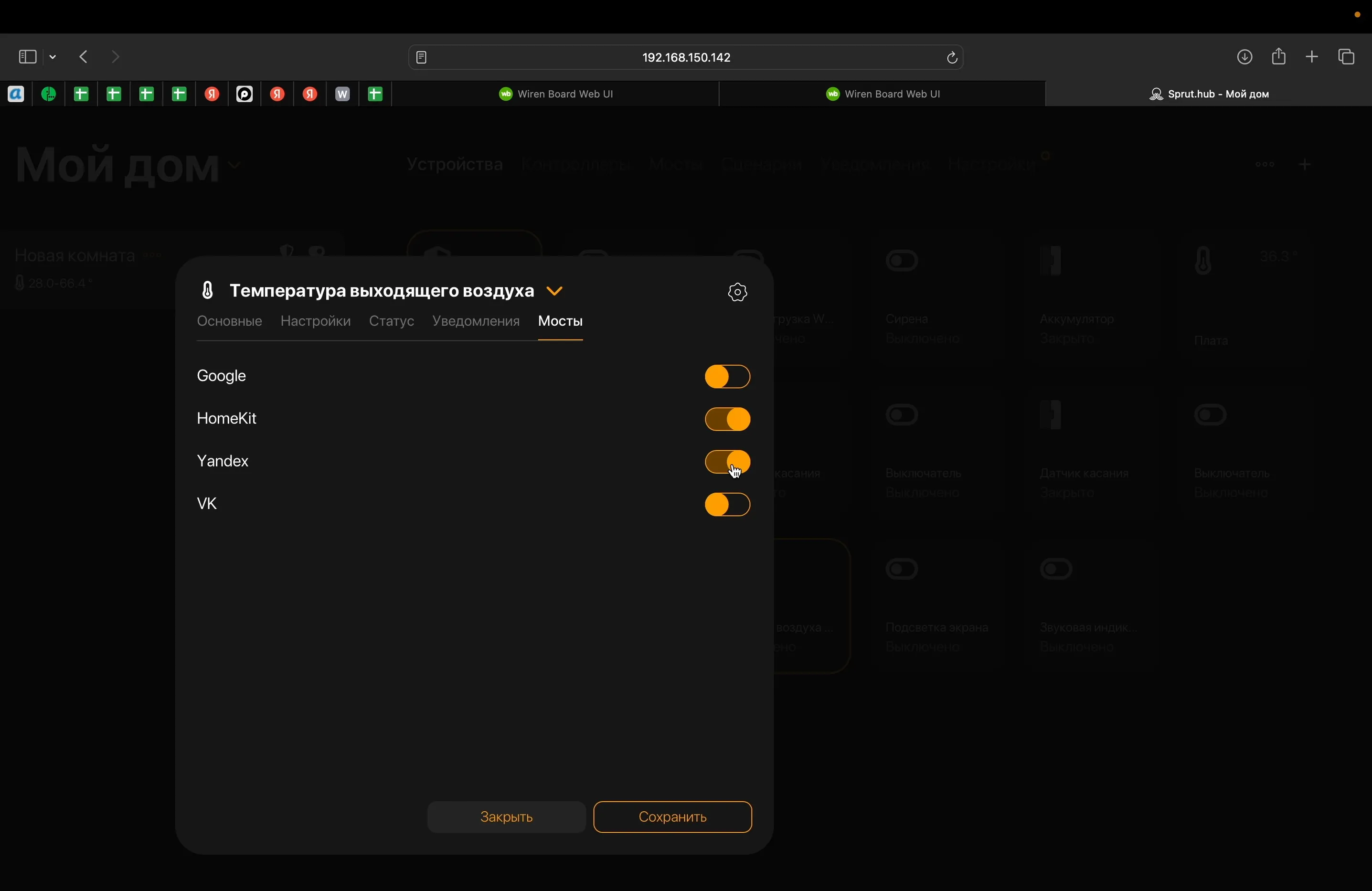
Включаем контролы “HomeKit” и “Алиса”
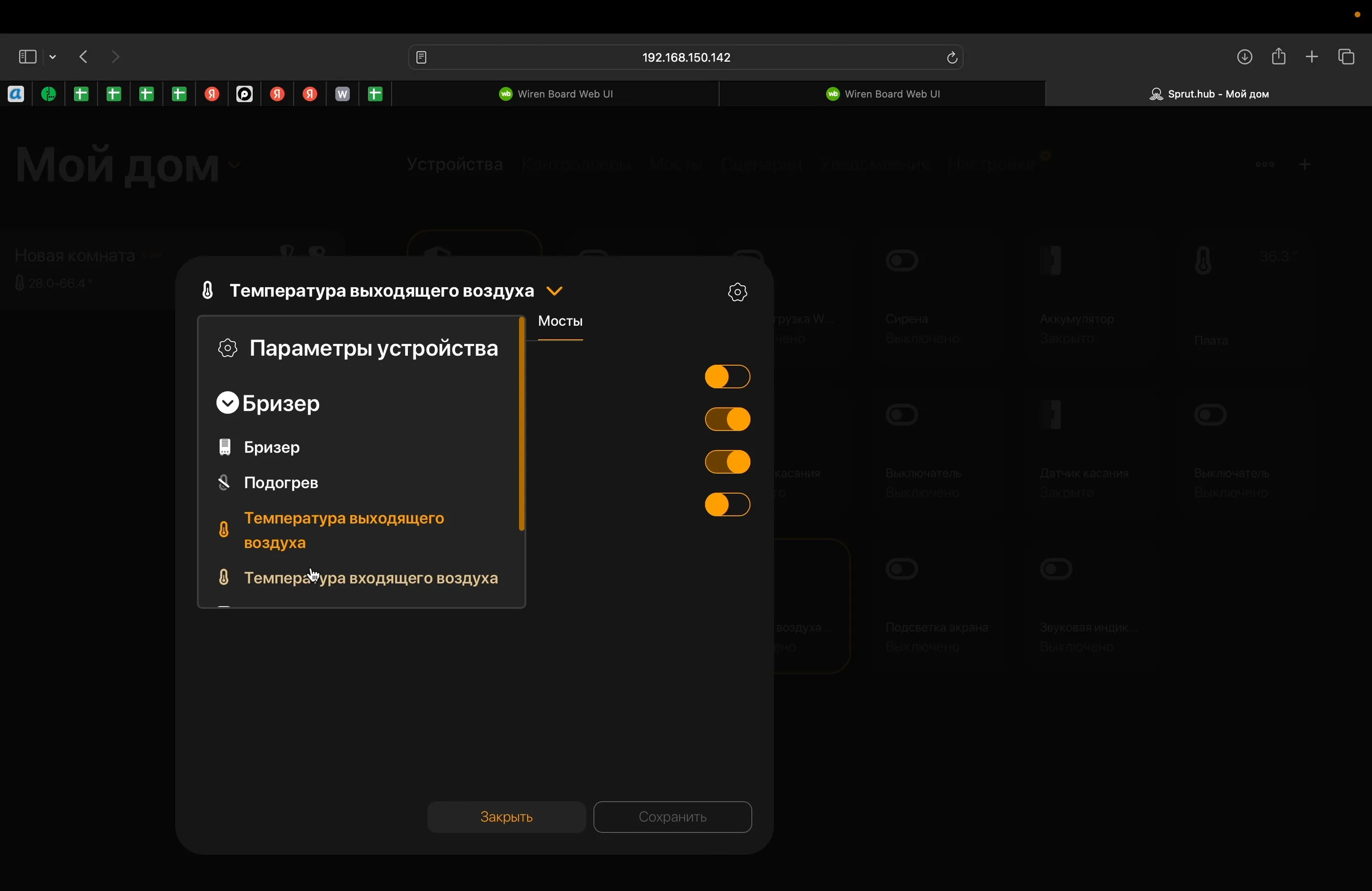
Нажимаем на надпись “Температура выходящего воздуха” и в выпадающем списке нажимаем на “Температура входящего воздуха”
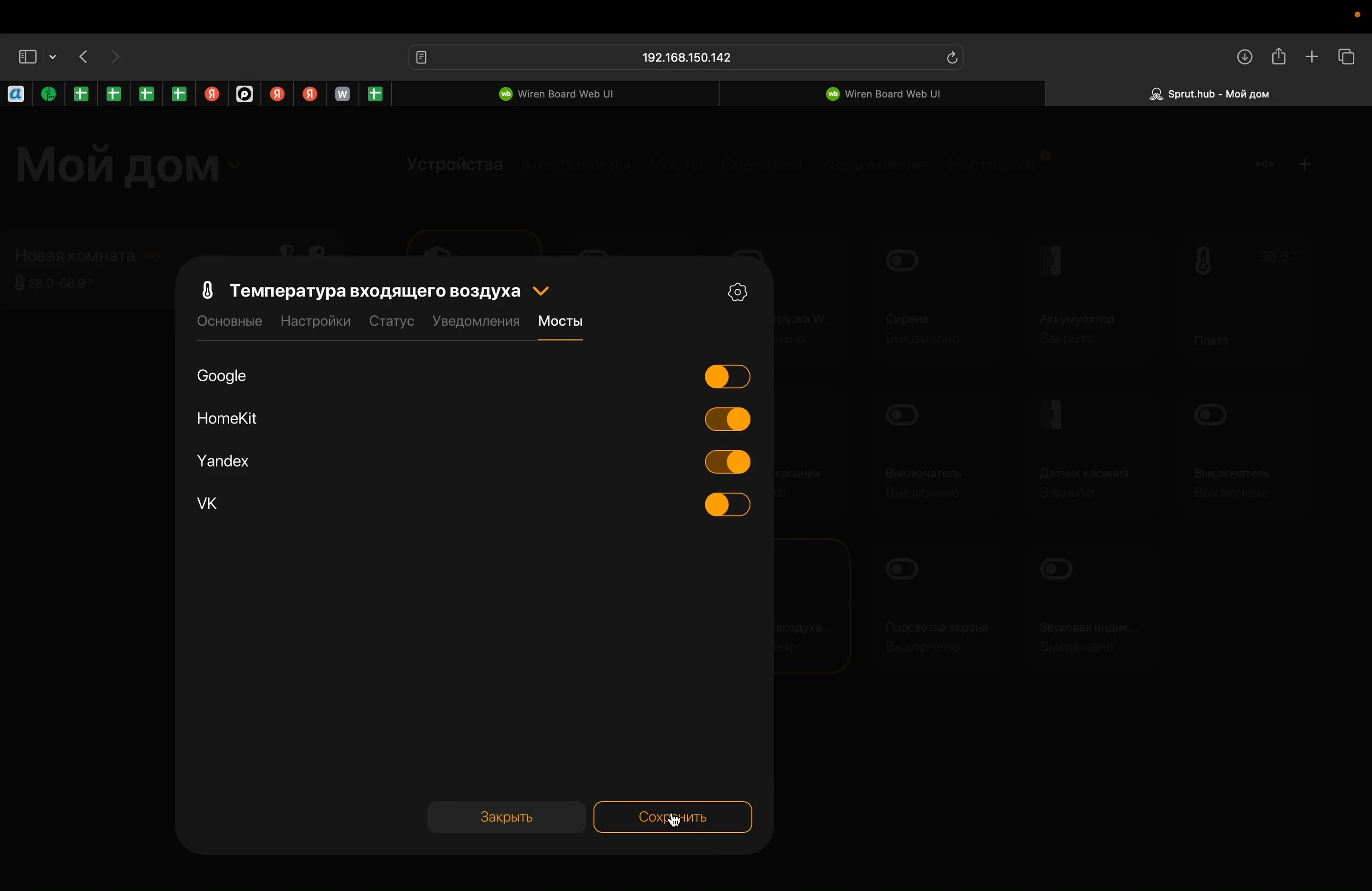
Включаем контролы “HomeKit” и “Алиса”
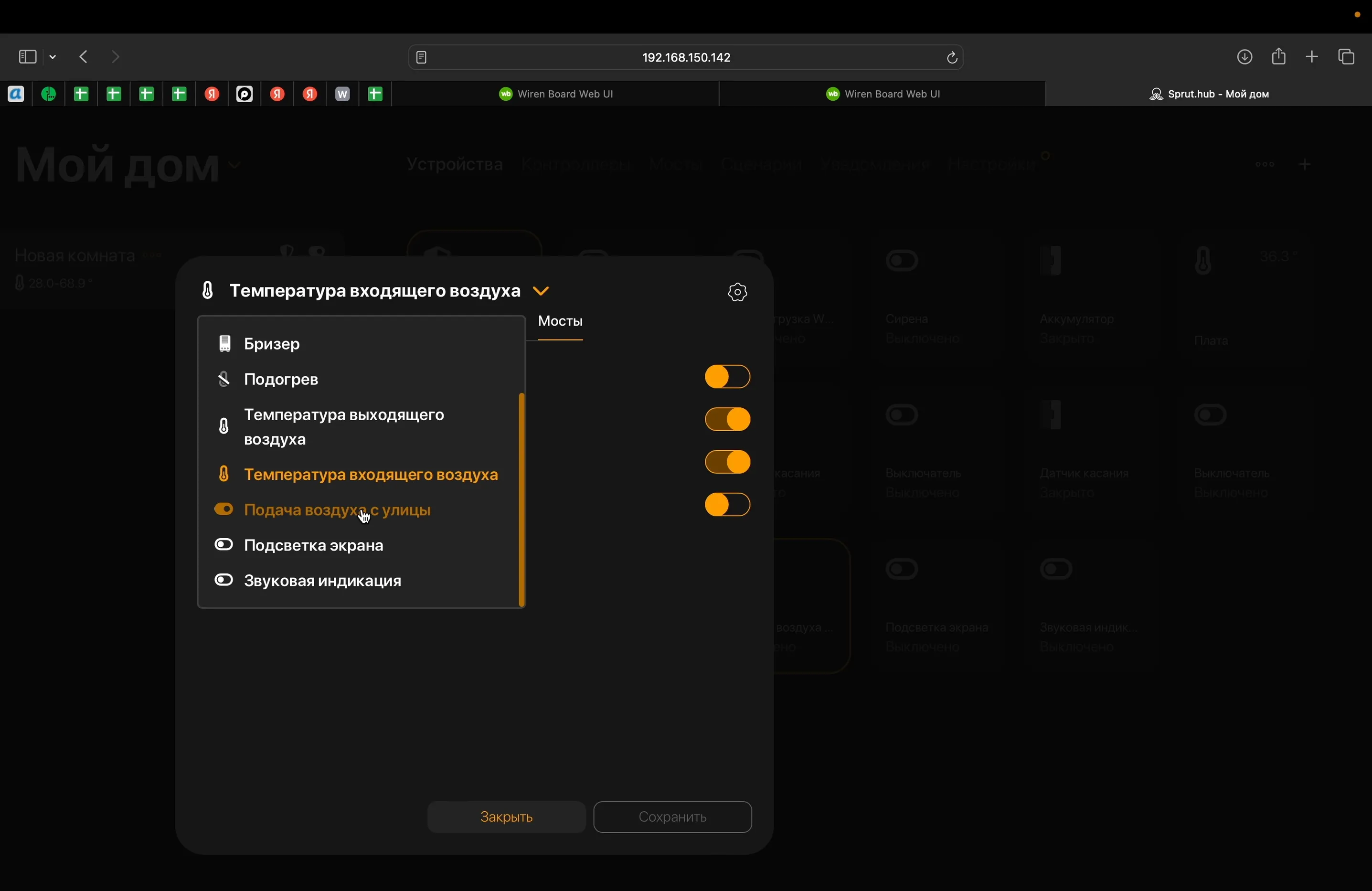
Нажимаем на надпись “Температура входящего воздуха” и в выпадающем списке нажимаем на “Подача воздуха с улицы”
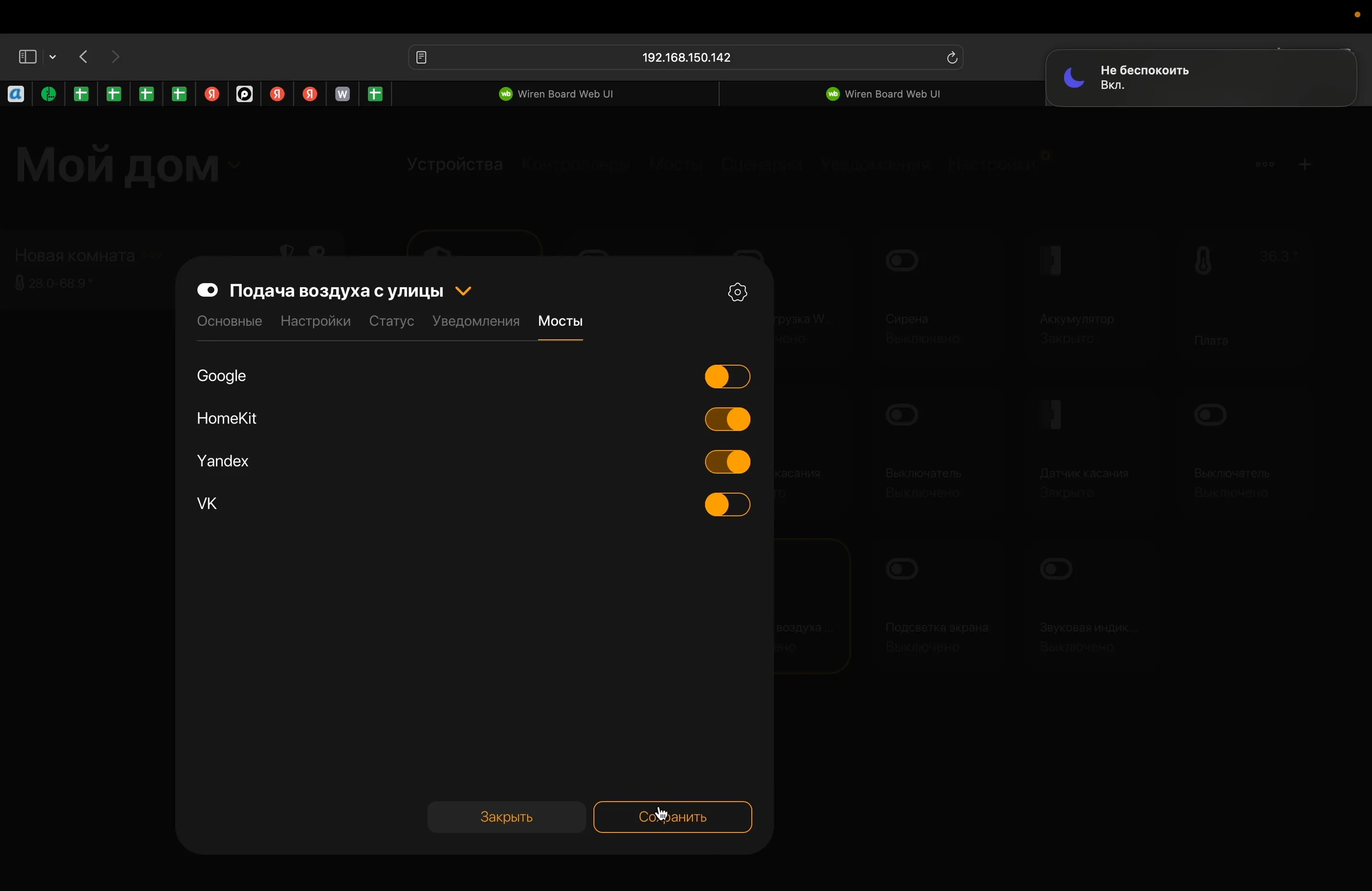
Включаем контролы “HomeKit” и “Алиса”
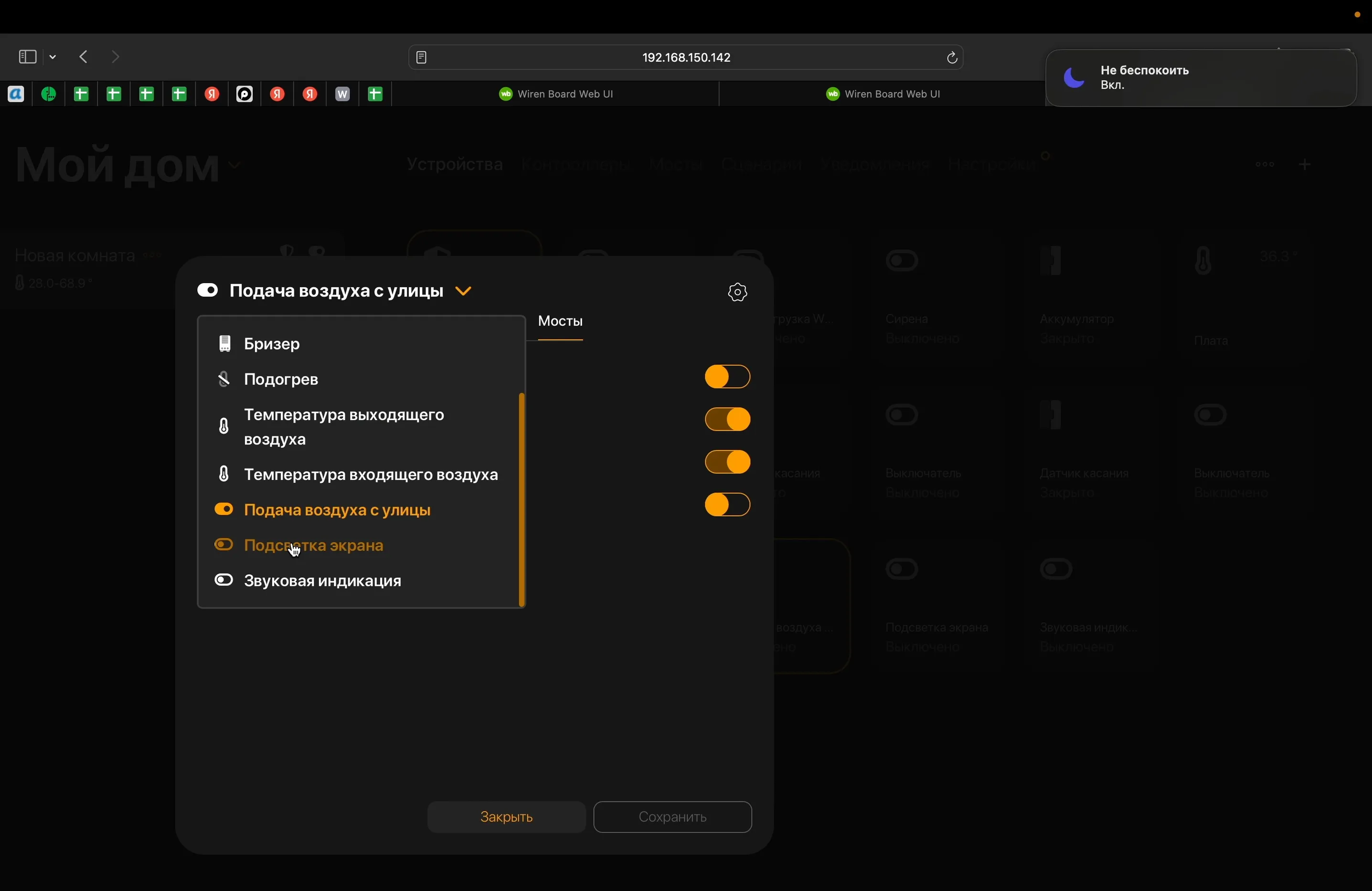
Нажимаем на надпись “Подача воздуха с улицы” и в выпадающем списке нажимаем на “Подсветка экрана”
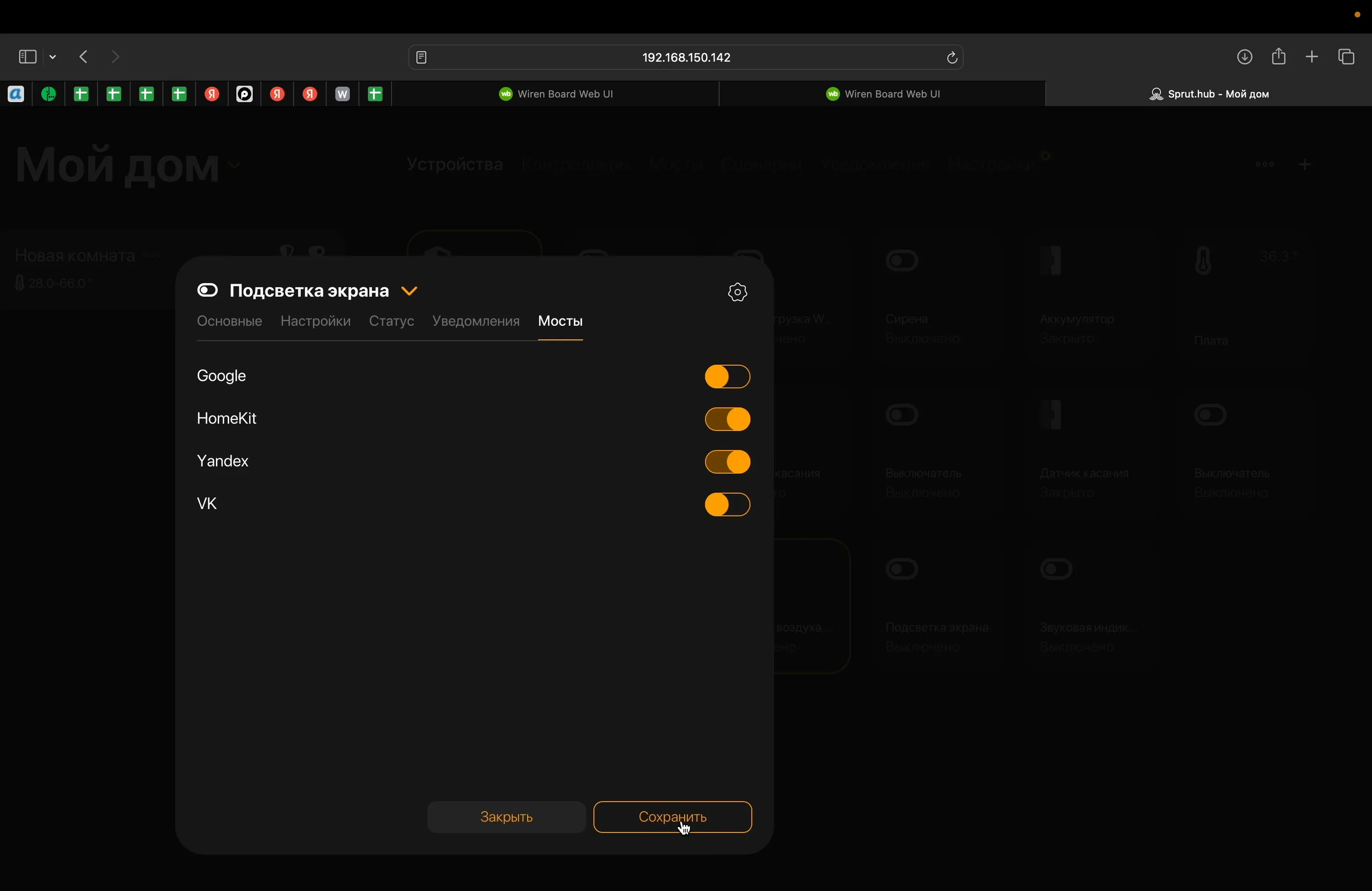
Включаем контролы “HomeKit” и “Алиса”
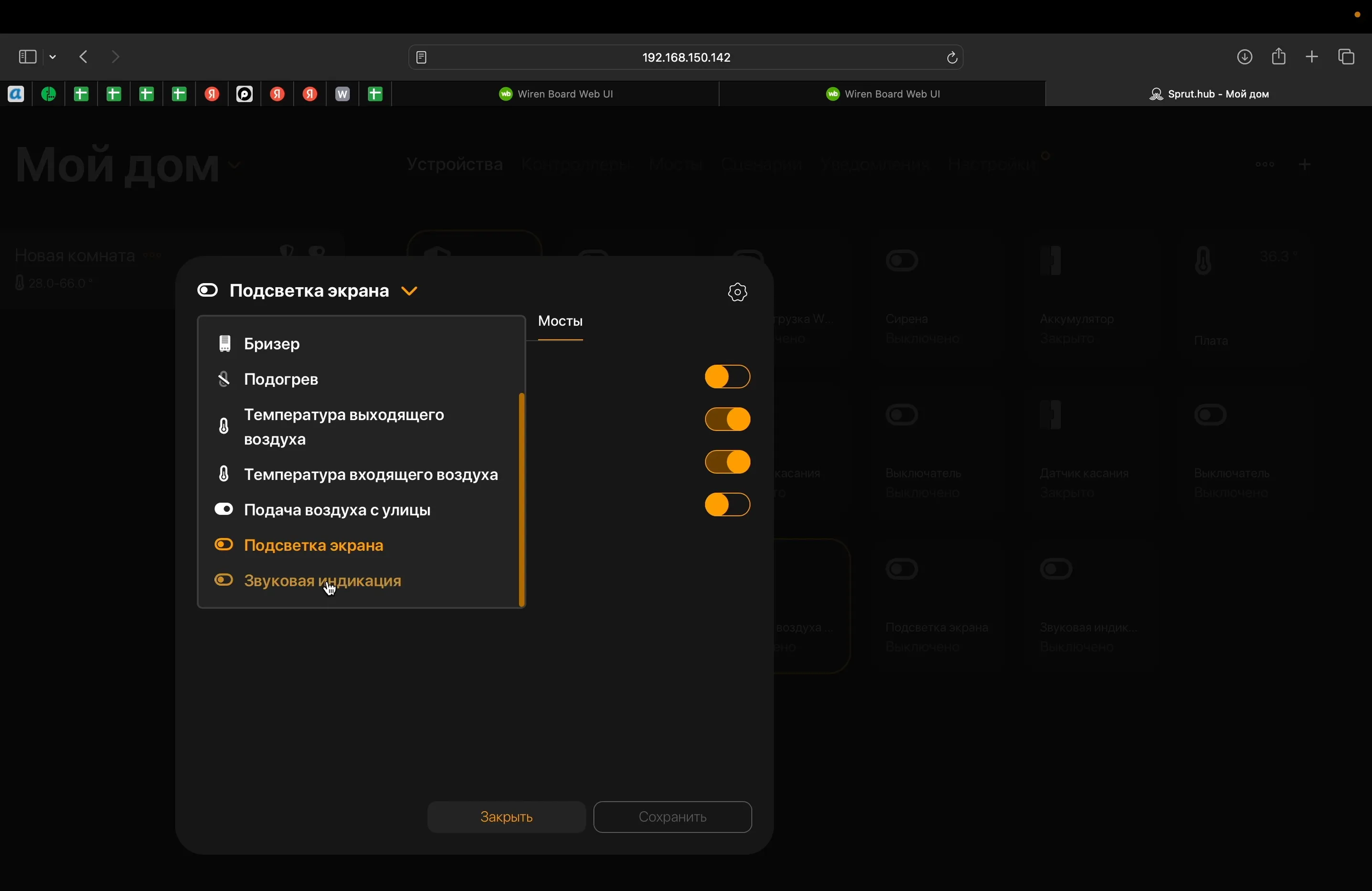
Нажимаем на надпись “Подсветка экрана” и в выпадающем списке нажимаем на “Звуковая индикация”
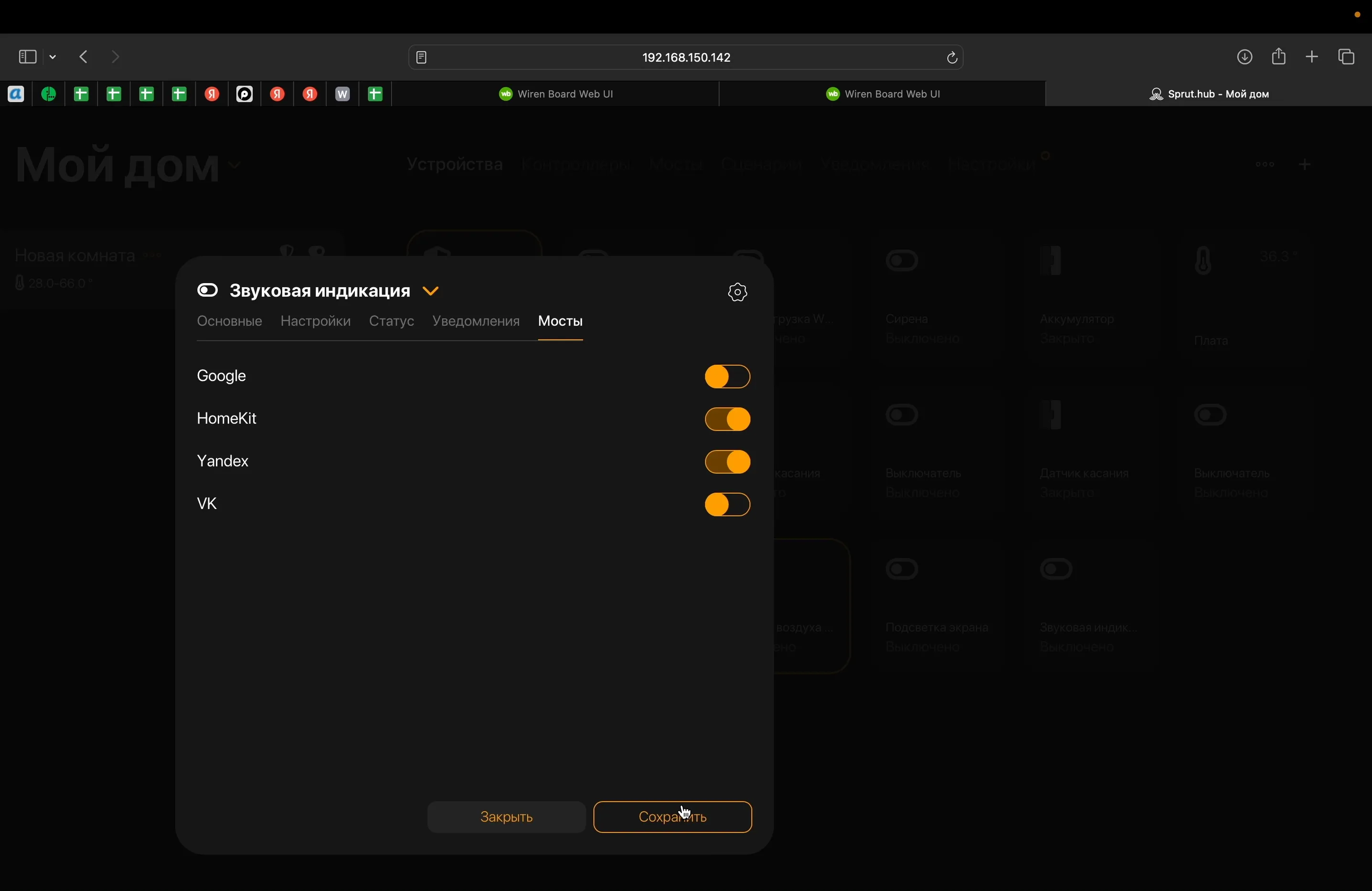
Включаем контролы “HomeKit” и “Алиса”
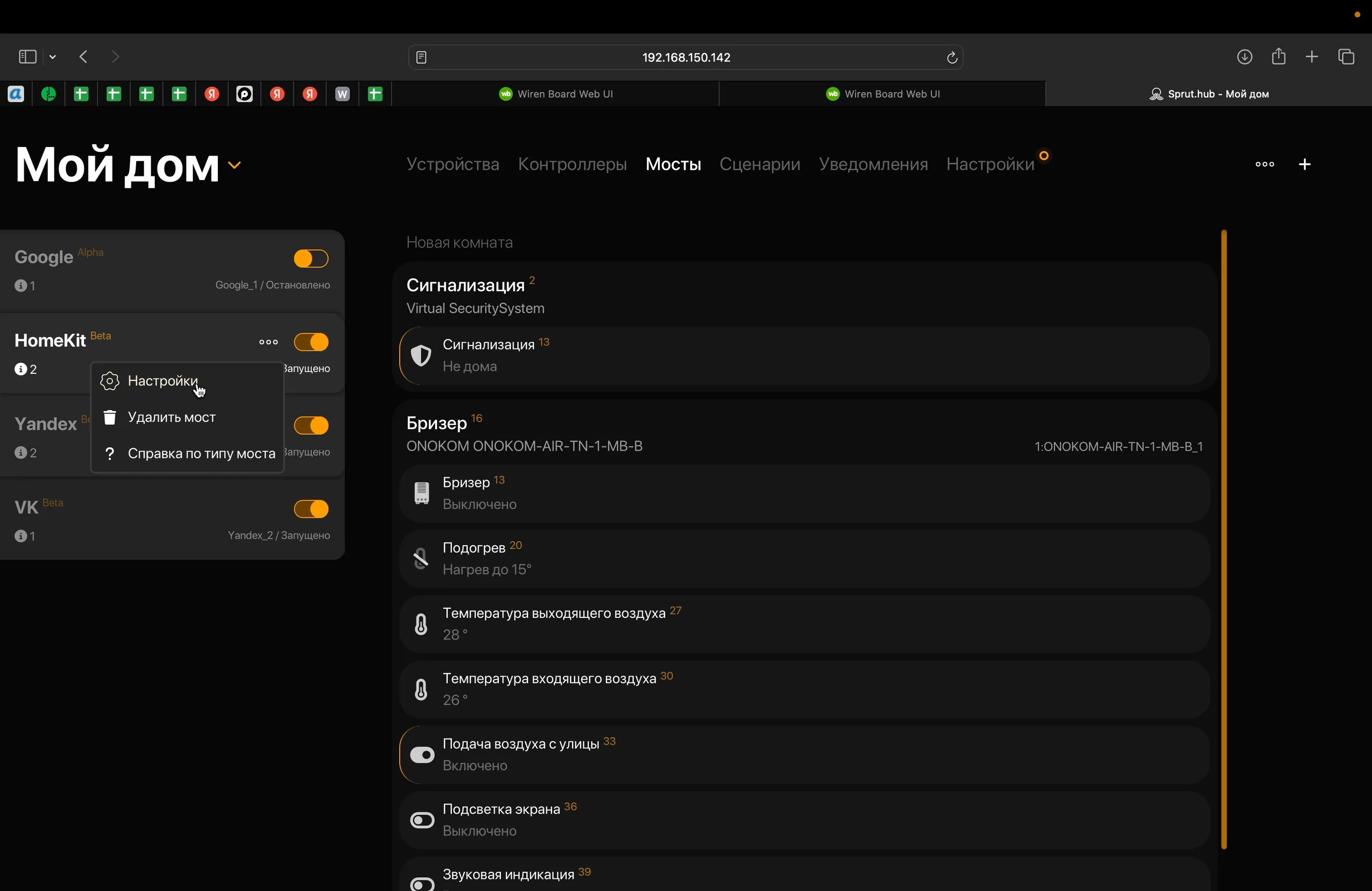
Нажимаем на вкладку “Мосты”, затем на три точки справа от надписи HomeKit. В выпадающем списке выбираем “Настройки”
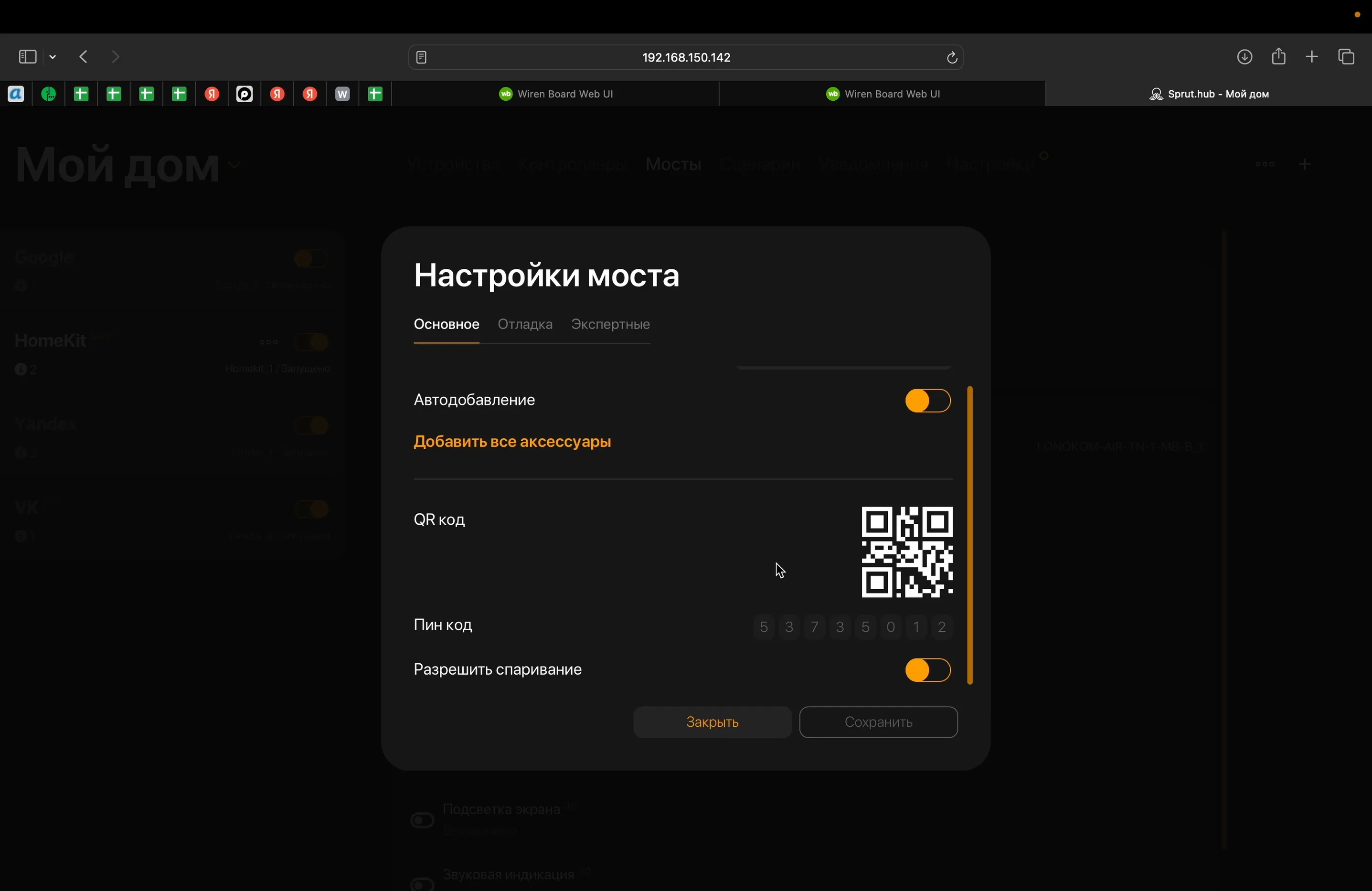
Попадаем в настройки моста. Видим QR код и номер
Чтобы добавить бризер TION 4S в Apple Home, нужно зайти в приложение Дом. Далее нажимаем на знак плюс и выбираем добавить аксессуар.
Можно ввести код или считать его камерой. Мы выбрали второй вариант и навели его на QR код, ранее открытый в интерфейсе SprutHub
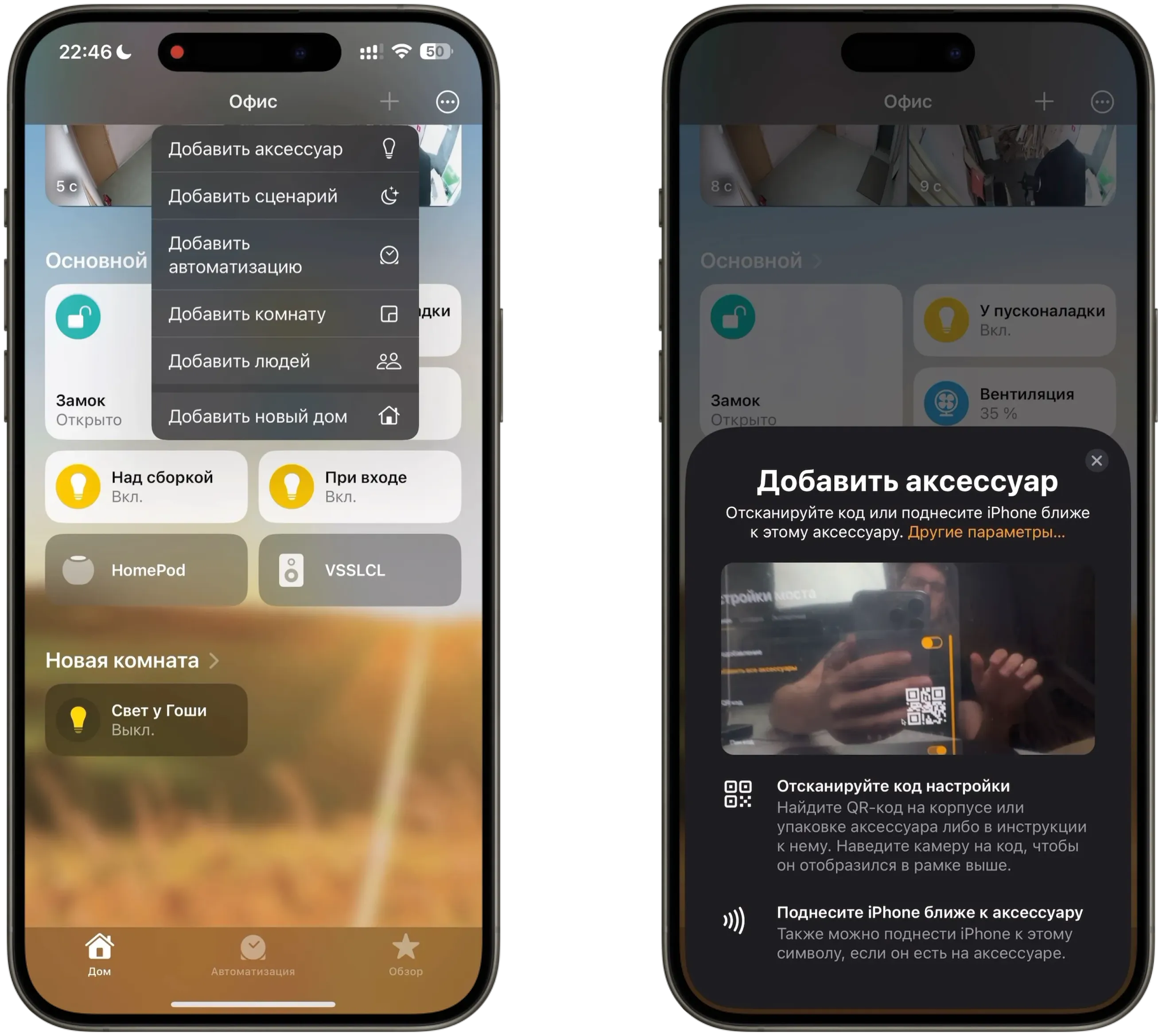
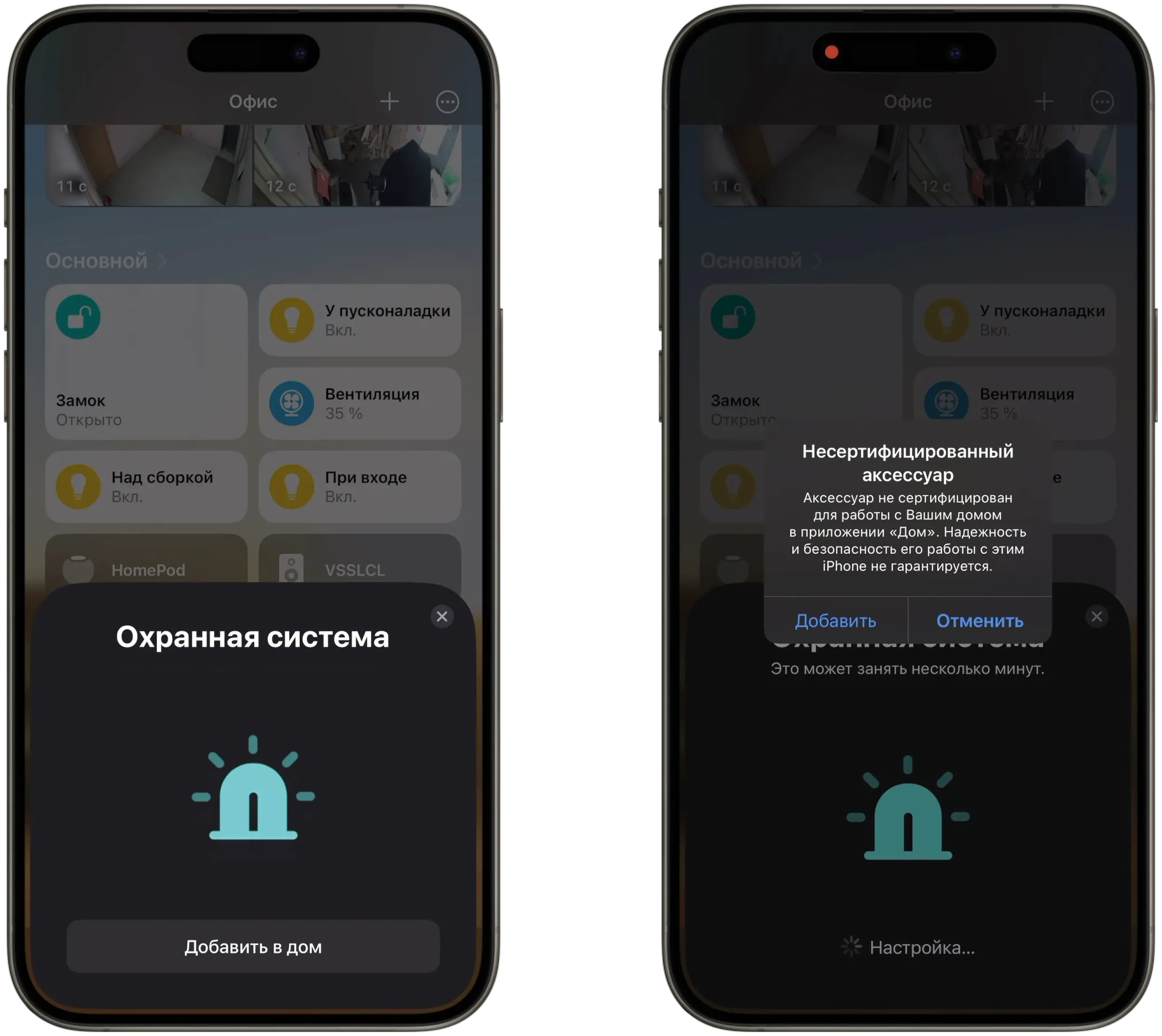
Аксессуар добавляется как охранная система. Далее всплывает сообщение о том, что это “Несертифицированный аксессуар”
Выбираем комнату расположения моста и его имя
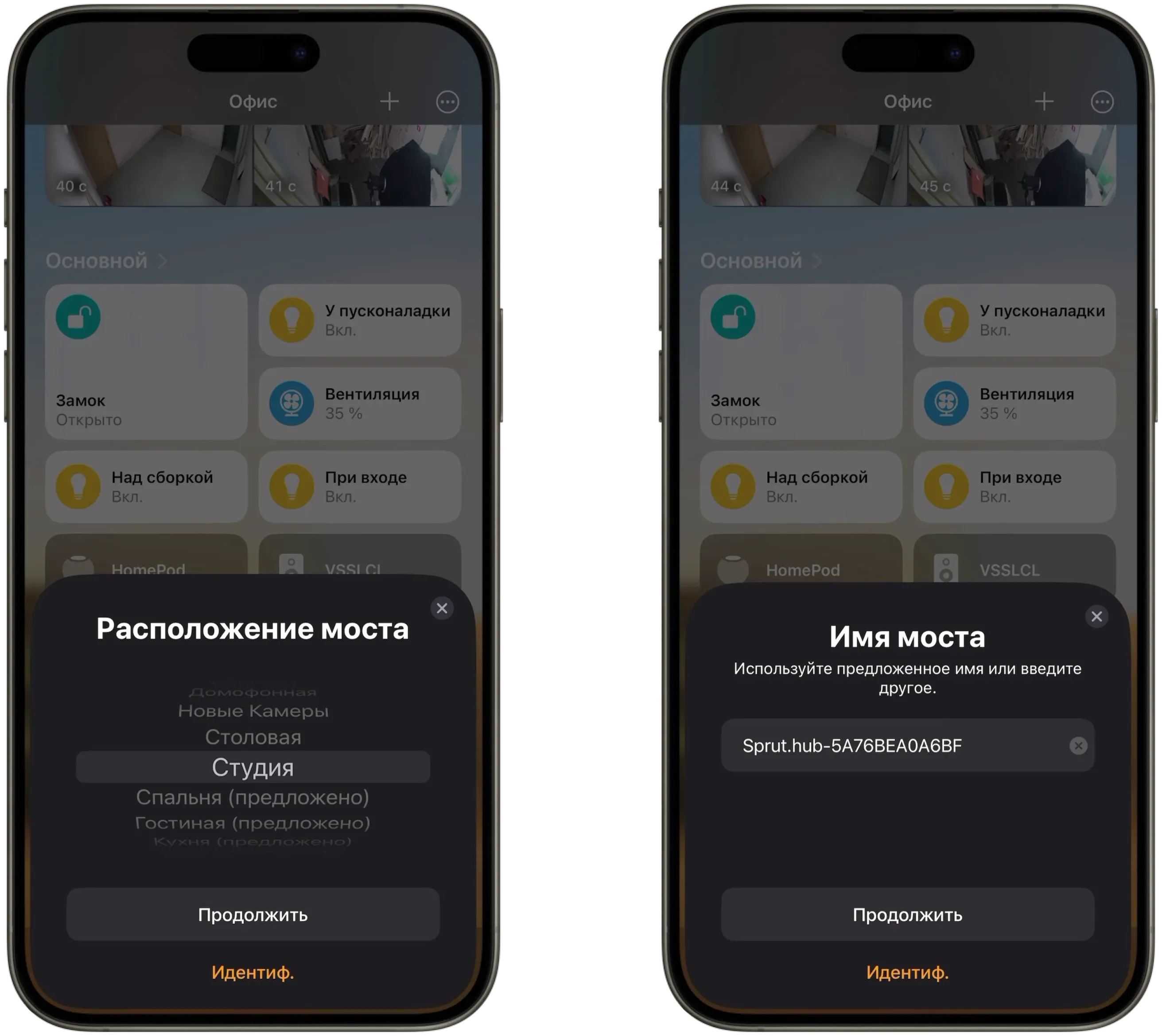
Выбираем комнату расположения моста и его имя
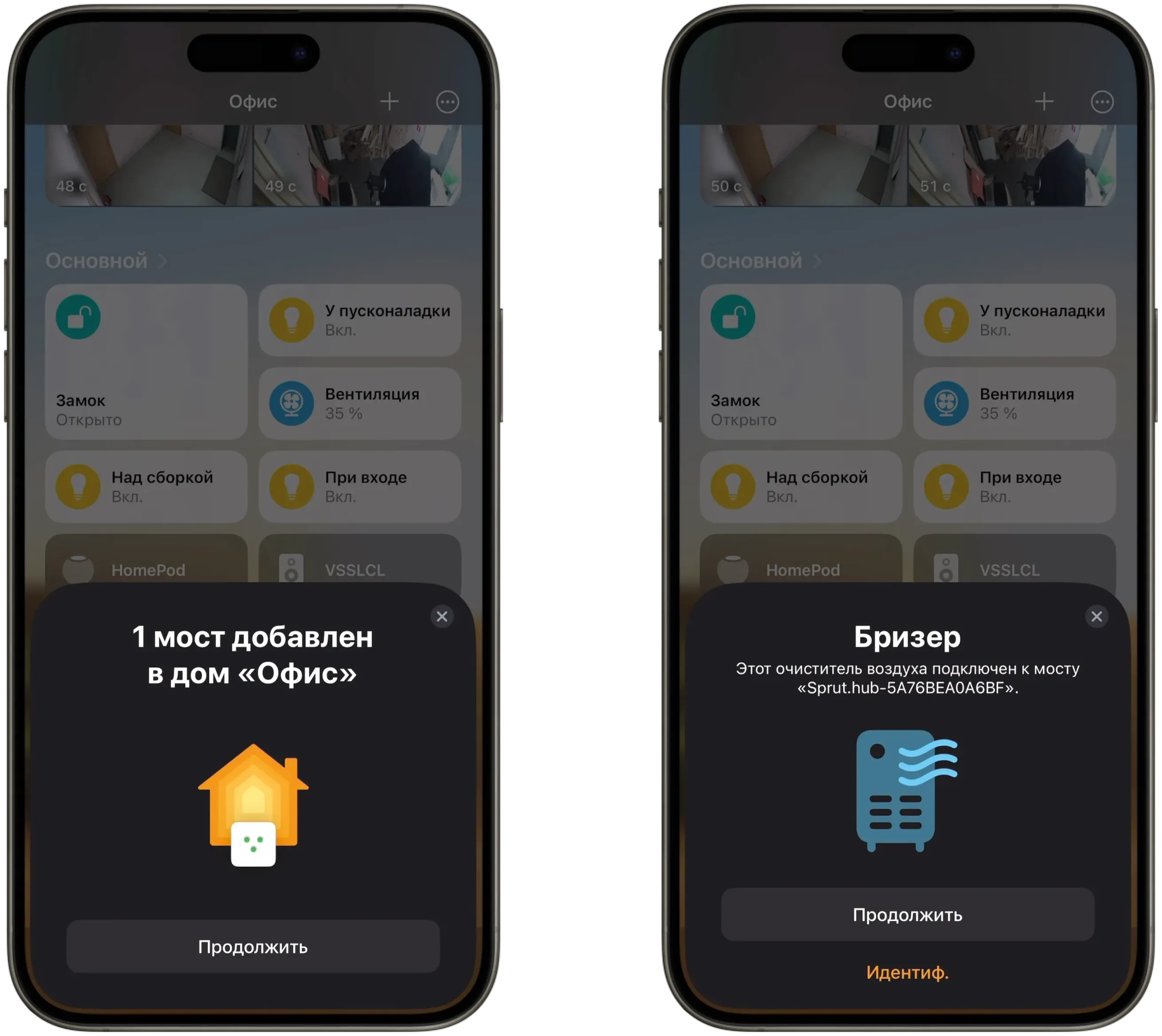
Приложение видит, что есть устройство “Бризер”. Нажимаем продолжить
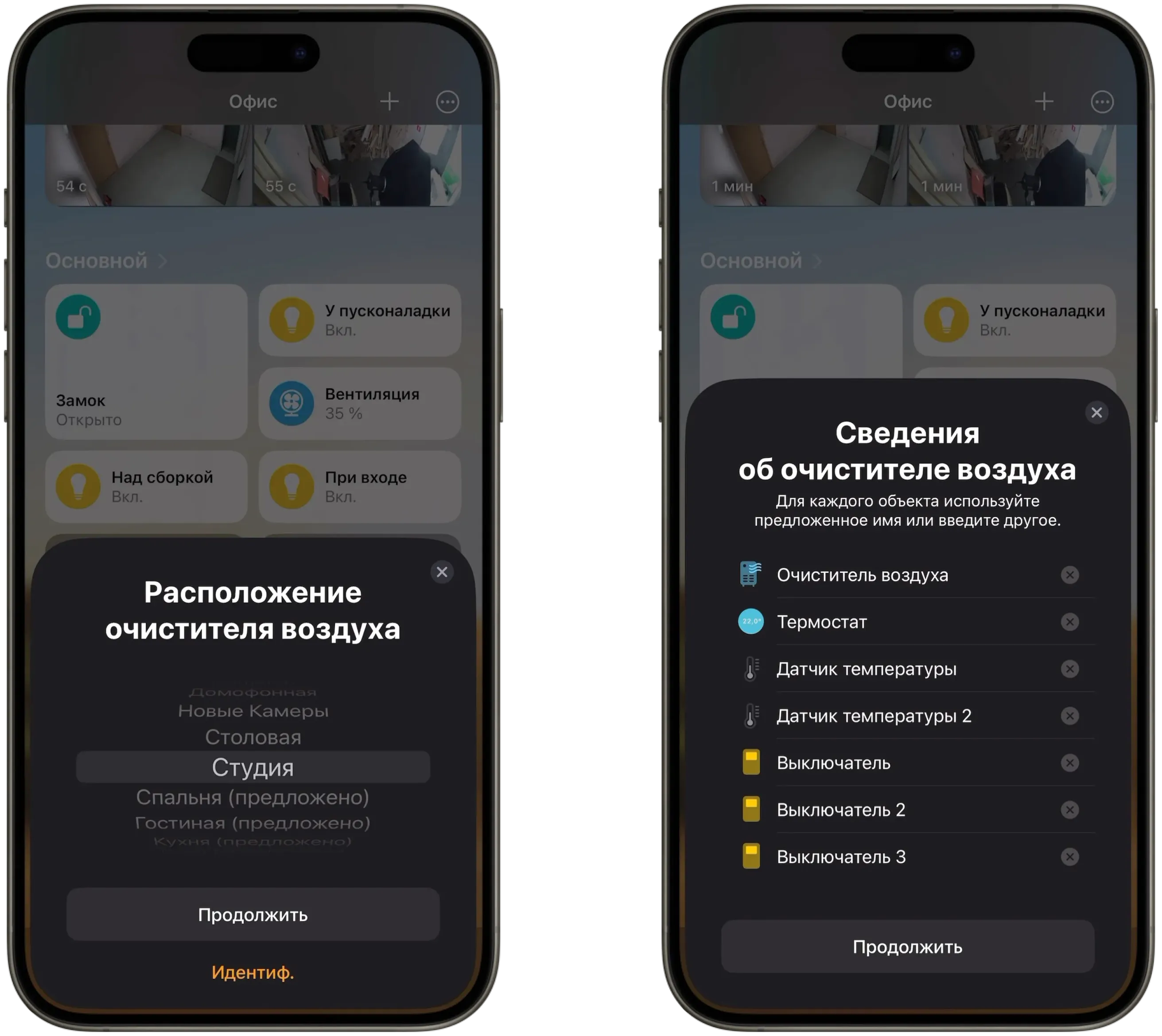
Выбираем место расположение бризера. Далее на экране отобразятся параметры выводимые в приложение “Дом”
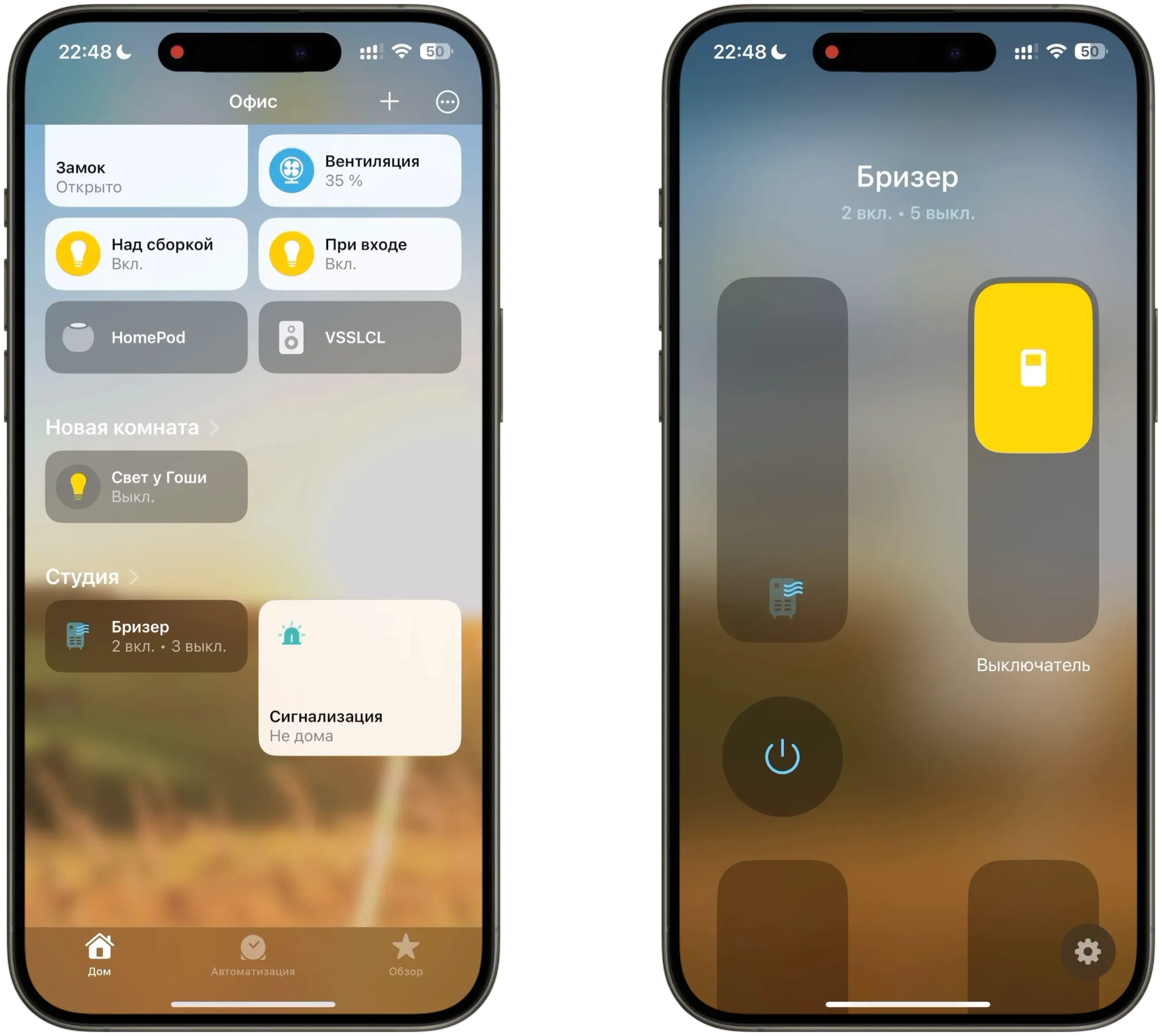
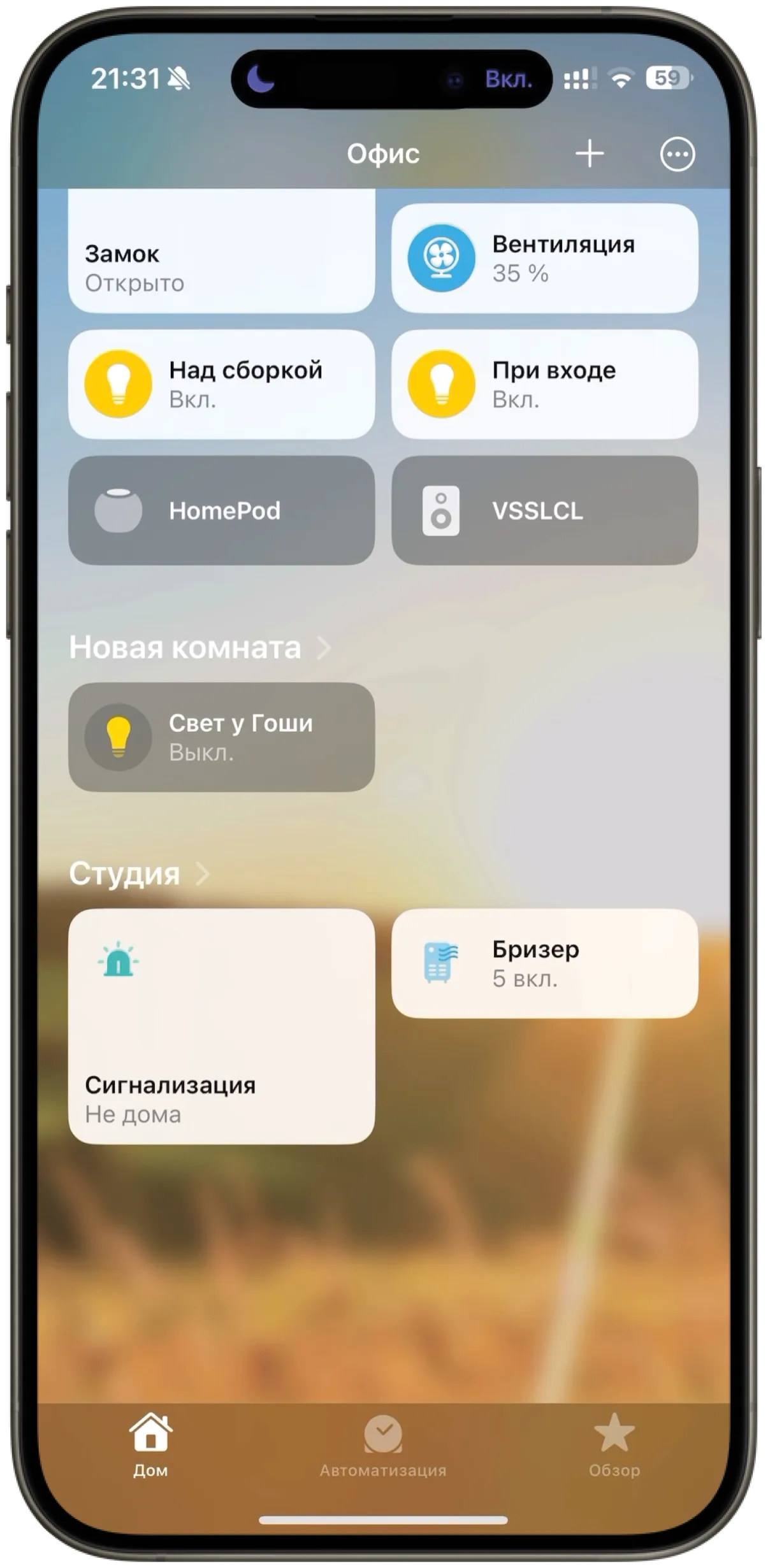
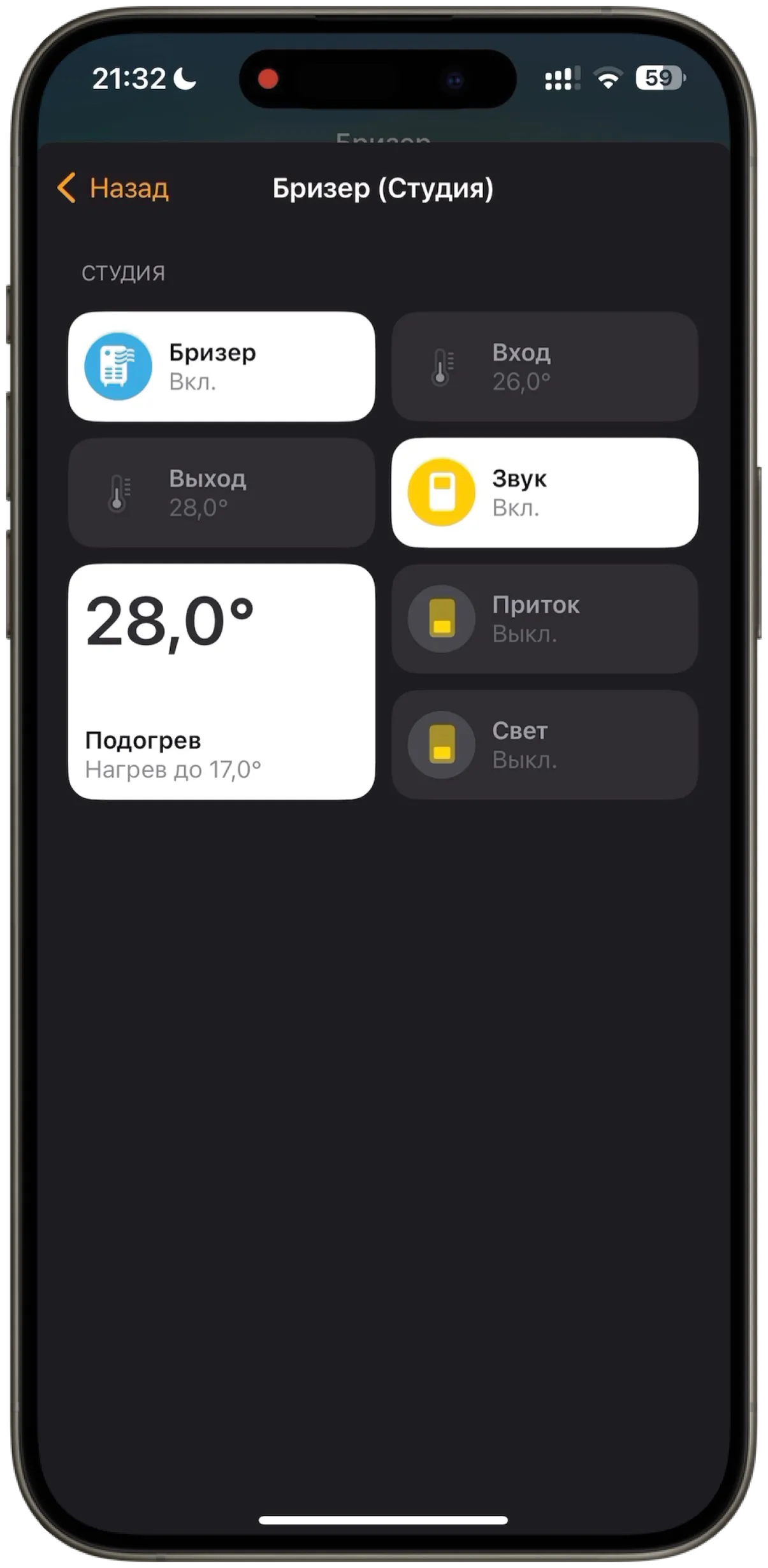
Теперь бризер отображается в интерфейсе приложения “Дом” в виде одной плитки. Нажимаем на плитку и проваливаемся во внтурь, где отображено все управление бризером.
Обратите внимание, что все параметры управления названы выключателями и их нужно переименовать. Для этого нажимаем на выключатель и смотри что именно включается и выключается в интерфейсе Spruthub
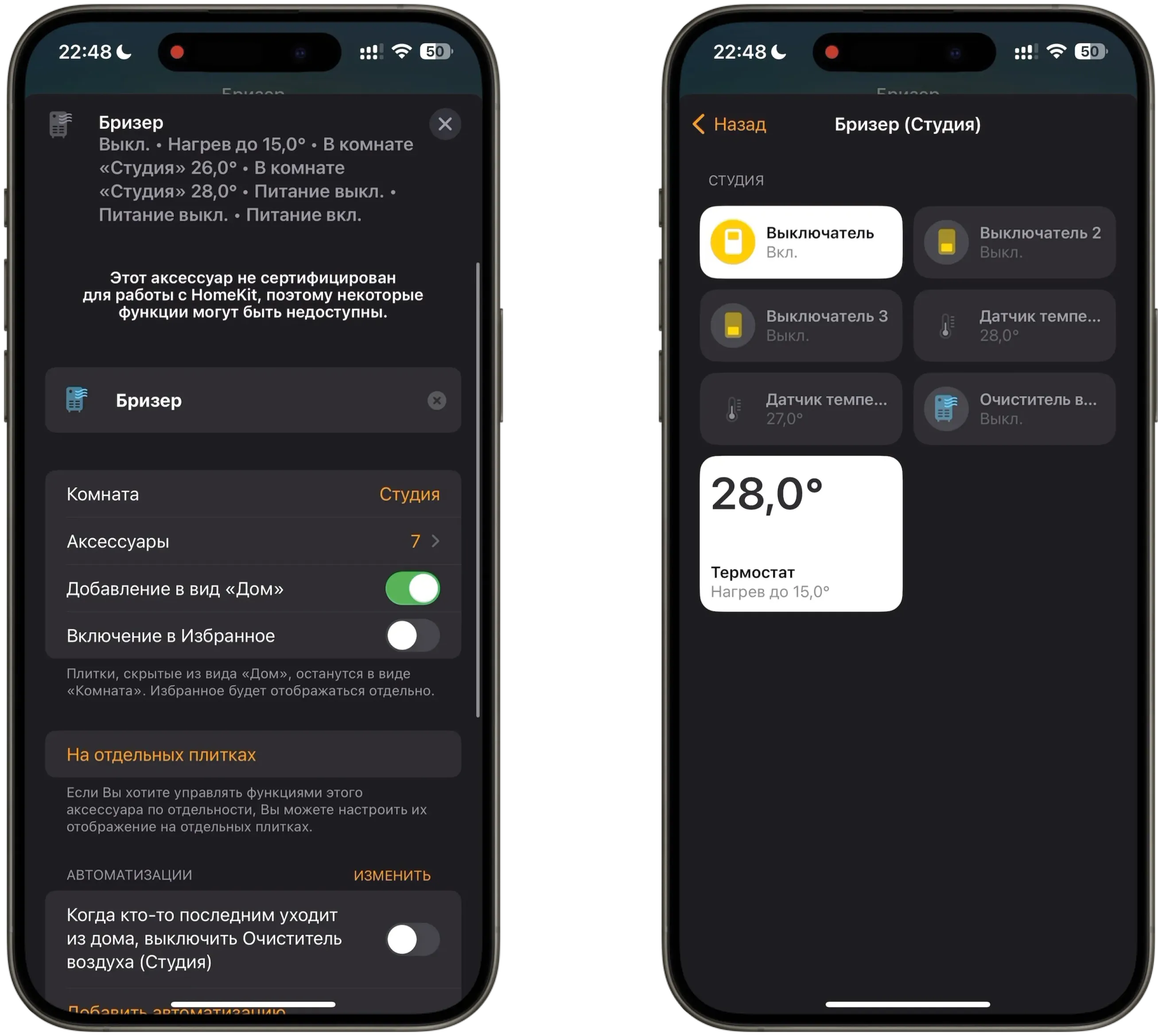
Для более удобного отображения аксессуаров отобразим их на отдельных плитках. Для этого заходим в настройки аксессуара “Бризер” нажав на шестеренку. Далее нажимаем на кнопку “На отдельных плитках”
Заходим в каждый аксессуар по отдельности и переименовываем его.
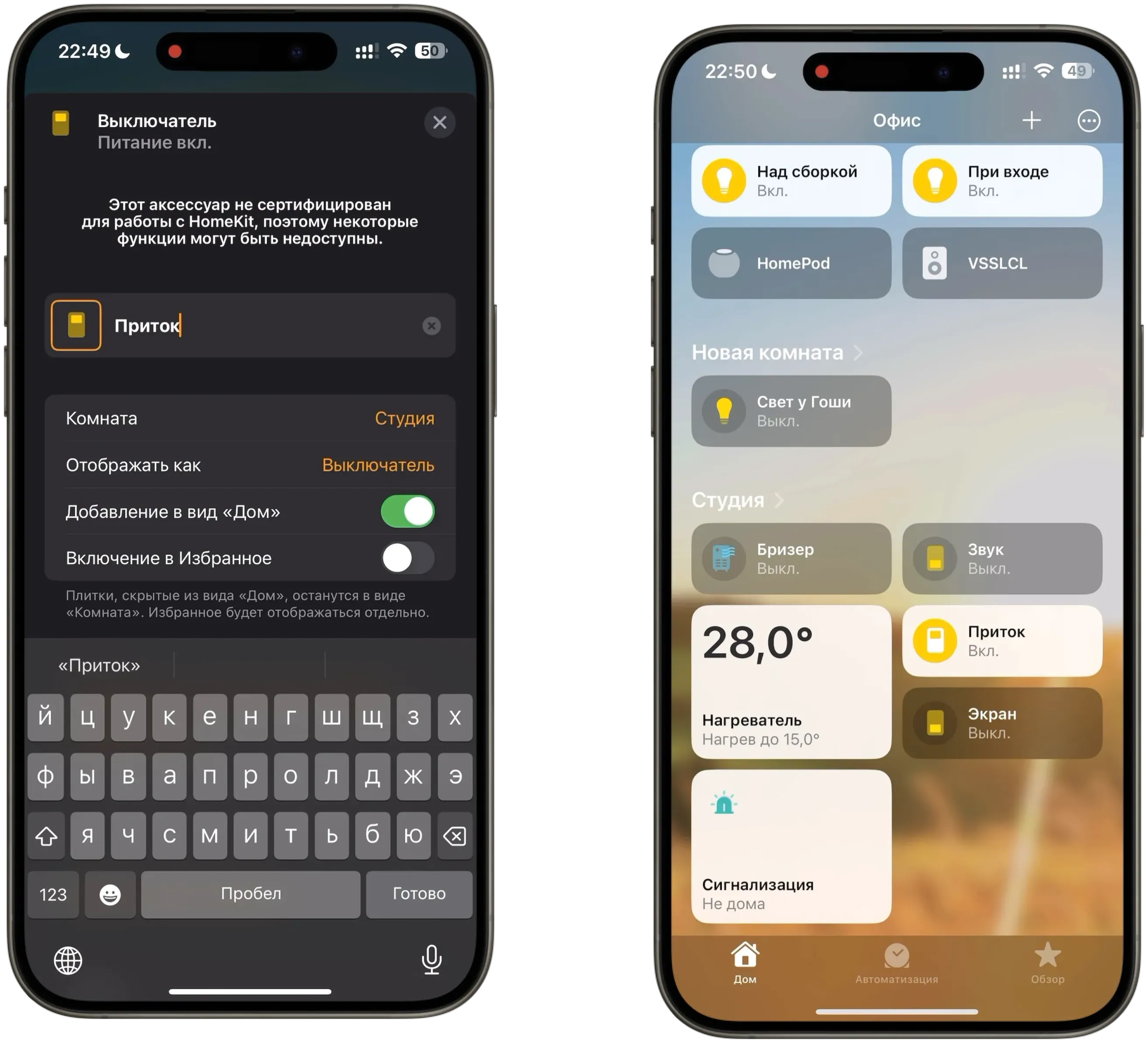
На этом, настройка интерфейса Apple Home завершена
Заходим в интерфейс Алисы и видим, что пока нет добавленных устройств.
Нажимаем на плюс в правом верхнем углу. В появившемся меню нажимаем на “Устройство умного дома”
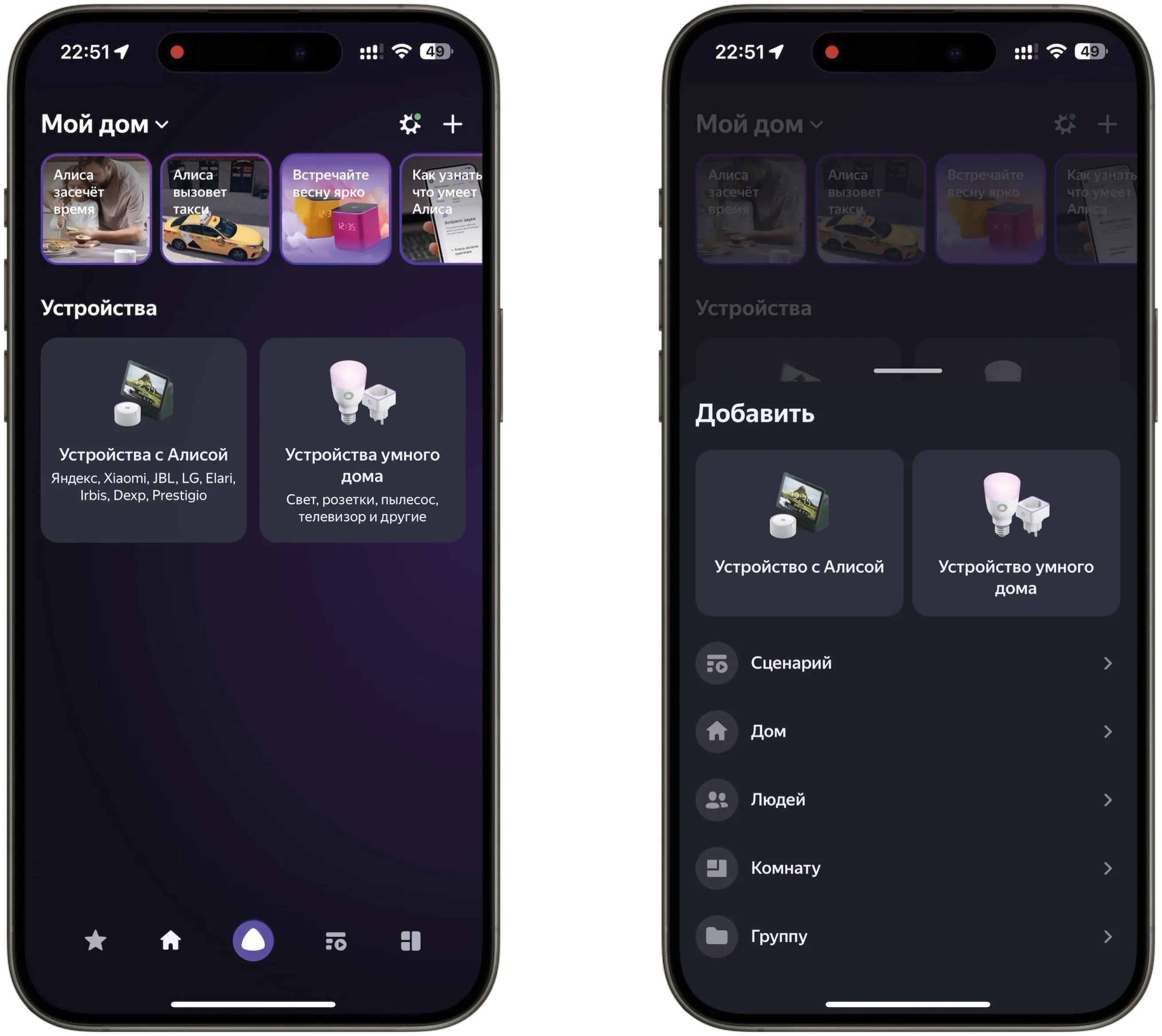
Нажимаем на иконку поиска в правом верхнем углу. Вводим в поиске “Sprut.hub” и нажимаем на него
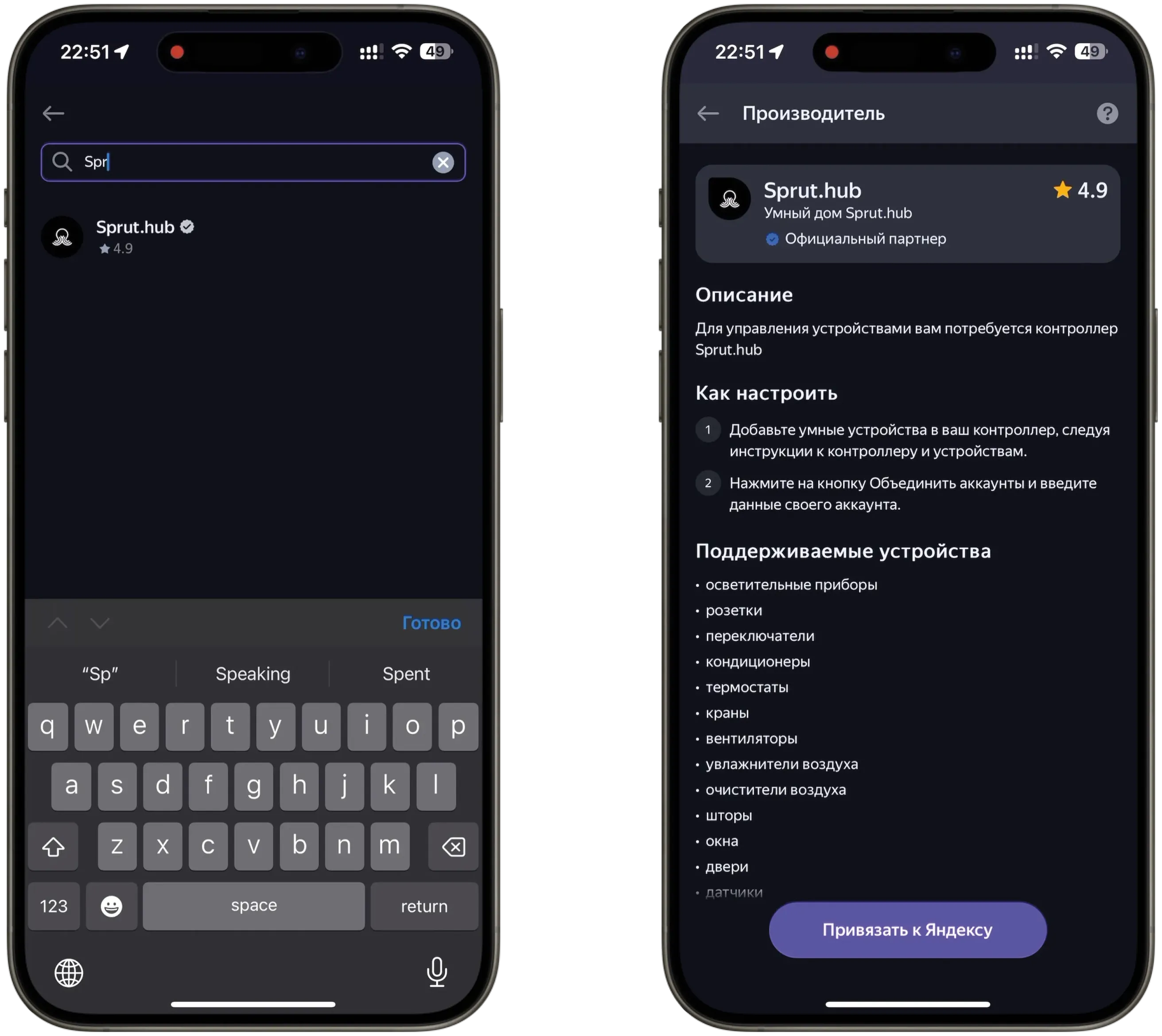
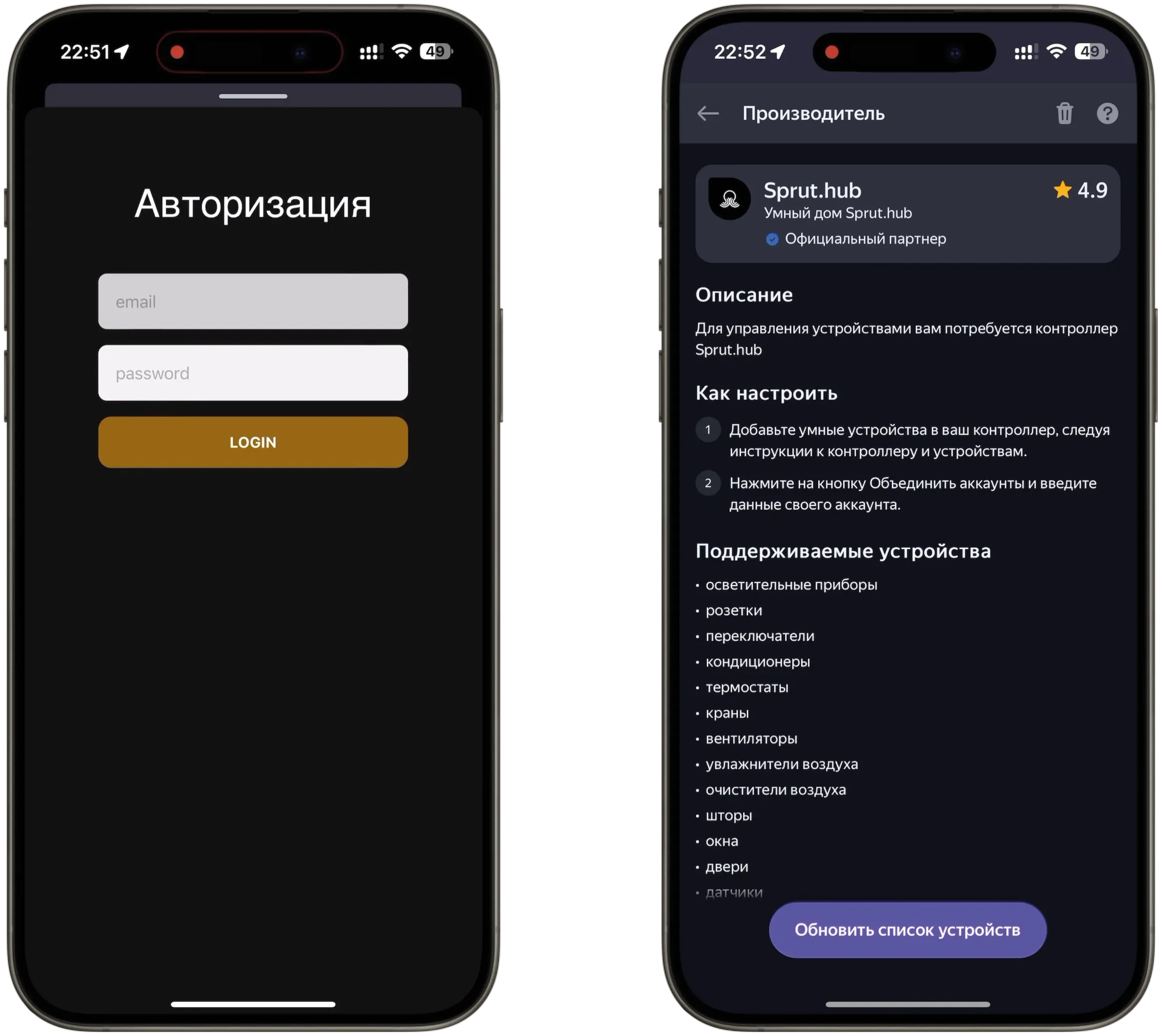
Попадаем на окно авторизации. Вводим логин и пароль от Spruthub. После входа, видим окно с с кнопкой “Обновить список устройств”. Нажимаем на нее
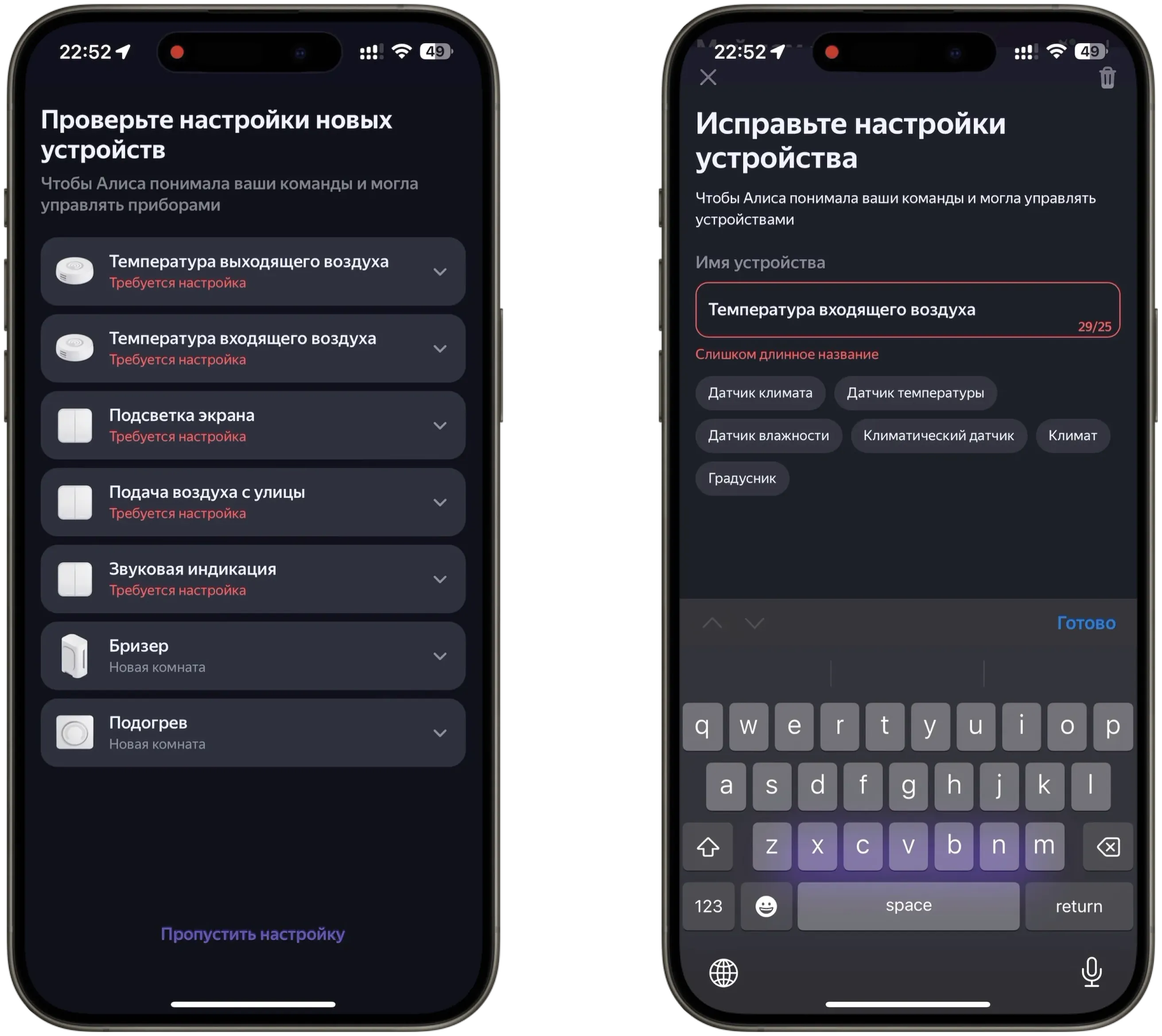
Видим все появившееся устройства. Некоторые подсвечены красным. Заходим внутрь и видим, что у некоторых аксессуаров длинное имя.
Переименовываем аксессуары.
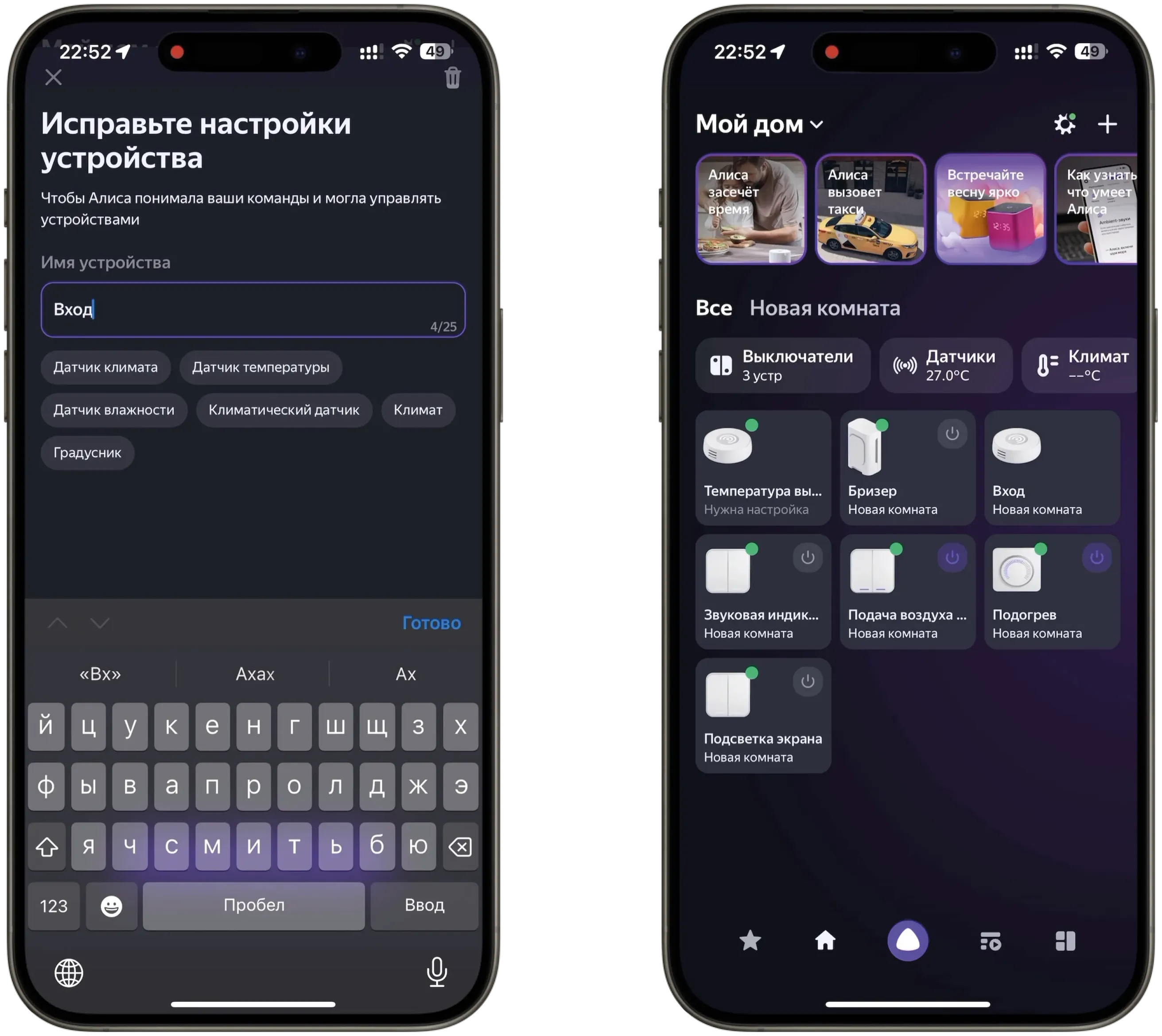
Настройка TION 4S в Яндекс Умный Дом завершена
Как интегрировать шлюз ONOKOM TN-1-MB-B для бризера TION 4S в систему автоматизации Loxone
Ознакомьтесь в видеоинструкцией или читайте текстовую версию

Нам потребуется шаблон для нашего устройства

Для этого переходим на веб-сервис Github
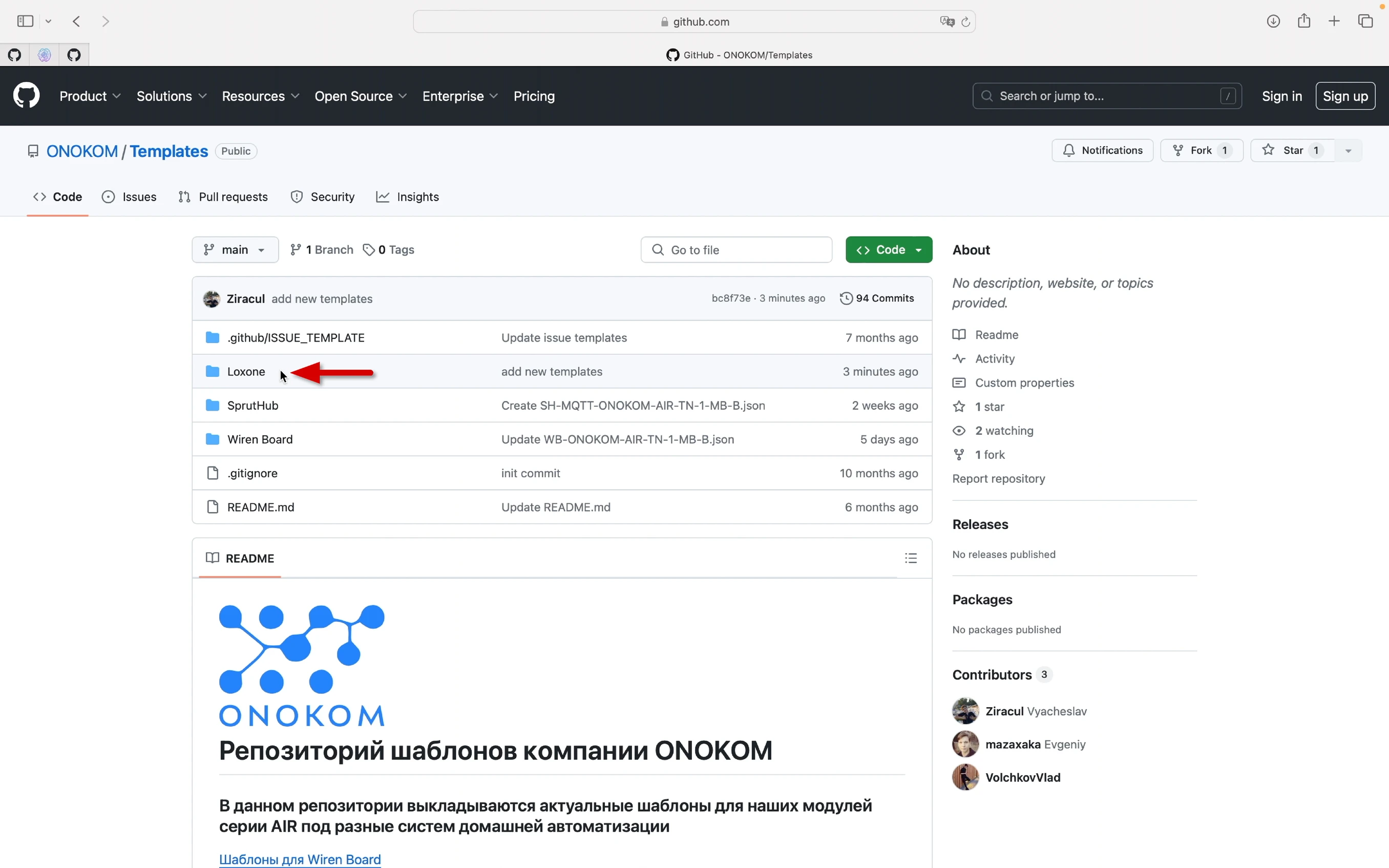
Выбираем Loxone
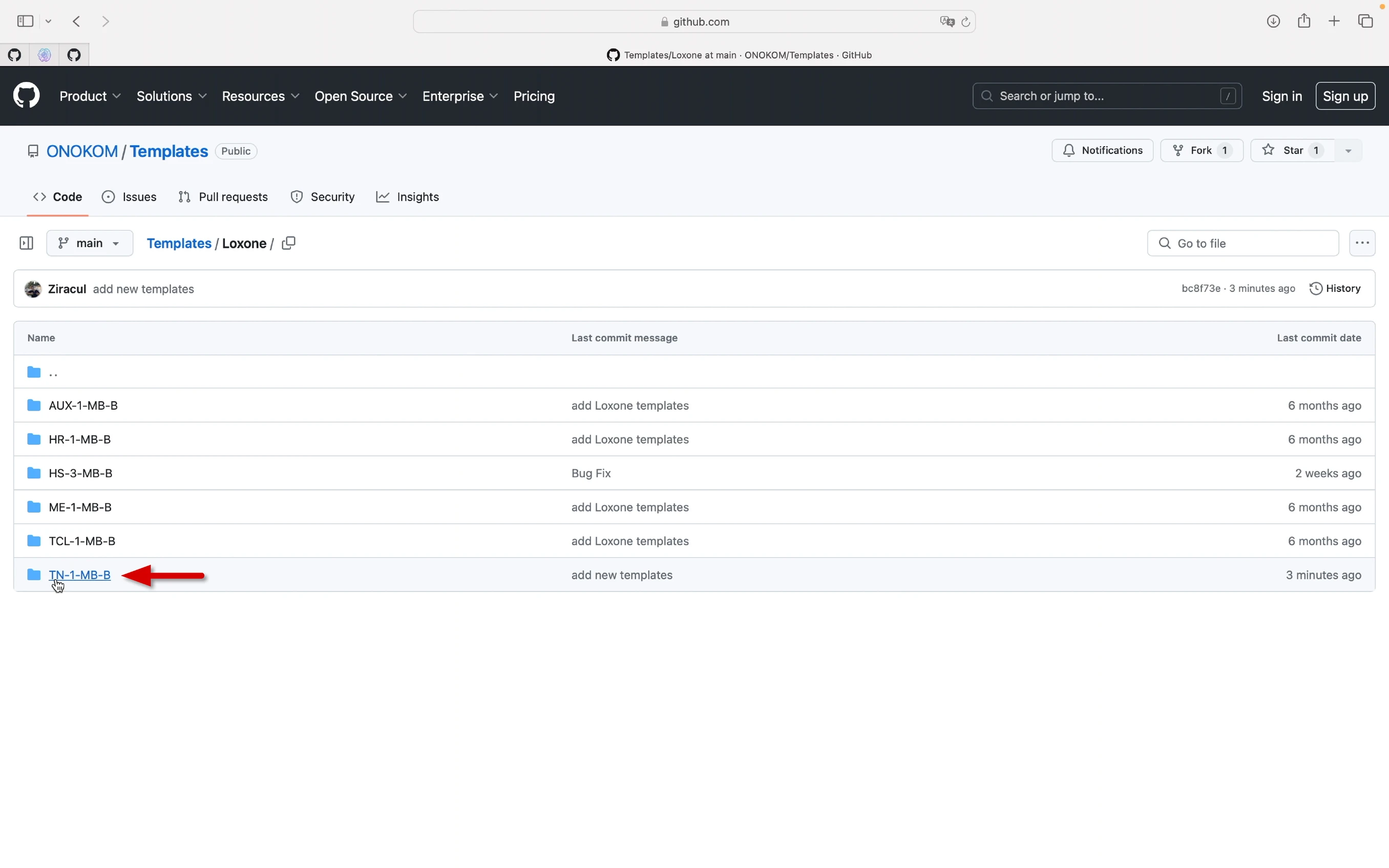
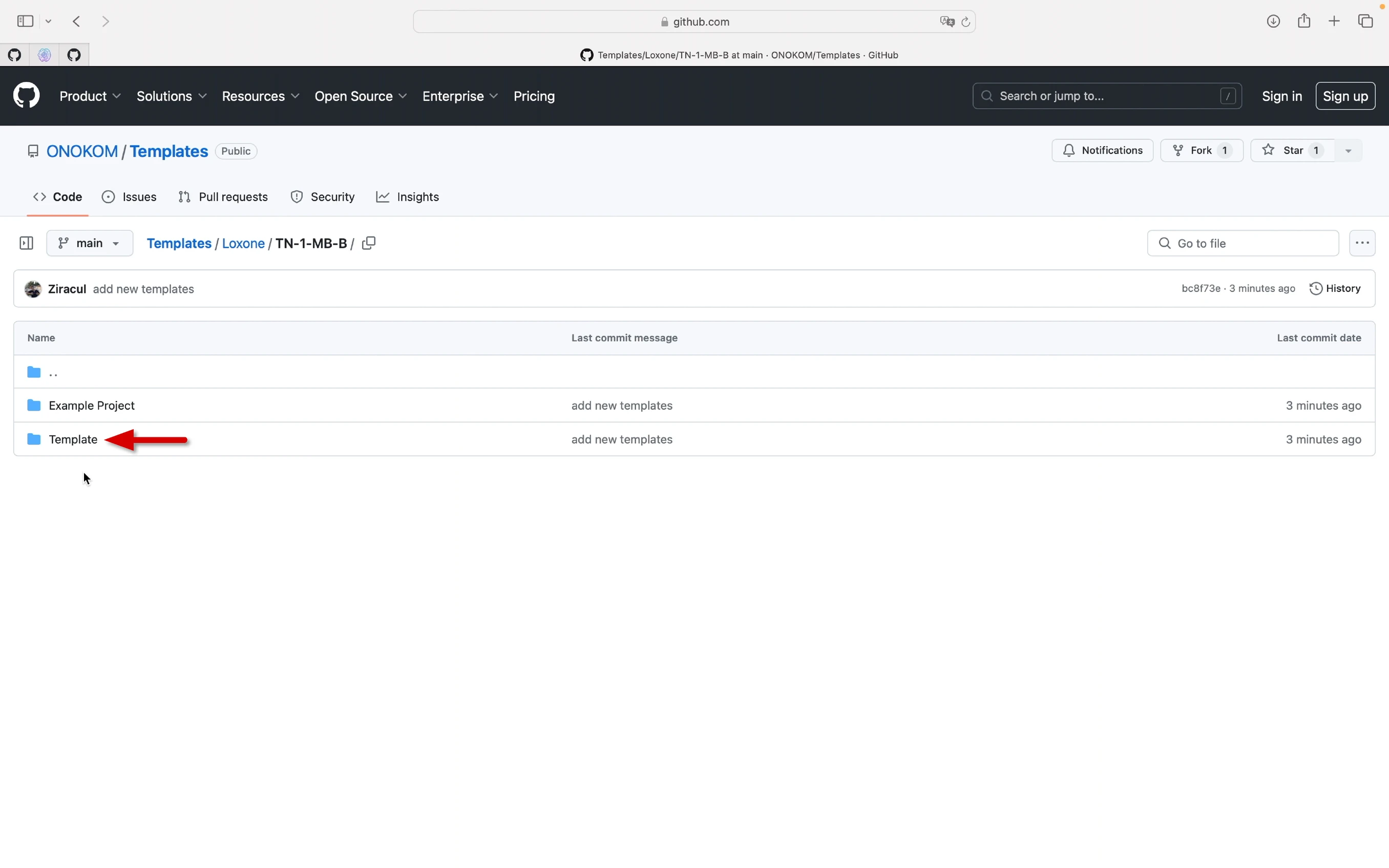
Выбираем шлюз TN-1-MB-B
Далее переходим в раздел «Template»
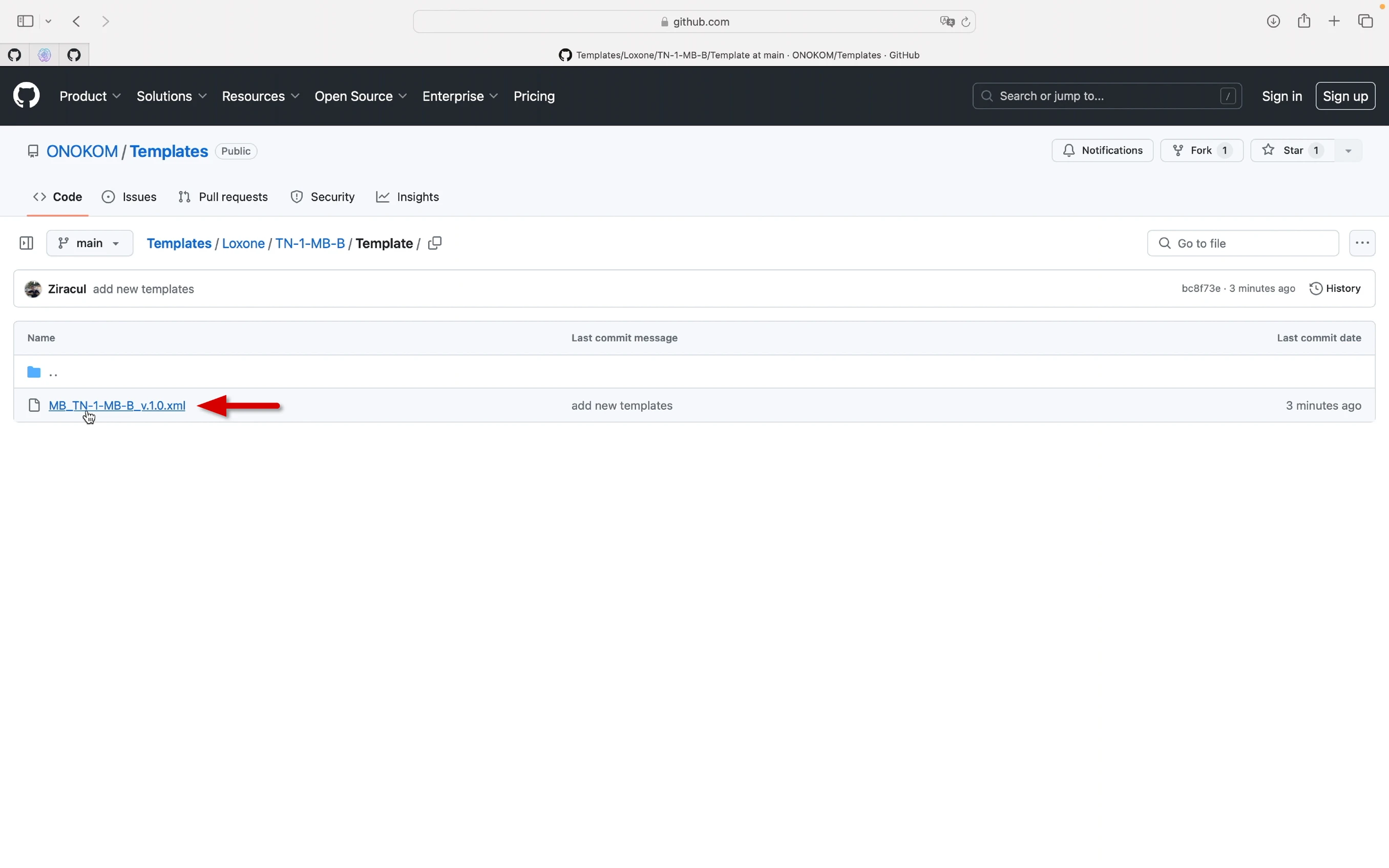
Выбираем шаблон «MB TN-1-MB-B v1.0.xml»
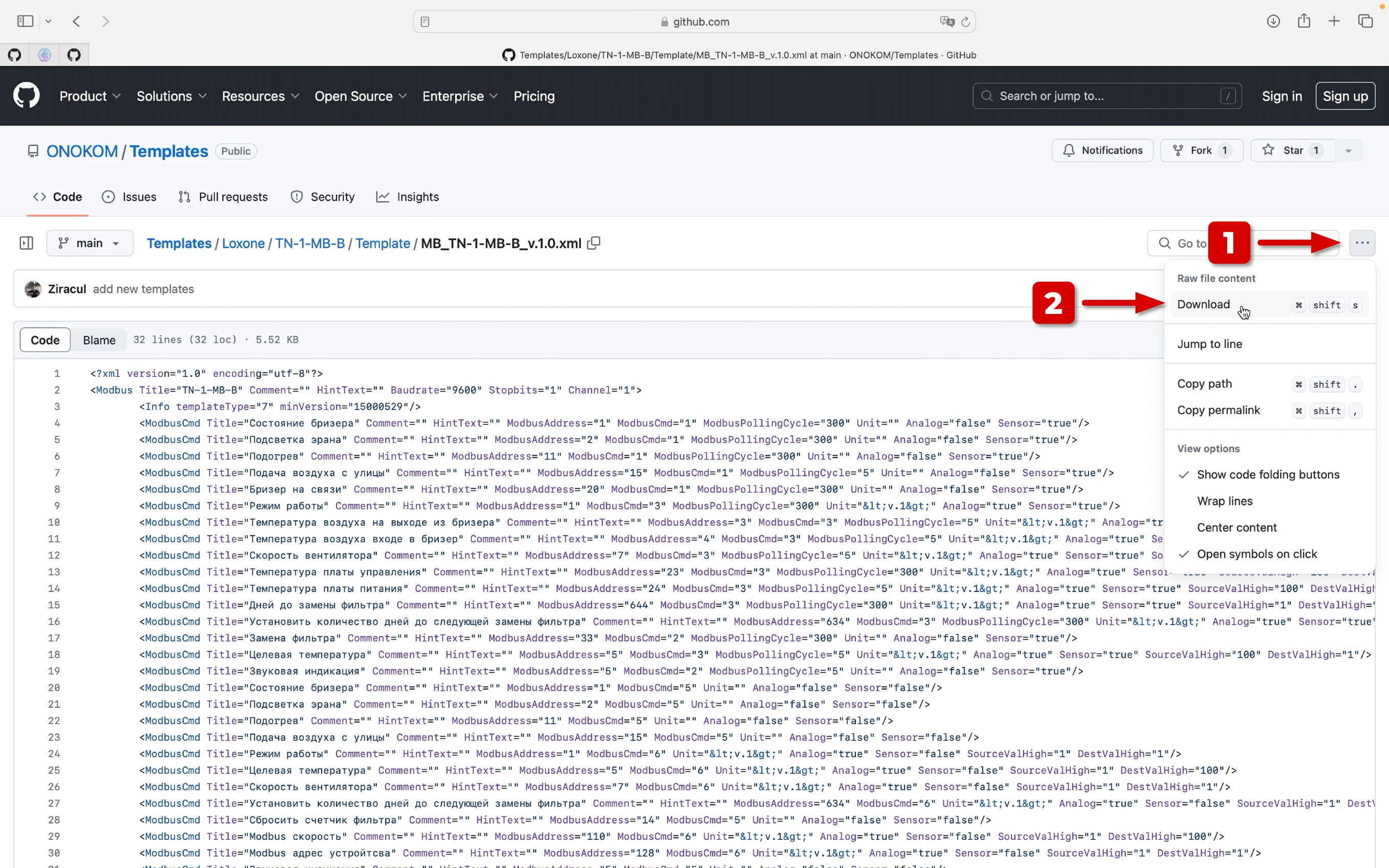
Затем нажимаем на три точки в правом верхнем углу и нажимаем «Download»
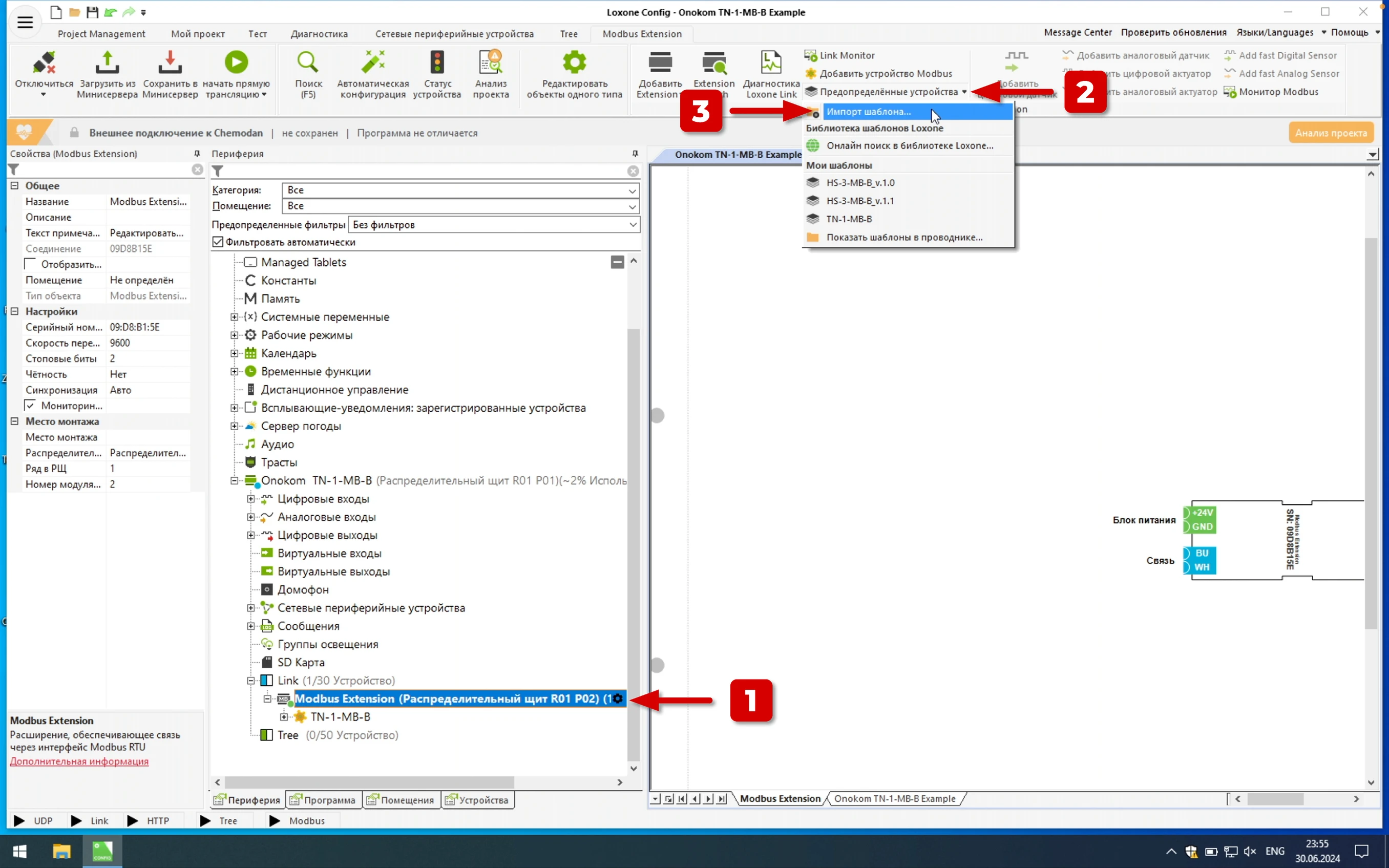
Возвращаемся в конфигуратор Loxone Config и выбираем Modbus Extention.
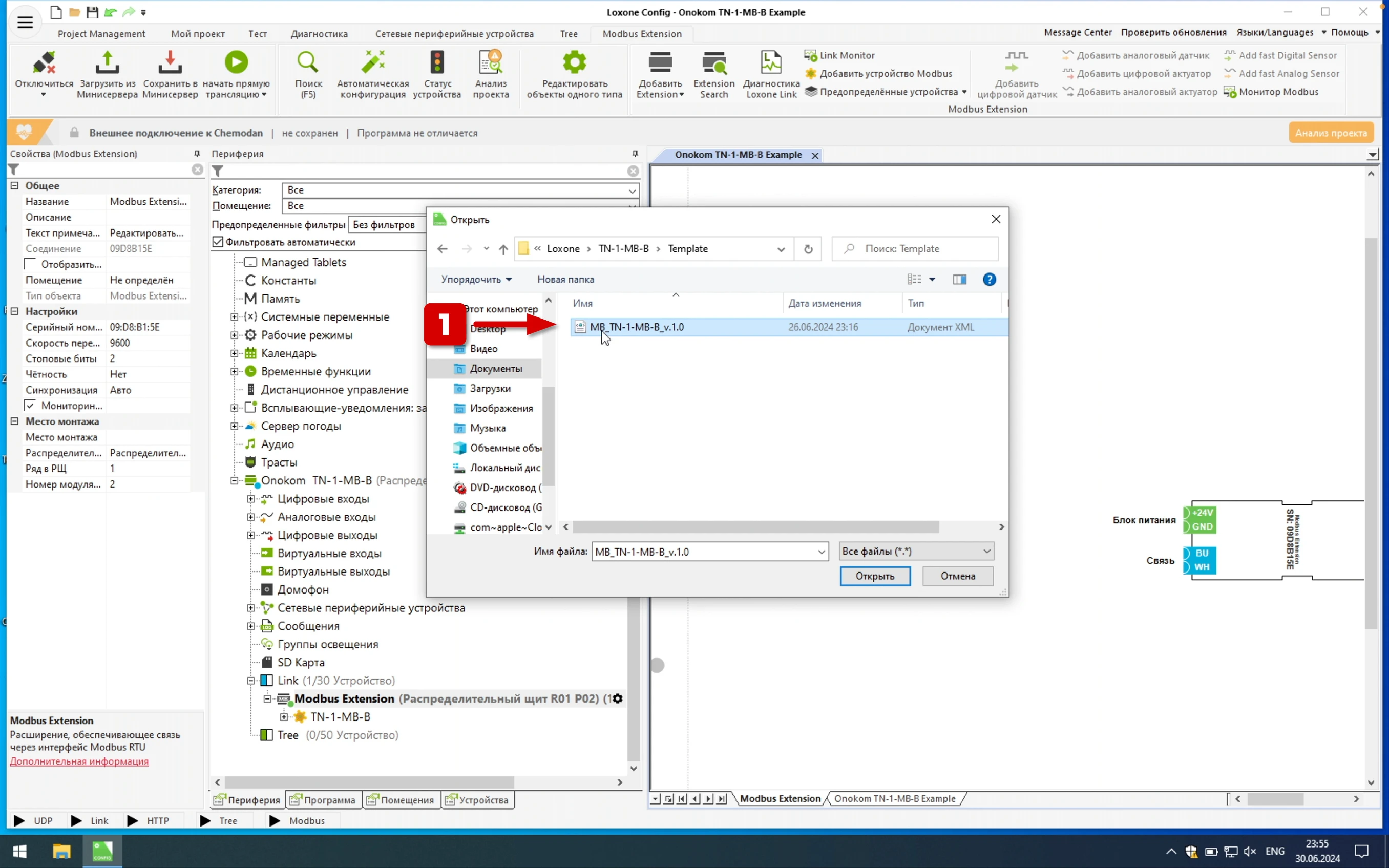
Далее нажимаем на вкладку «Предопределенные устройства» → «Импорт шаблона»
Выбираем шаблон «TN-1-MB-B v1.0.»
В конфигураторе Loxone Config нам доступны следующие функции:
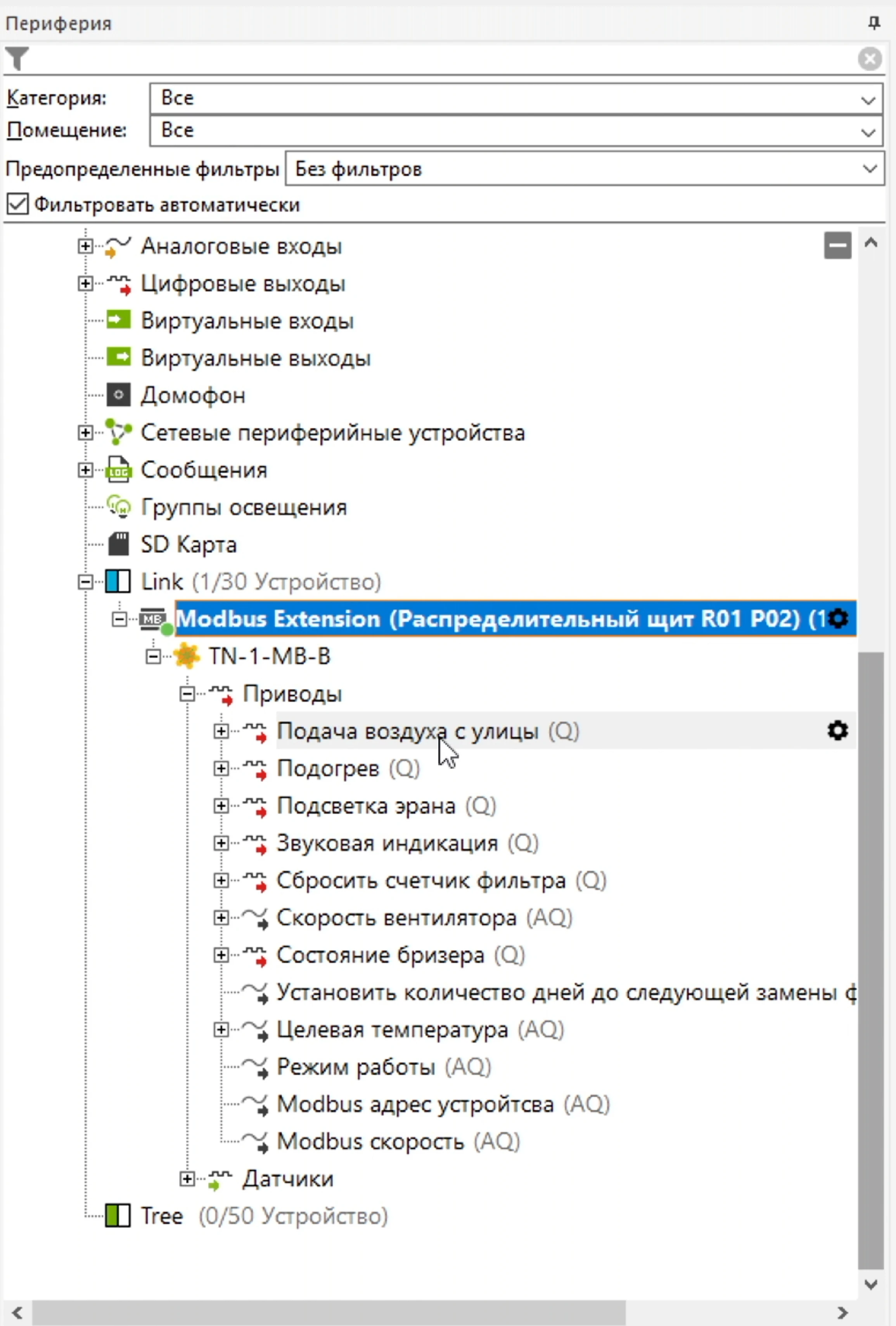
Функции доступные в разделе "Приводы"
- Подача воздуха с улицы
- Подогрев
- Подсветка экрана
- Звуковая индикация
- Сбросить счетчик фильтра
- Скорость вентилятора
- Состояние бризера
- Установить количество дней до следующей замены фильтра
- Целевая температура
- Режим работы
- Modbus адрес устройства
- Modbus скорость
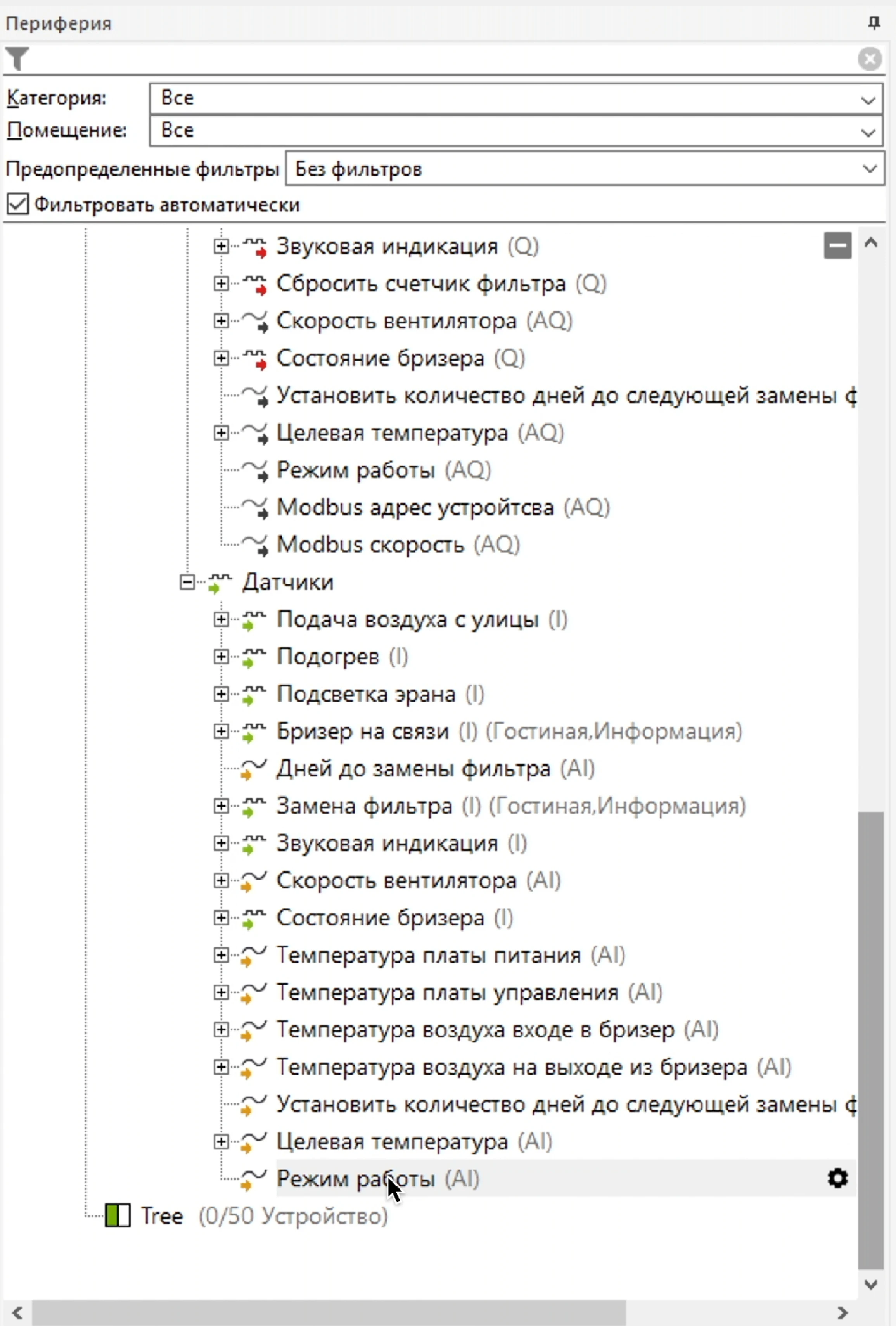
Функции доступные в разделе "Датчики"
- Подача воздуха с улицы
- Подогрев
- Подсветка экрана
- Бризер на связи
- Дней до замены фильтра
- Замена фильтра
- Звуковая индикация
- Скорость вентилятора
- Состояние бризера
- Температура планы питания
- Температура платы управления
- Температура воздуха входе в бризер
- Температура воздуха на выходе из бризера
- Установить количество дней до следующей замены фильтра
- Целевая температура
- Режим работы


Основной экран управления
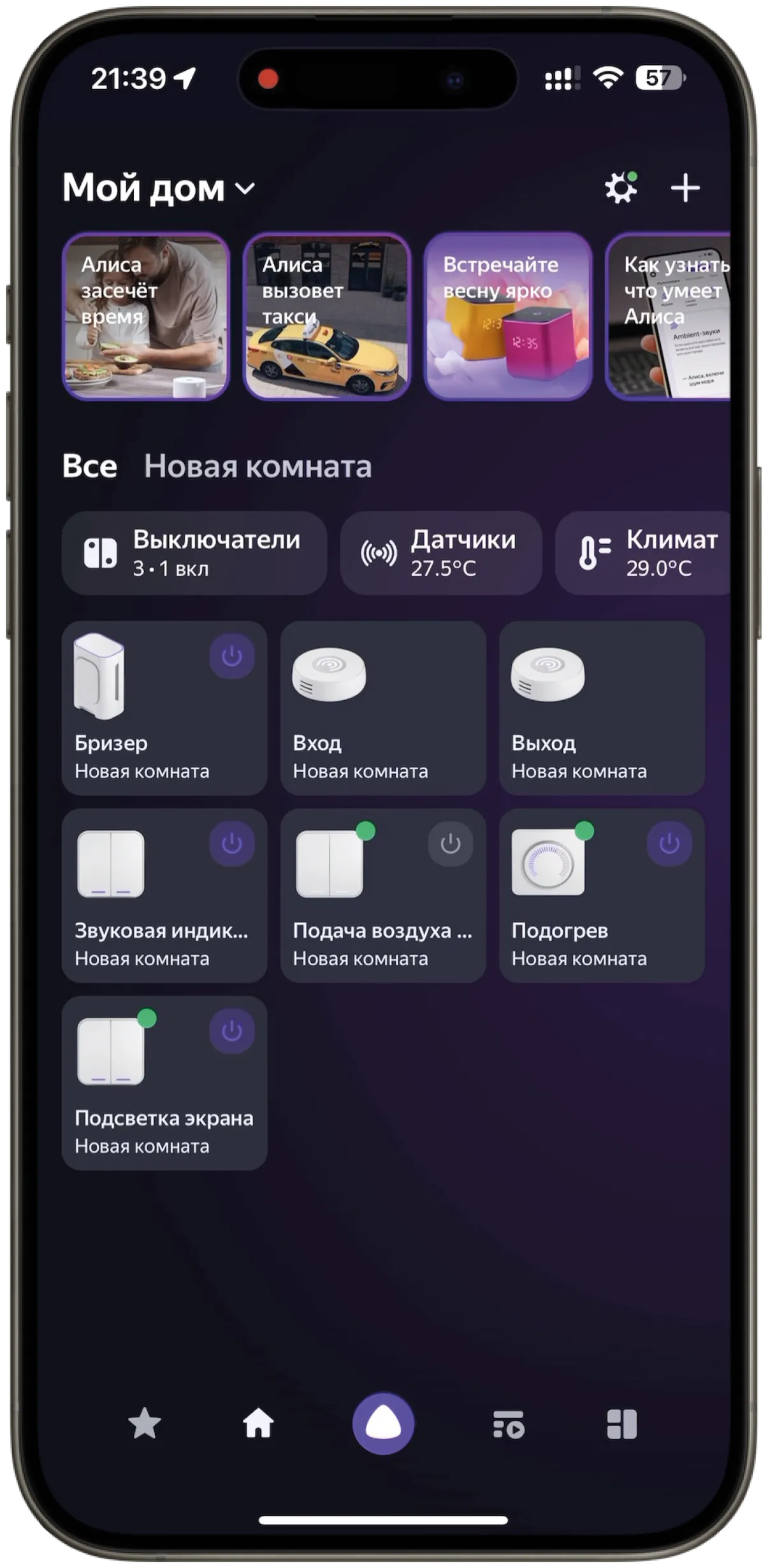
Выбор режимов работы бризера
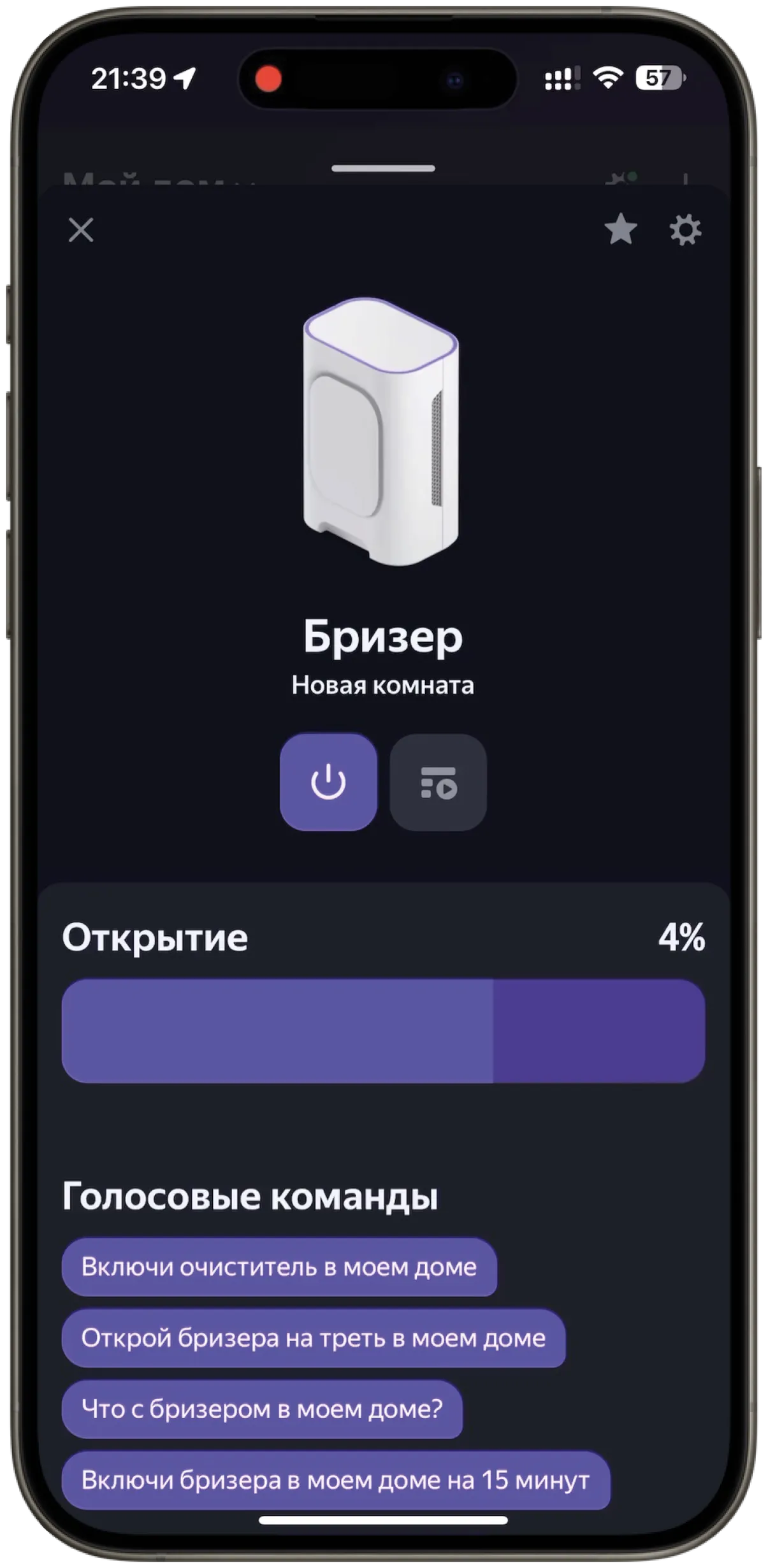
Меню подсветки экрана
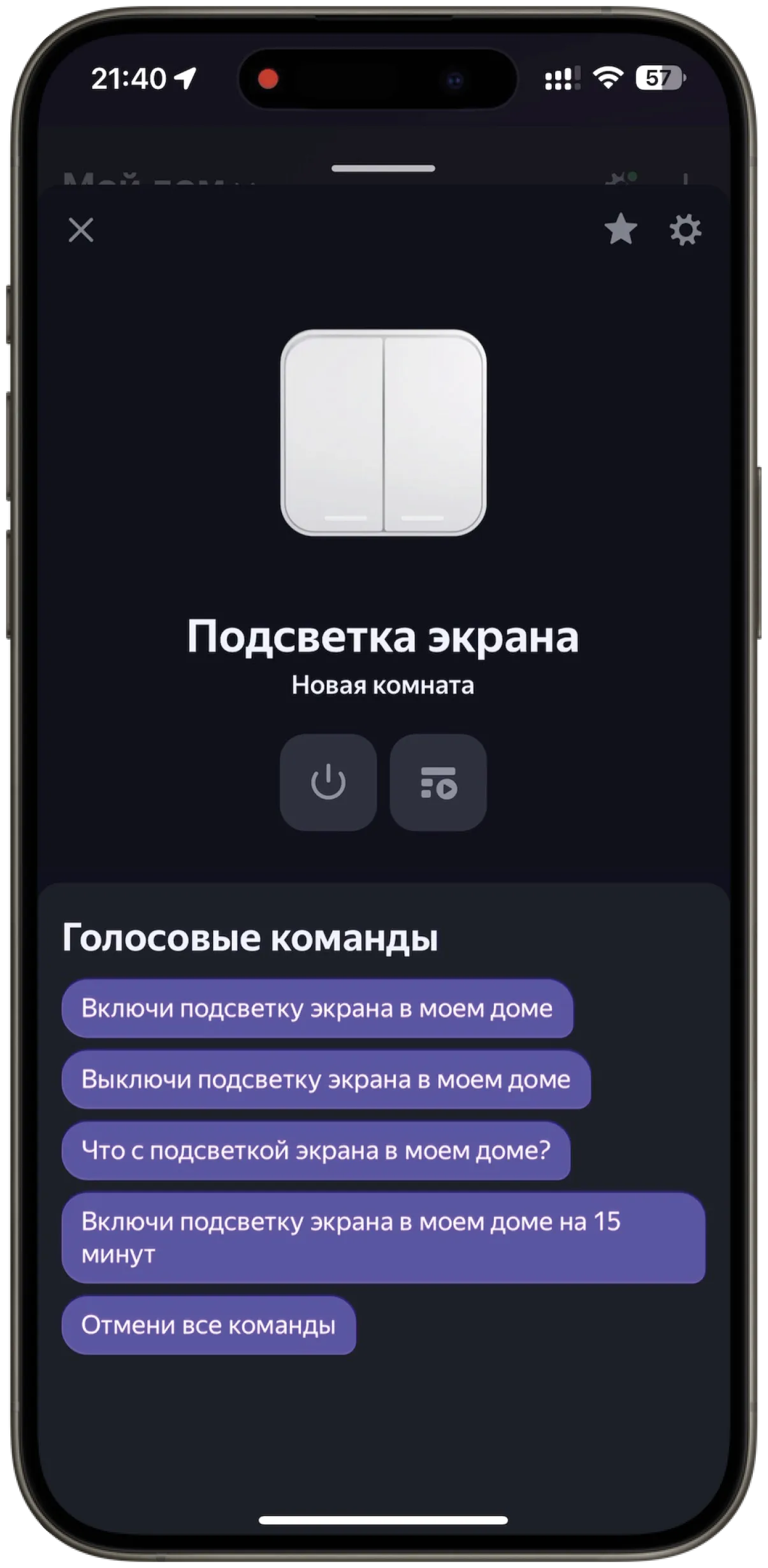
Меню звуковой индикации
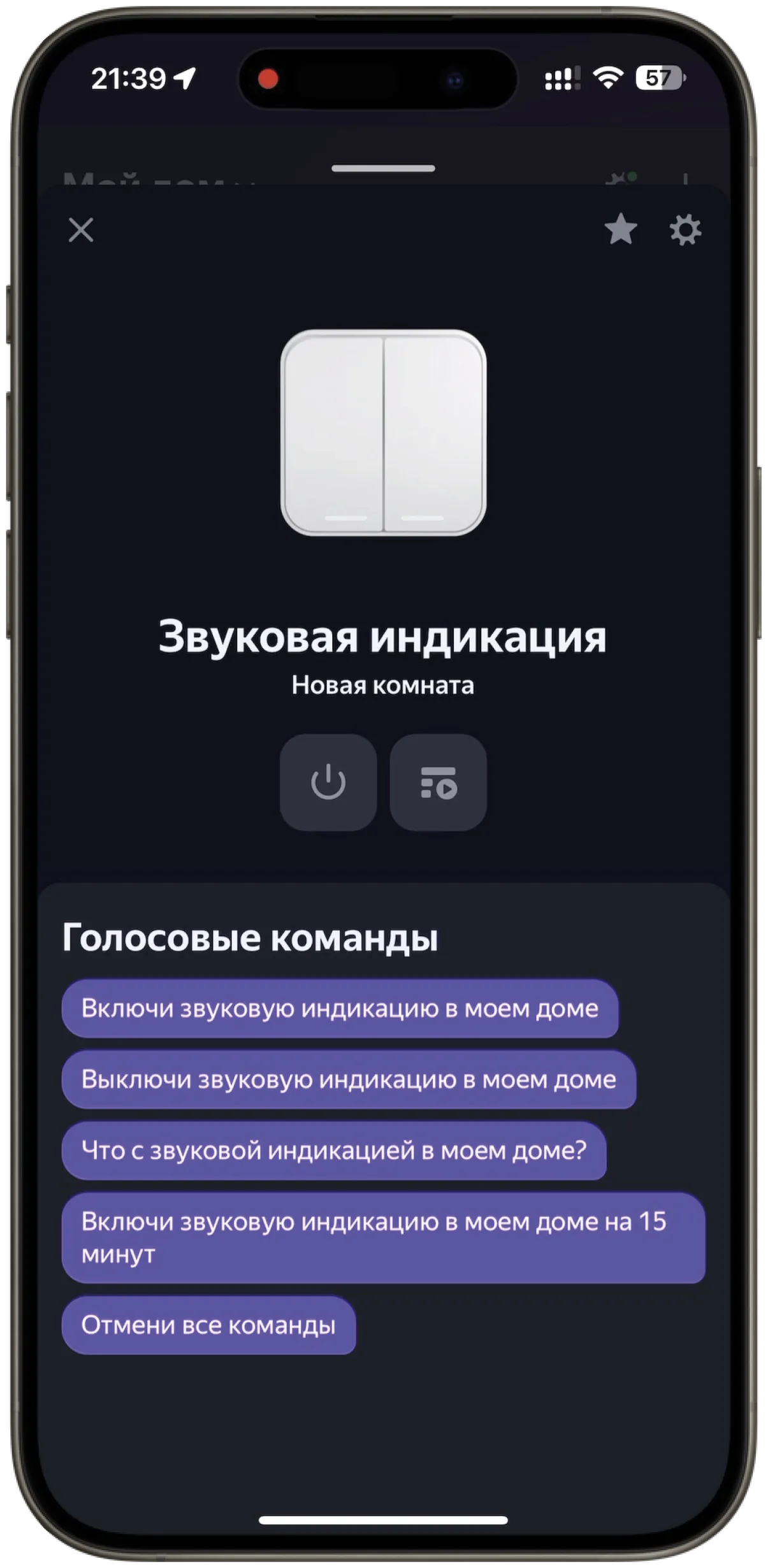
Меню подачи воздуха
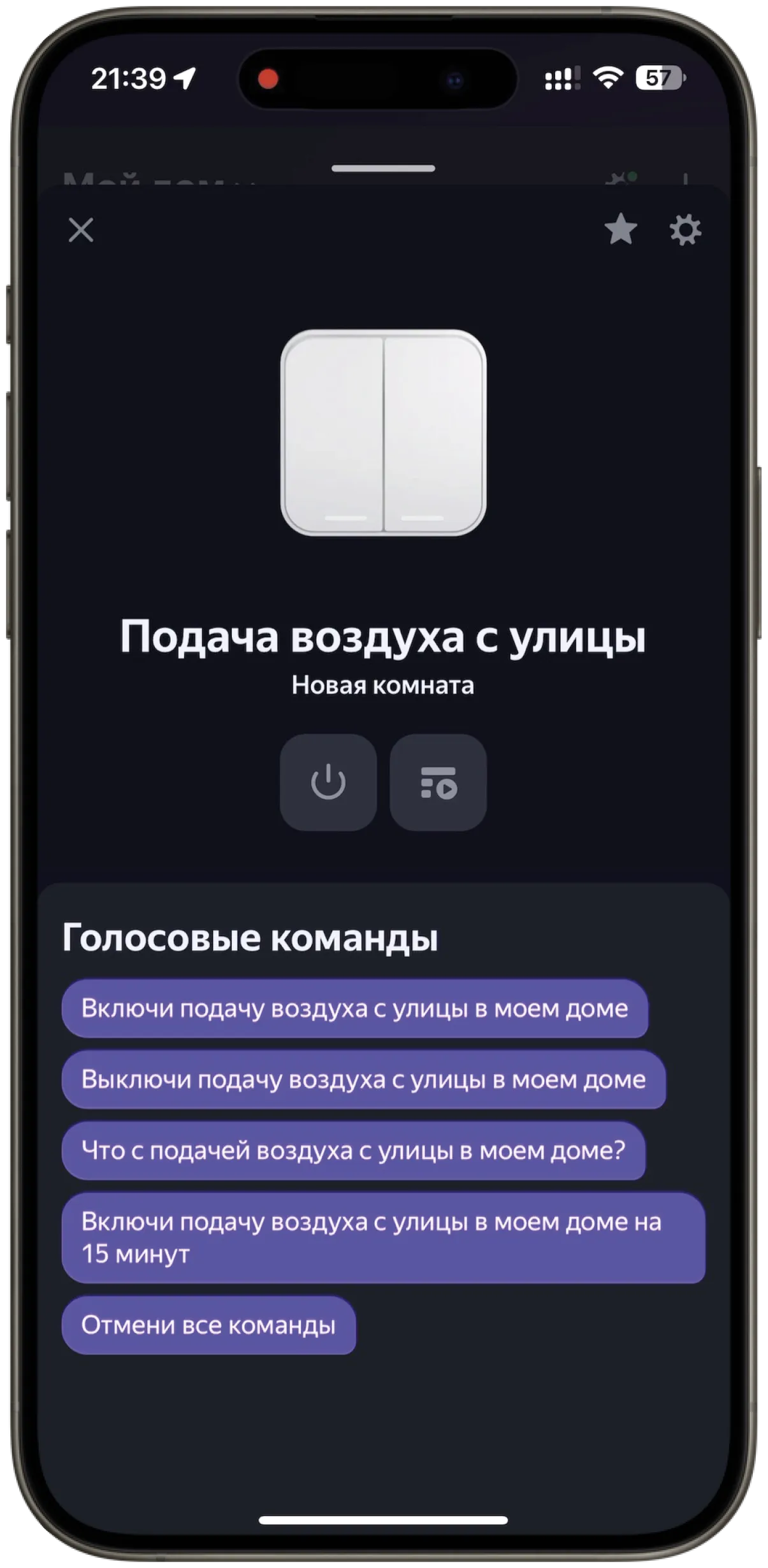
Меню выбора температуры
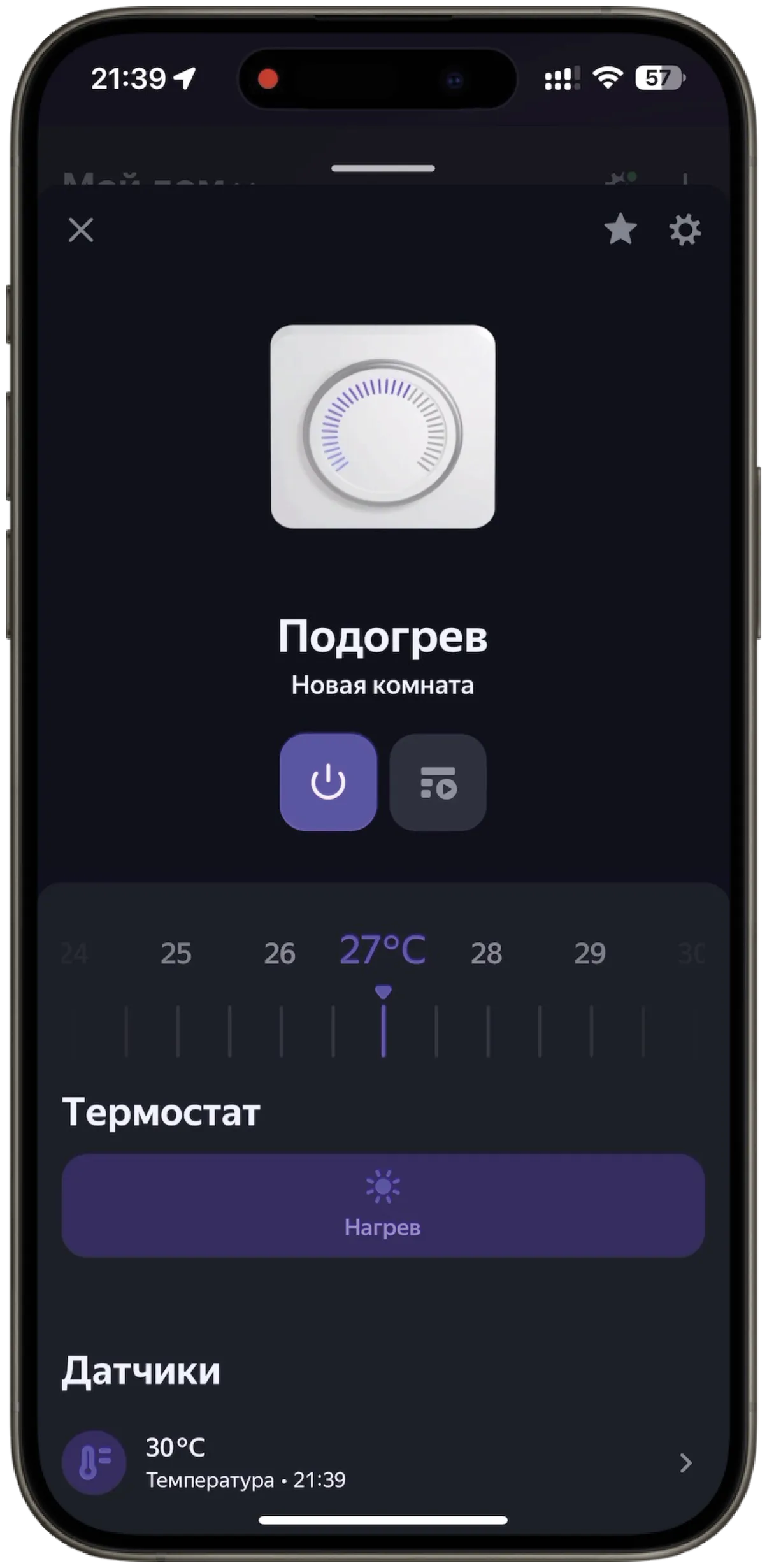
Экран контроля датчиков температуры и меню голосовых команд
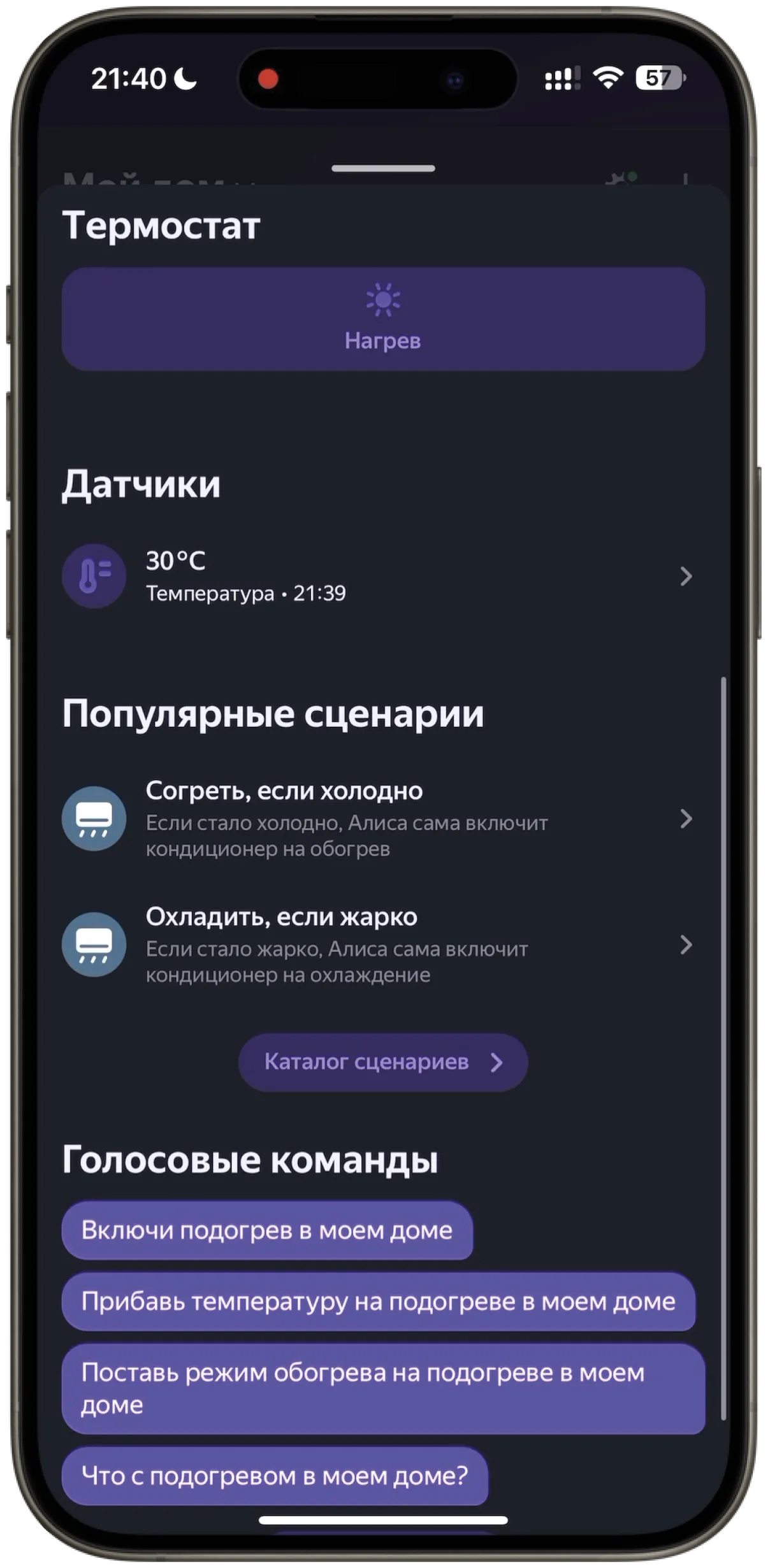
Экран управления воздушным потоком
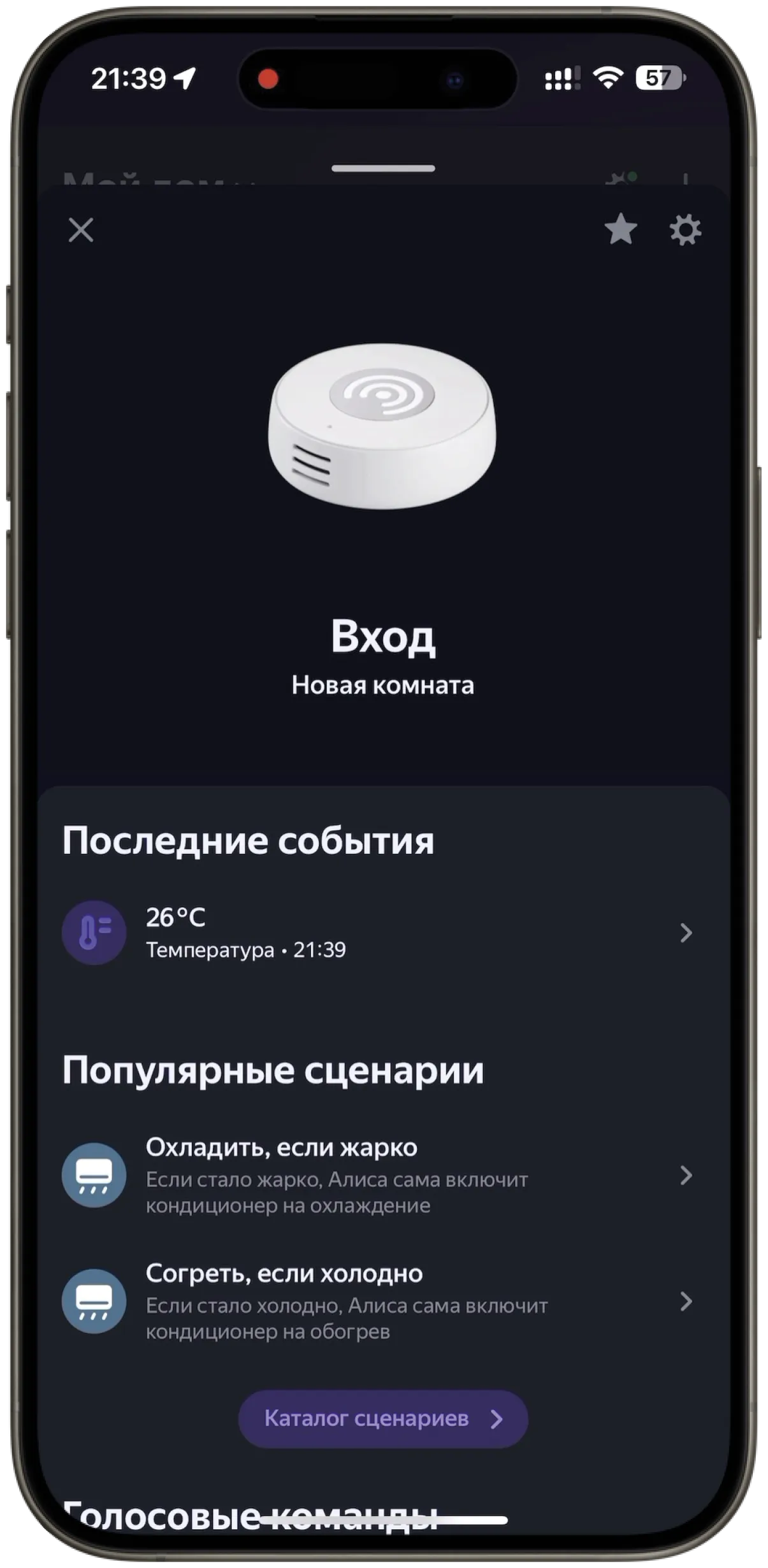
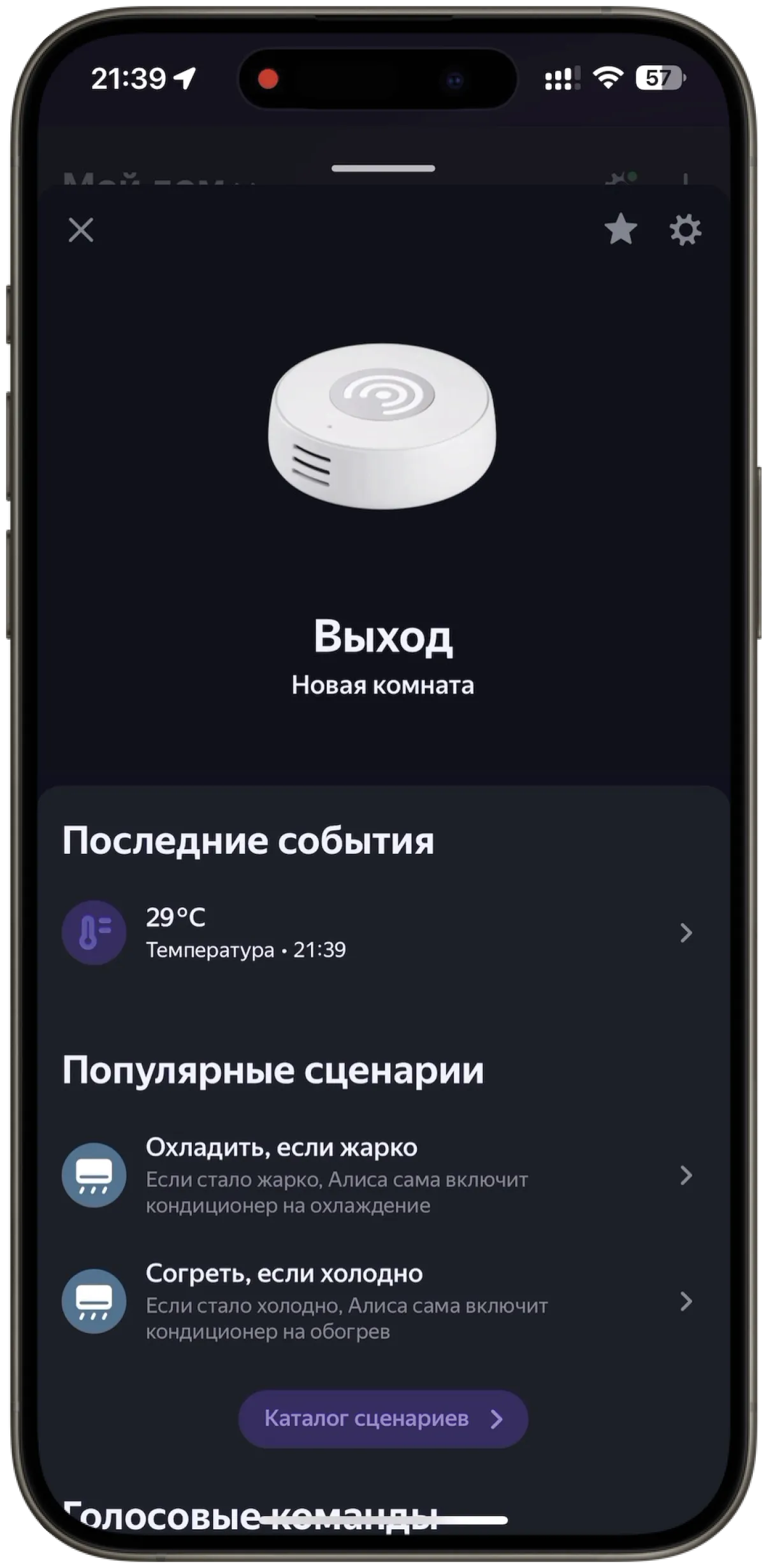
Главный экран приложения
Основной экран управления бризером
Экран установки скорости и включения
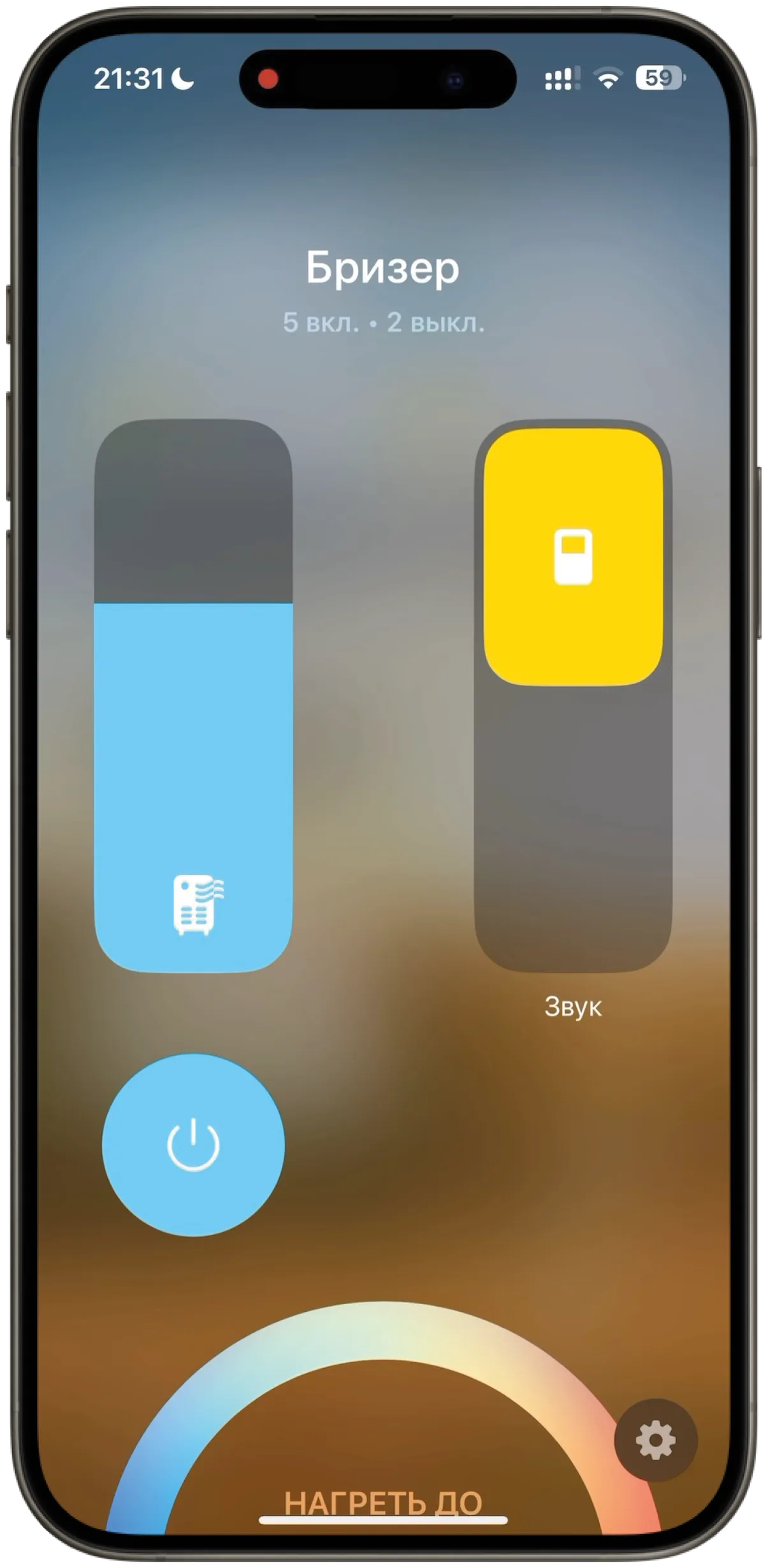
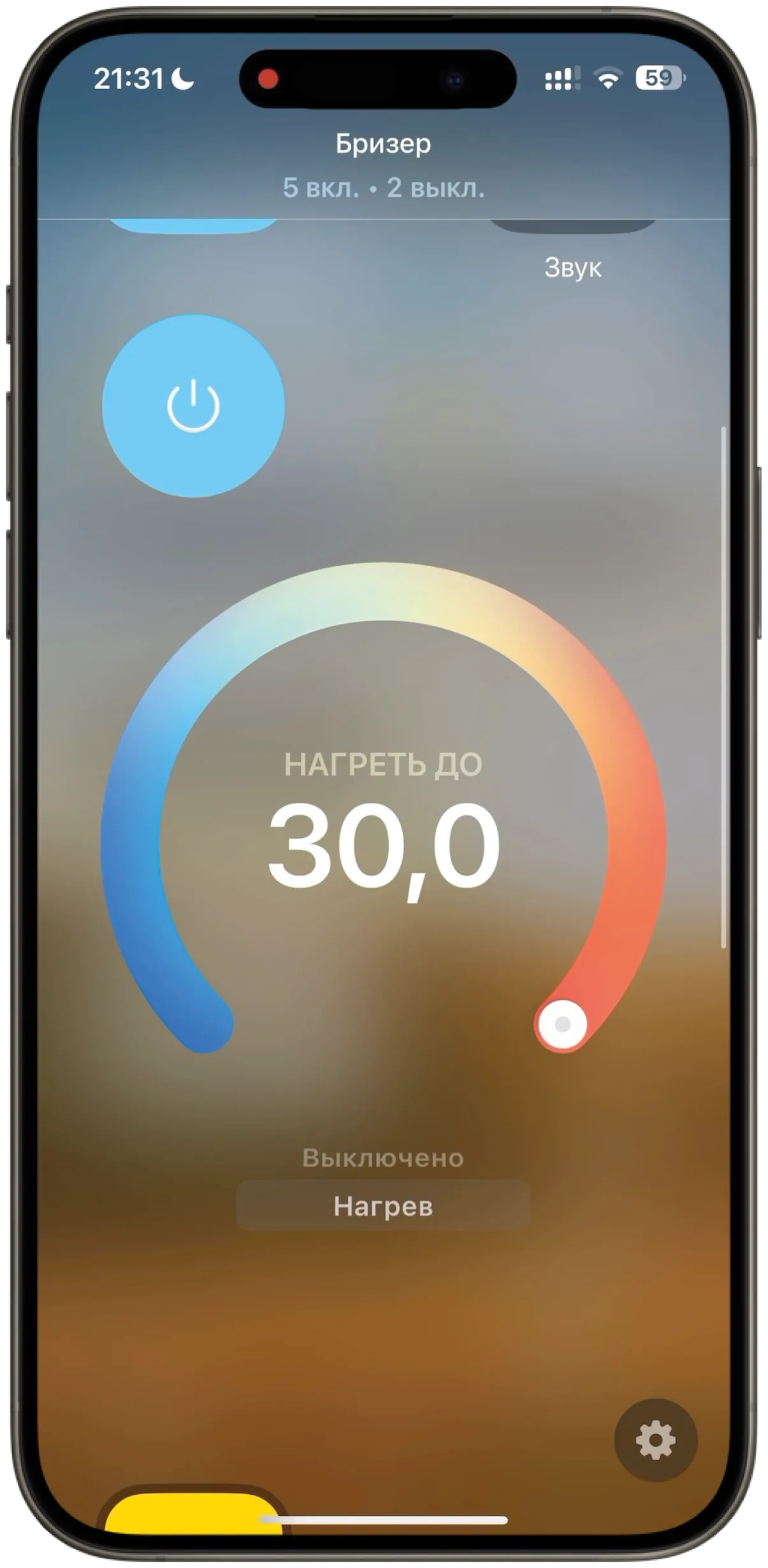
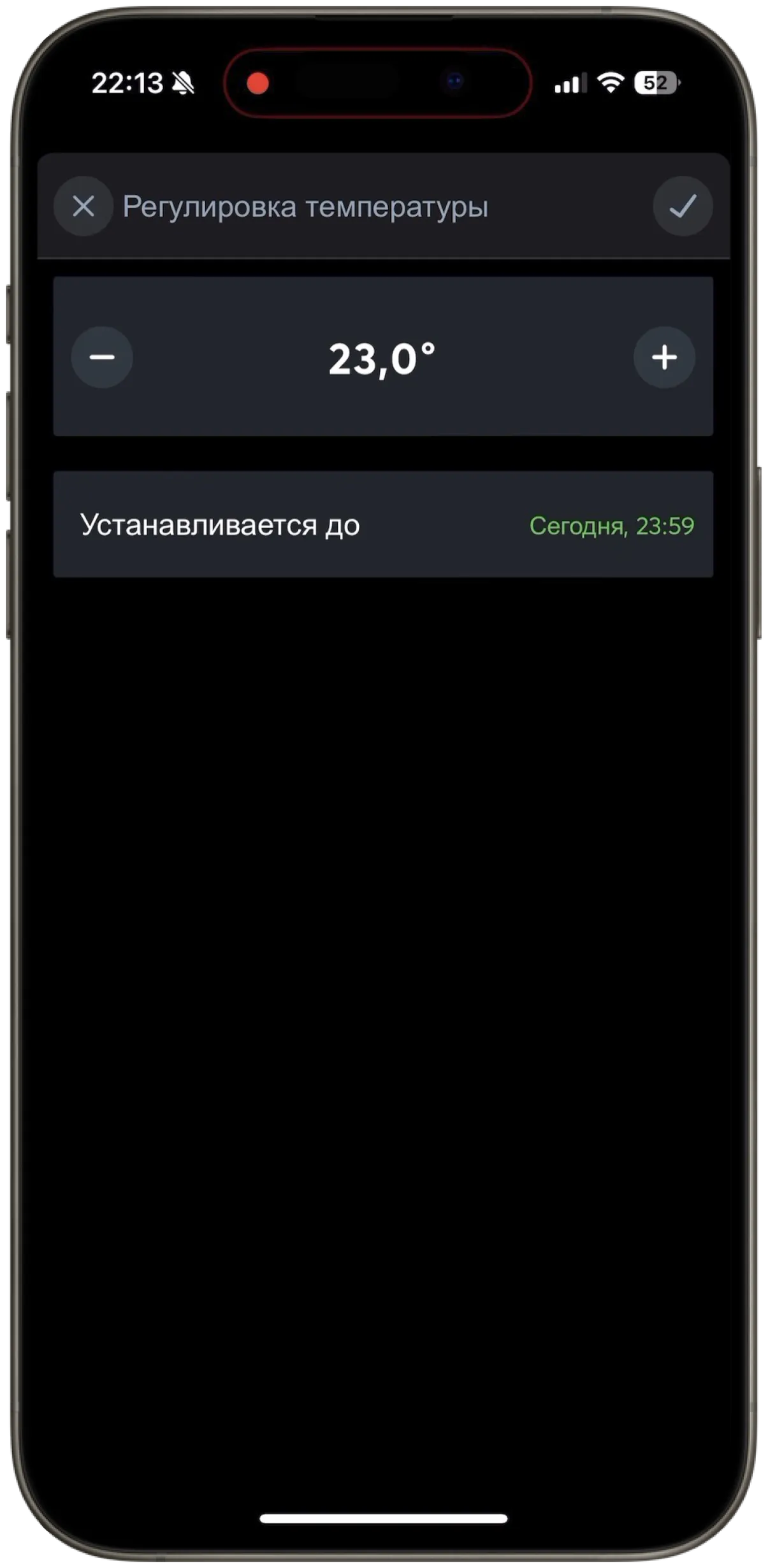
Экран регулировки температуры
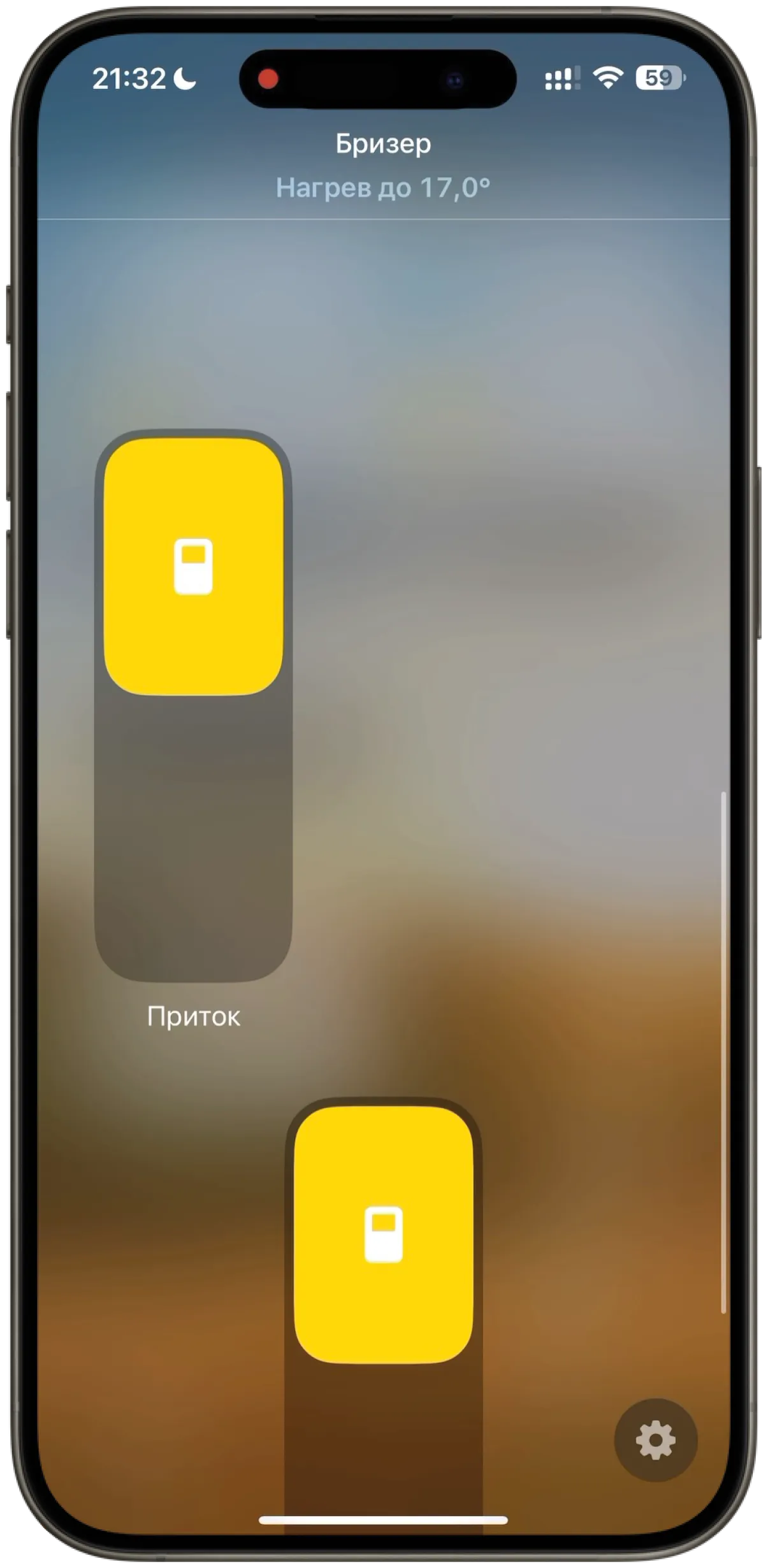
Меню управления воздушным потоком
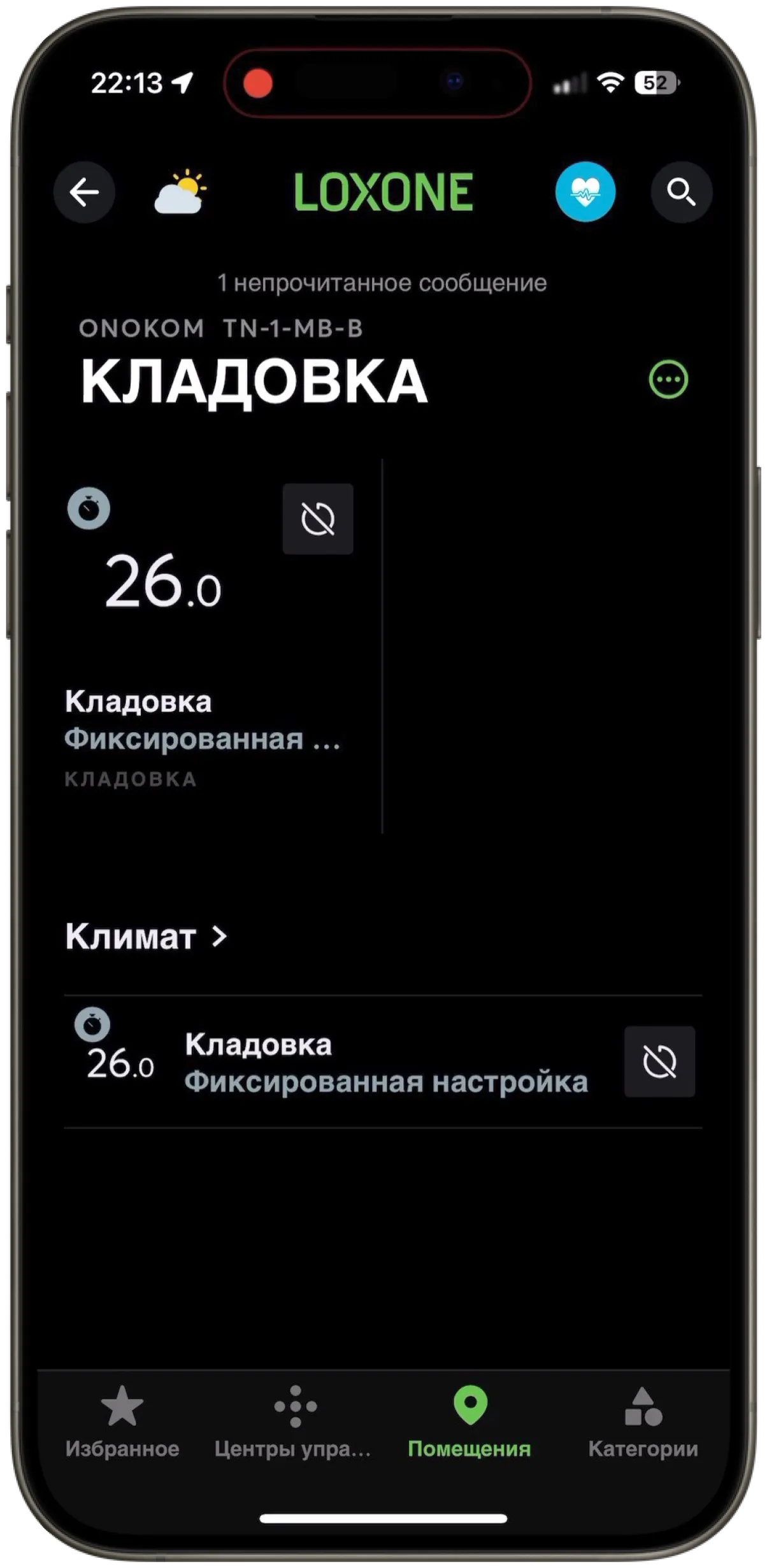
Экран управления бризером
Меню настройки бризера
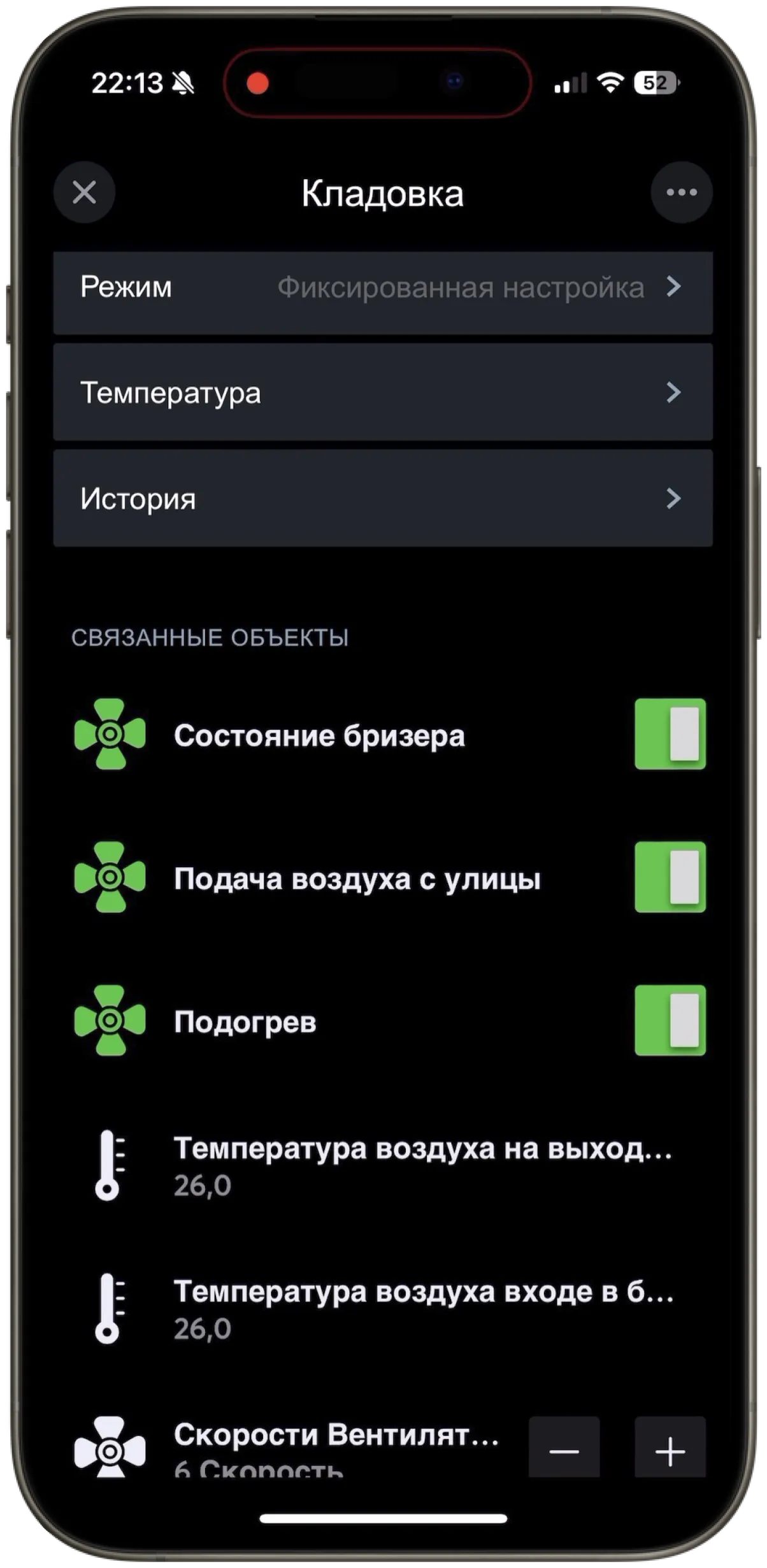
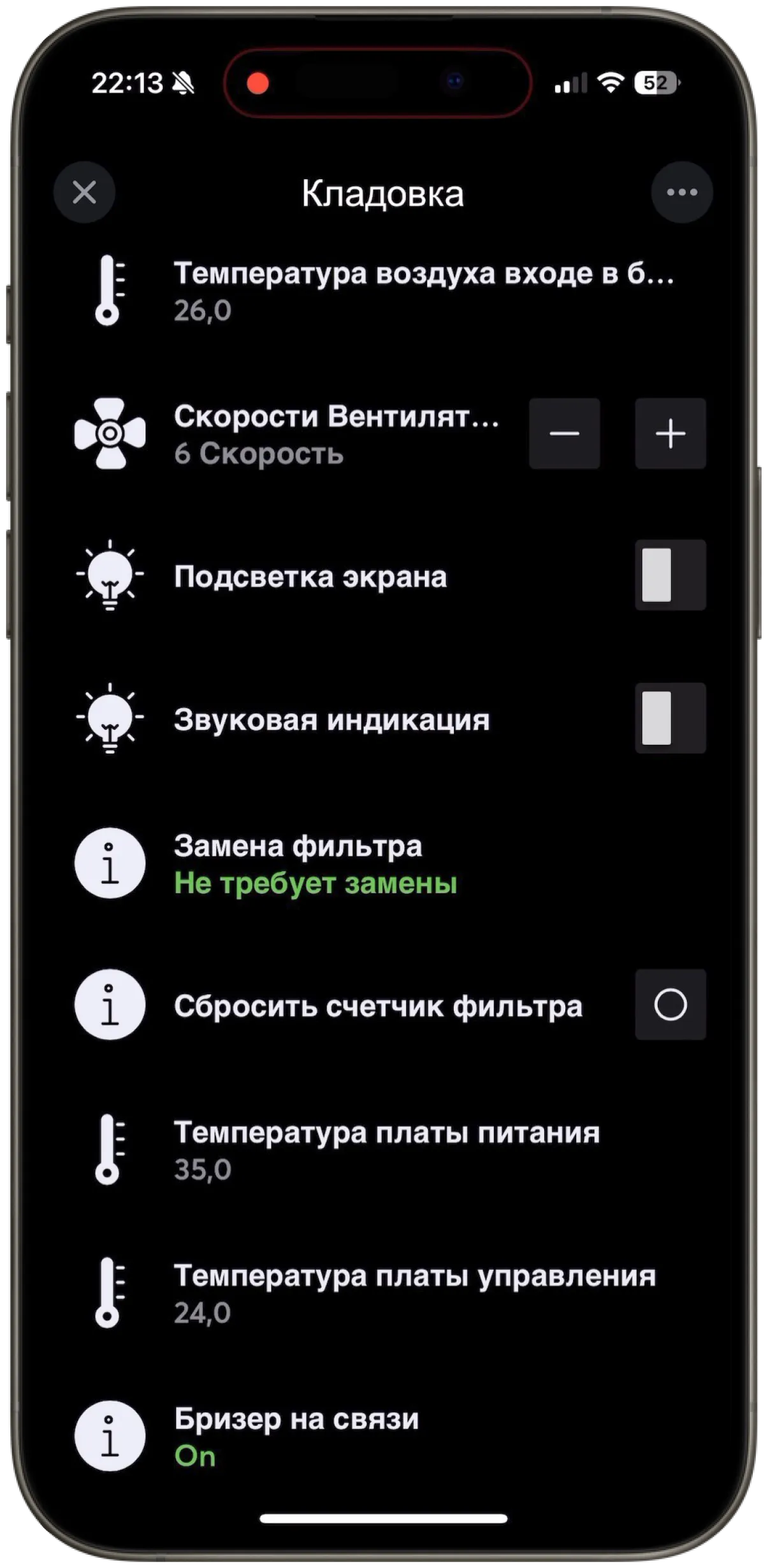
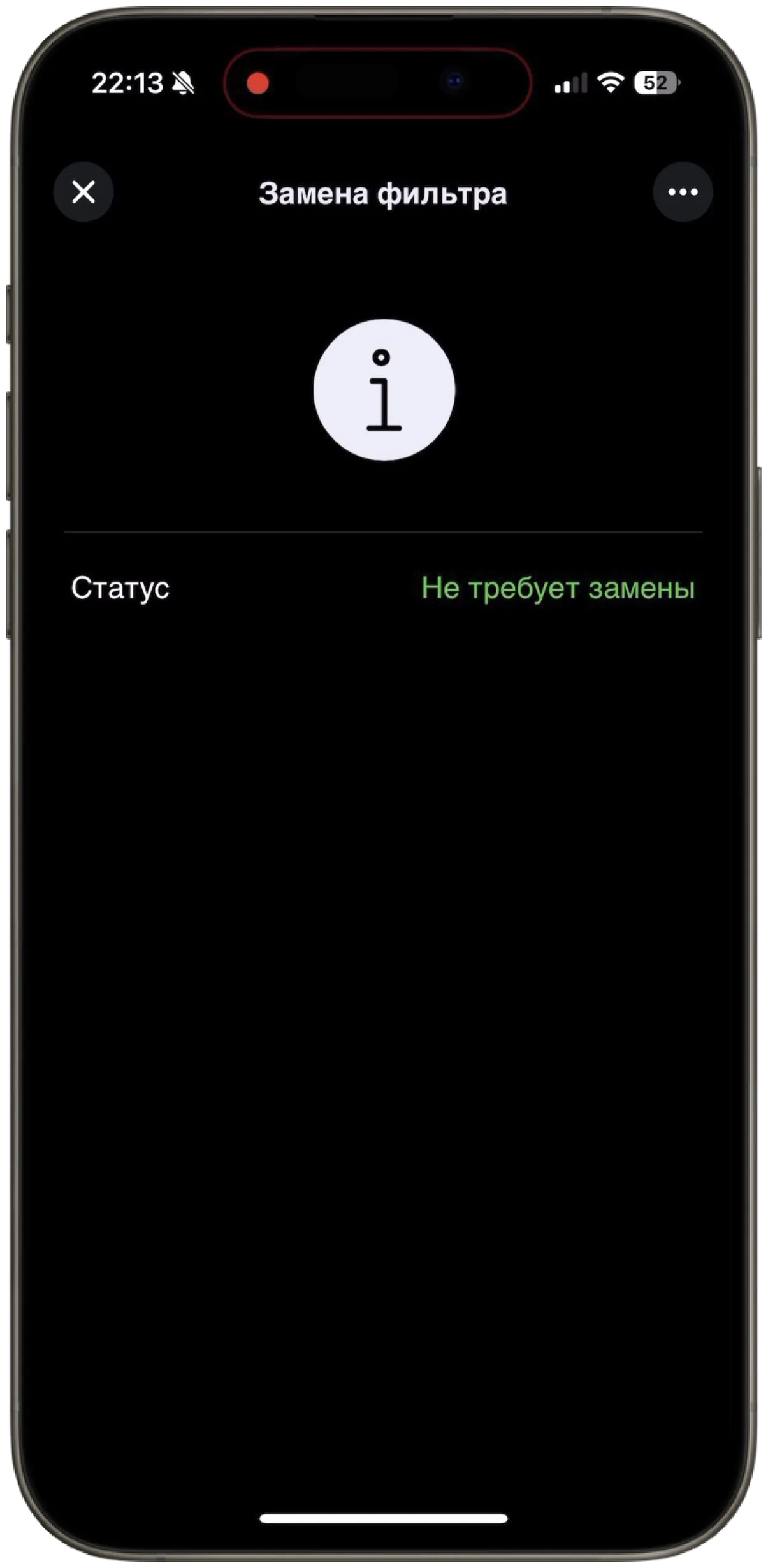
Меню настроек "Замена фильтра"
Экран контроля температуры
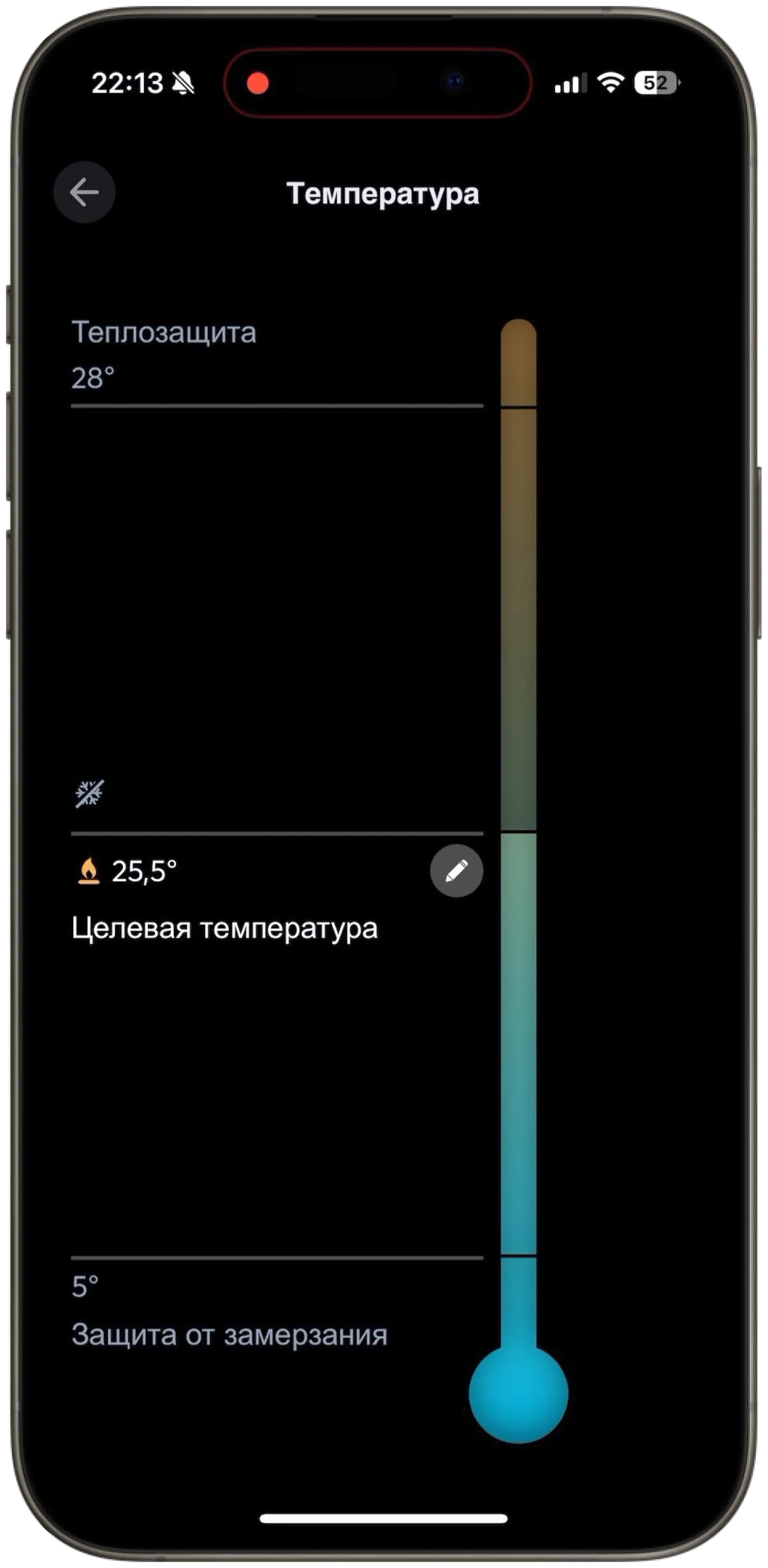
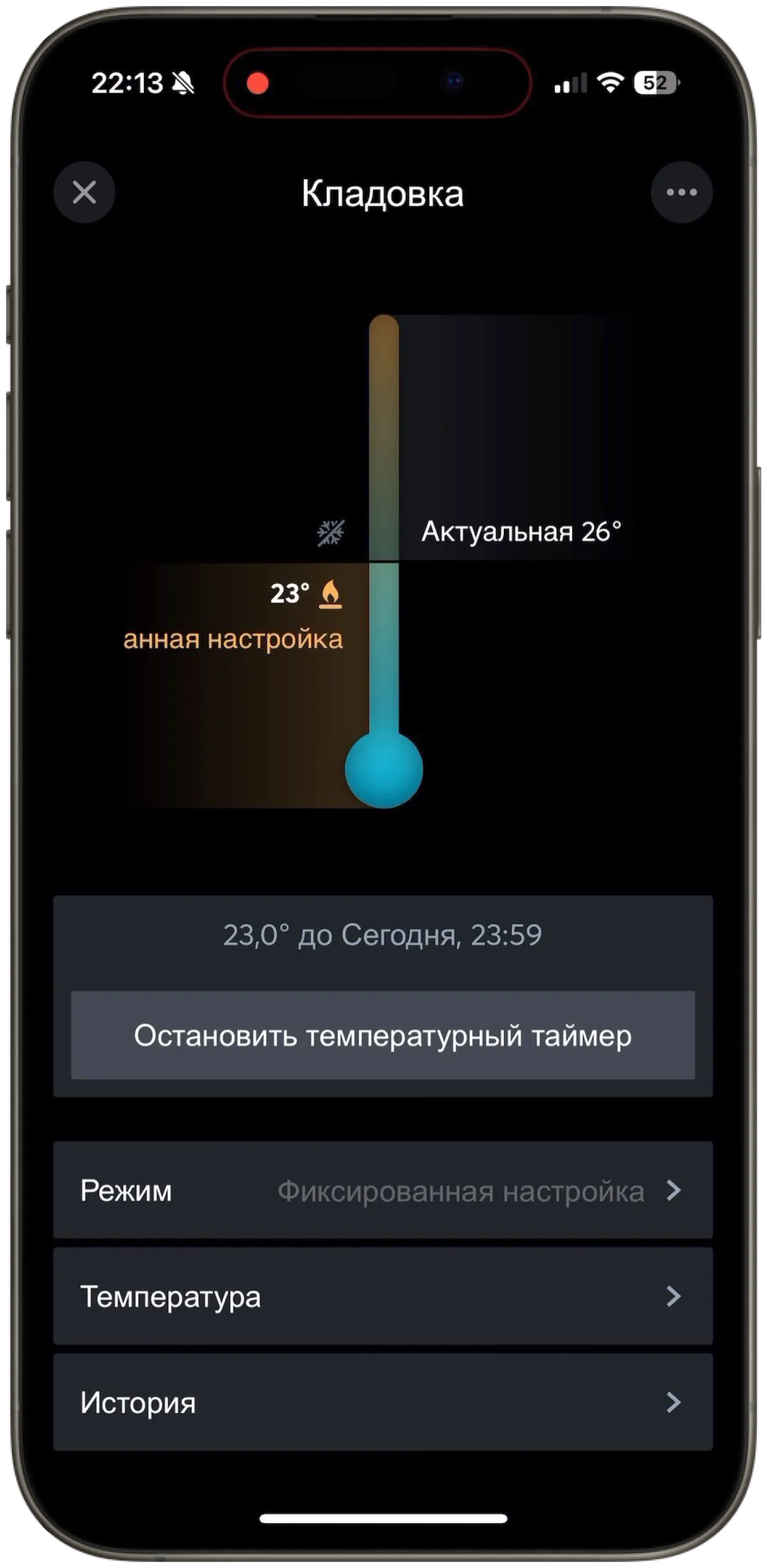
Экран регулировки температуры
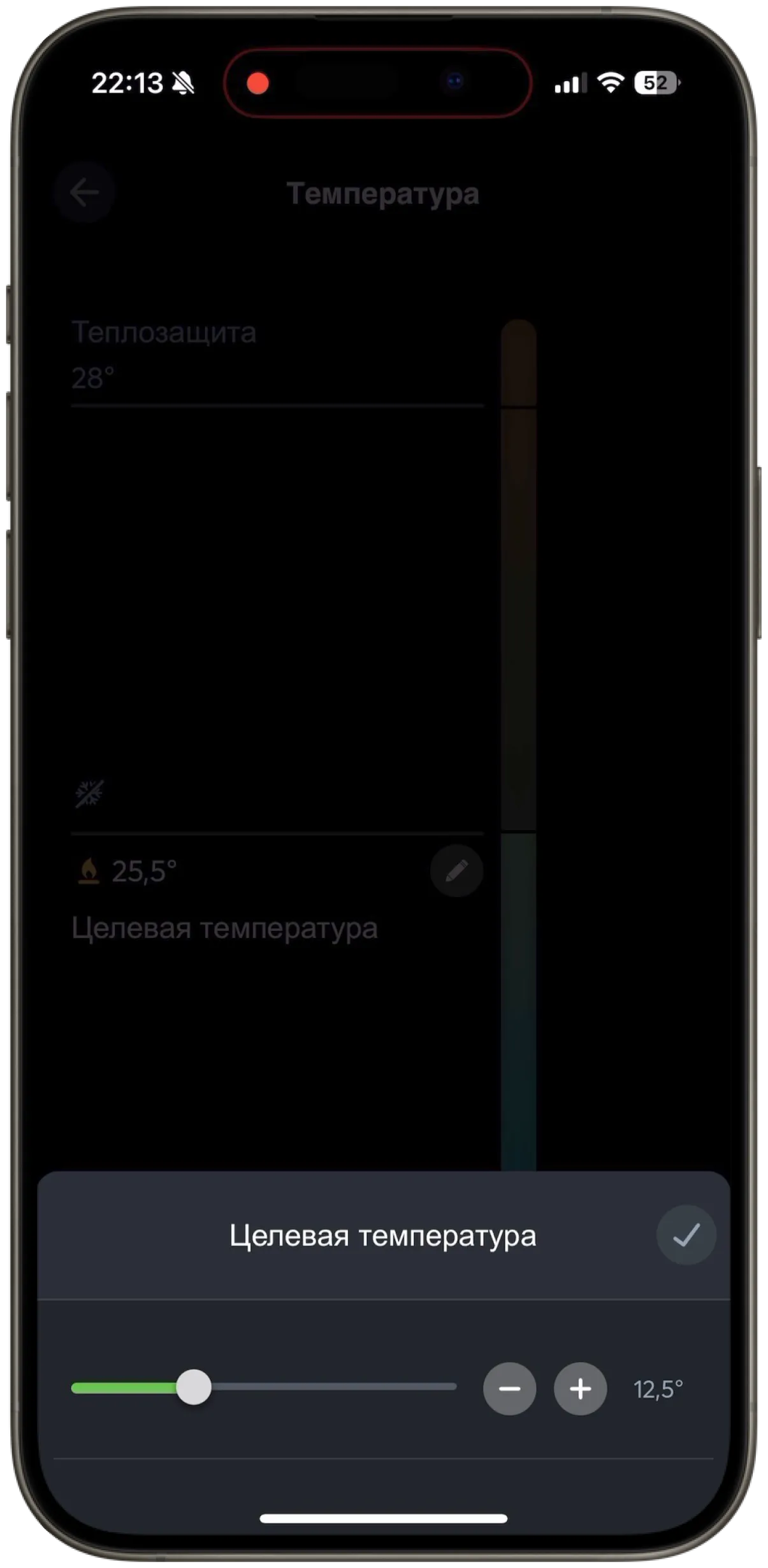
Экран управления бризером
Скопировано
Сайт создан - тех. отделом ONOKOM